
Шаблоны сообщений в чате сделки
Для менеджеров и всех, кто переписывается с клиентами в чате сделки amoCRM. Виджет «Шаблоны сообщений» встроен в поле ввода чата в карточке сделки — отдельно ничего открывать не нужно. Имена, номера сделок и тексты на картинках вымышленные.
Что это
Меню готовых сообщений прямо в чате сделки. Выбираете шаблон — и в поле ввода появляется готовый текст, в который уже подставлены имя клиента, номер сделки и ваше имя. Если к шаблону приложены файлы (памятка, список документов, картинка), они прикладываются к сообщению сами.
Виджет ничего не отправляет. Он только заполняет поле ввода — прочитайте текст и нажмите «Отправить» в amoCRM сами.
Как открыть меню

- Кнопка «⚡ Шаблоны» — над полем ввода, рядом с надписью «Чат с …». Повторное нажатие закрывает меню.
- Два слэша
//— наберите их в поле ввода, в конце текста. Слэши сотрутся, откроется меню. Уже написанный текст останется на месте. - Одиночный
/открывает штатный список сценариев Salesbot в amoCRM, как раньше. Виджет его не трогает.
Закрыть меню: крестик «✕» вверху справа, клавиша Esc или щелчок в любом месте вне меню.
Кнопка есть в карточке сделки и в карточке контакта, но пользоваться шаблонами лучше в сделке. В карточке контакта данные сделки не подставятся (подробнее — в разделе «Если данных нет»).
Как найти шаблон
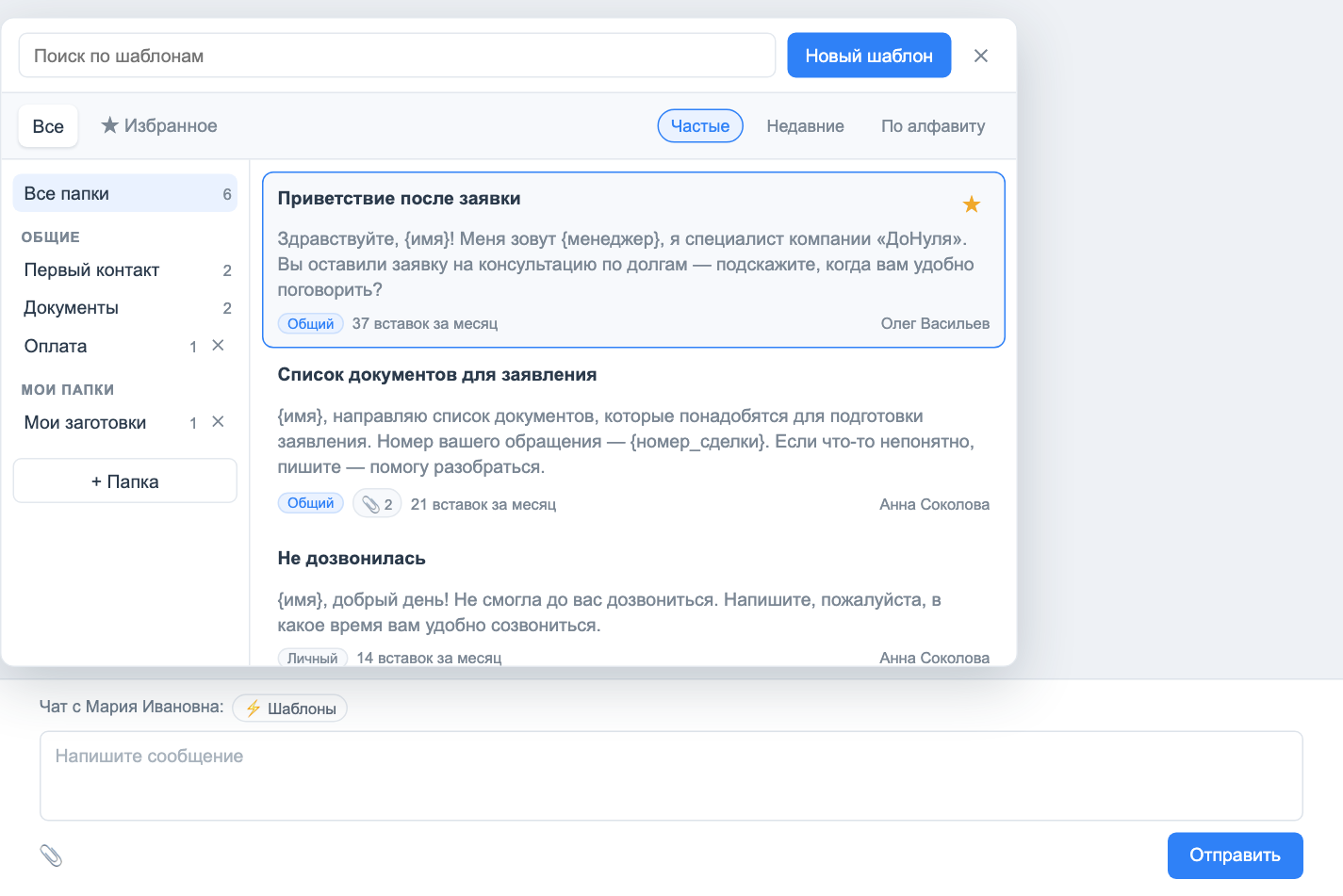
- «Поиск по шаблонам» — ищет по названию и тексту шаблона, совпадения подсвечиваются жёлтым. Выше в списке — шаблоны, у которых совпало название. Имена приложенных файлов поиск не смотрит. Печатайте именно в поле поиска: текст, набранный после
//в поле чата, в поиск не попадает. - «Все» и «★ Избранное» — вкладки. Наведите на карточку шаблона — справа появится звёздочка («В избранное» / «Убрать из избранного»): она добавляет шаблон в вашу вкладку «Избранное» или убирает оттуда. Избранное у каждого своё: ваши звёздочки коллеги не видят.
- «Частые» (включена сразу), «Недавние», «По алфавиту» — порядок шаблонов. «Частые» — сначала те, которые вы чаще вставляли за последние 30 дней, «Недавние» — те, которые вы вставляли последними. Считаются только ваши вставки, поэтому у коллеги тот же список может стоять в другом порядке.
- Папки слева: «Все папки», затем «Общие» и «Мои папки». Цифра — сколько в папке шаблонов, которые вам видны.
Что на карточке шаблона: название, начало текста, метка «Общий» или «Личный», значок и число приложенных файлов, «N вставок за месяц» (ваших) и автор шаблона. Если в шаблоне нет текста, вместо него показаны имена файлов.
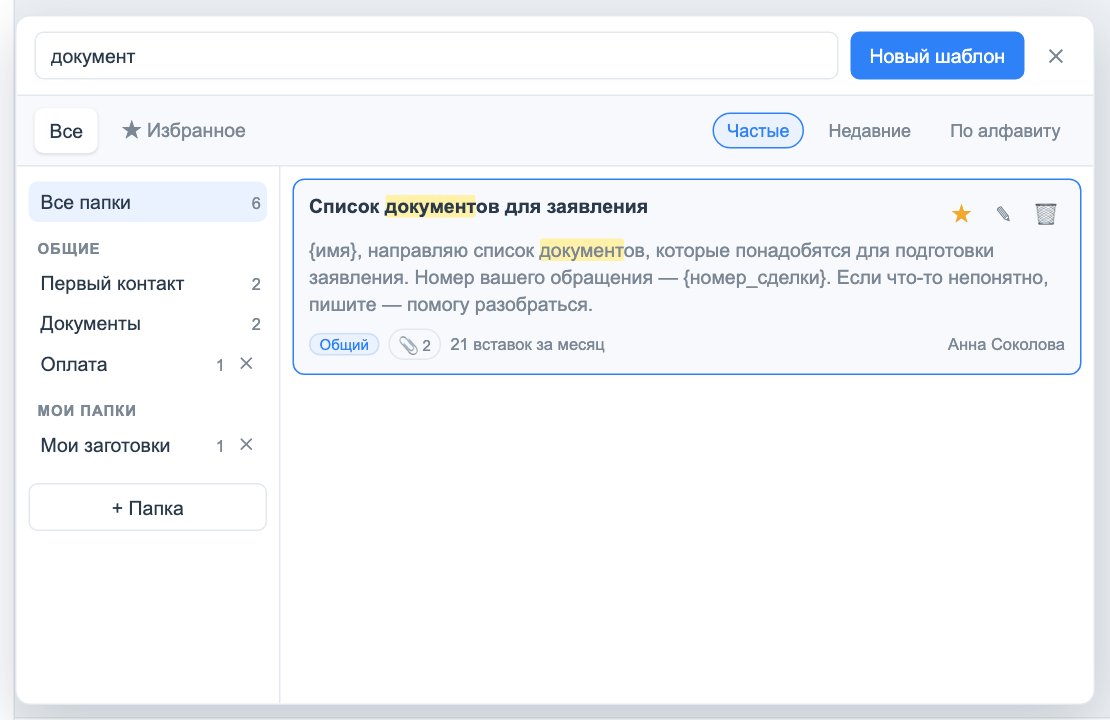
С клавиатуры: стрелки ↑ и ↓ выбирают шаблон, Enter вставляет выбранный, Esc закрывает меню.
Список загружается один раз, когда вы впервые открываете меню на странице. Если коллега только что добавил общий шаблон, а у вас его нет, обновите страницу amoCRM.
Как вставить шаблон
Нажмите на карточку шаблона (или выберите стрелками и нажмите Enter). Меню закроется, а в поле ввода окажется:
- текст шаблона с подставленными данными. Он встаёт туда, где стоит курсор, или в конец, если курсора в поле нет. Уже набранное не стирается;
- файлы шаблона — они прикладываются так же, как если бы вы выбрали их скрепкой.
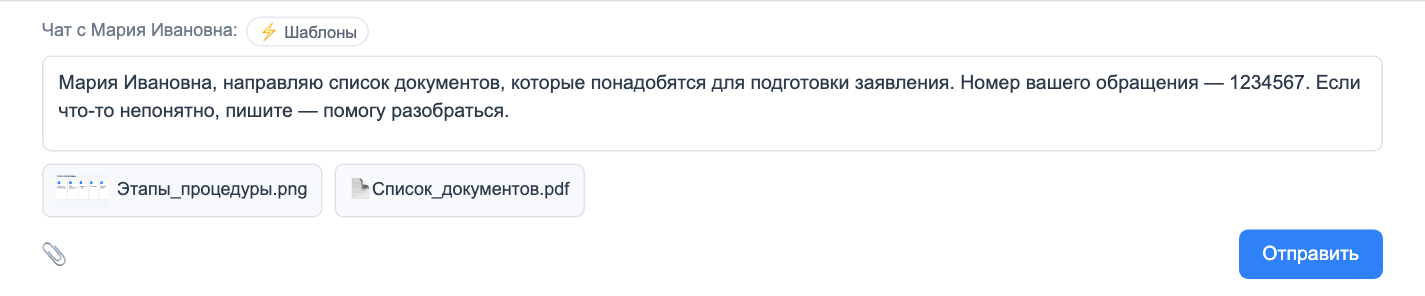
Дальше всё как обычно: поправьте текст, если нужно, и нажмите «Отправить». Если в шаблоне только файлы, текст в поле не меняется, просто прикладываются файлы.
У каждого мессенджера свои ограничения на размер и тип файлов. Большое видео может не дойти до клиента, даже если сам шаблон его принял.
Переменные: что подставляется
Переменная — слово в фигурных скобках в тексте шаблона. При вставке виджет заменяет её данными из открытой сделки.
| Переменная | Что подставится |
|---|---|
{имя} | Обращение к клиенту из поля сделки «И. О. клиента», например «Мария Ивановна». Если поле пустое — имя основного контакта сделки в том виде, как оно записано в amoCRM. |
{сделка} | Название сделки. |
{номер_сделки} | Номер сделки, открытой в карточке. |
{менеджер} | Имя того, кто вставляет шаблон, — то есть ваше имя, как оно записано в amoCRM. Не имя ответственного по сделке: если вы пишете клиенту коллеги, подставится ваше имя. |
Других переменных нет. Регистр букв не важен: {Имя} тоже сработает. Незнакомые слова в скобках (например {телефон} или {дата}) виджет не заменяет и не предупреждает о них — такой текст уйдёт клиенту как есть.
Имена берутся из копии базы amoCRM, которая обновляется с небольшой задержкой. Если вы только что заполнили «И. О. клиента», первые минуты может подставиться старое значение или ничего.
Если данных нет

- Переменная без значения остаётся в тексте как есть, в фигурных скобках — например «{имя}, добрый день!». Виджет специально не подставляет пустоту, чтобы клиенту не ушло «Здравствуйте, !». Перед отправкой впишите имя руками или уберите переменную.
- Меню после вставки закрывается, поэтому надпись «Не заполнены переменные: {имя}» вы увидите внизу меню, только когда откроете его снова. Она остаётся там до обновления страницы, даже если следующий шаблон вставился без проблем. Главная проверка — текст в поле ввода перед отправкой.
- «Не удалось загрузить данные сделки» — виджет не получил данные сделки. Шаблоны вставляются, но переменные остаются в скобках.
- Если вашего имени нет в копии базы amoCRM (например, вы новый сотрудник), вместо
{менеджер}подставится «Пользователь amoCRM» и номер. Предупреждения при этом не будет. - В карточке контакта вместо
{номер_сделки}подставится номер контакта, а{имя}и{сделка}останутся в скобках. Шаблоны с переменными вставляйте из карточки сделки.
Как создать или изменить шаблон
Создать шаблон может любой сотрудник. Для этого есть кнопка «Новый шаблон» вверху меню. Чтобы изменить или удалить шаблон, наведите на его карточку: рядом со звёздочкой появятся значки ✎ «Редактировать» и 🗑 «Удалить». Их видно только у шаблонов, которые вам можно менять (см. «Кто что может»).
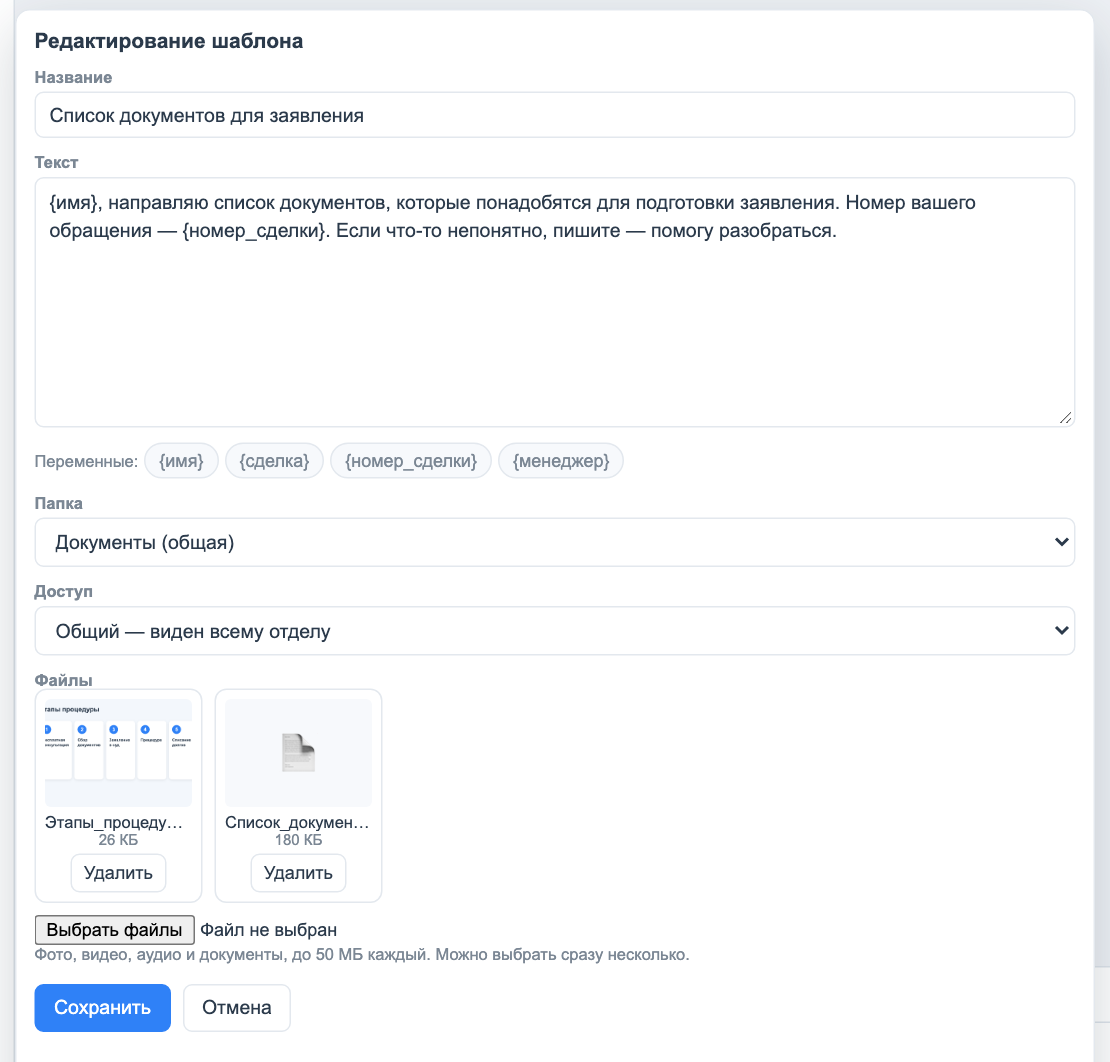
- «Название» — обязательно, до 120 символов. По нему шаблон ищут в меню.
- «Текст» — сам текст сообщения, до 20 000 символов. Можно оставить пустым, если к шаблону приложен хотя бы один файл.
- «Переменные:» — кнопки
{имя},{сделка},{номер_сделки},{менеджер}под текстом. Нажатие вставляет переменную туда, где стоит курсор. Можно набрать её и руками, но без опечаток:{номер сделки}с пробелом уже не сработает. - «Папка» — «Без папки» или одна из ваших папок. Общие папки подписаны «(общая)».
- «Доступ» — «Личный — вижу только я» (так стоит у нового шаблона) или «Общий — виден всему отделу». На самом деле общий шаблон видят все сотрудники amoCRM, а не только ваш отдел.
- «Файлы» — кнопка «Выбрать файлы». Можно приложить до 10 файлов, каждый до 50 МБ: фото, видео, аудио, документы. Можно выбрать сразу несколько. У картинок показывается превью, у остальных файлов — значок.
Когда закончите, нажмите «Сохранить». Кнопка «Отмена» (или Esc) закрывает редактор без сохранения. Файлы, добавленные за это время, тоже удалятся.
Внимание: кнопка «Удалить» под файлом удаляет его сразу, а не после «Сохранить». «Отмена» его не вернёт — придётся загрузить файл заново.
Что может написать редактор:
- «Заполните название» — пустое название.
- «Добавьте текст или хотя бы один файл» — шаблон совсем пустой.
- «Дождитесь загрузки файлов» — файлы ещё загружаются, подождите несколько секунд.
- «К шаблону нельзя приложить больше 10 файлов», «Файл больше 50 МБ», «Пустой файл».
- «Содержимое файла не совпадает с его типом» — картинка на самом деле другого формата, чем говорит её расширение. Пересохраните её, например, в PNG или JPG.
- «Это единственное содержимое шаблона: добавьте текст или удалите шаблон целиком» — вы удаляете последний файл у шаблона без текста.
Кто что может
| Действие | Кто может |
|---|---|
| Пользоваться общими шаблонами | Все сотрудники |
| Видеть личный шаблон | Только его автор |
| Создать шаблон, личный или общий | Любой сотрудник |
| Изменить или удалить свой шаблон | Автор |
| Изменить или удалить чужой общий шаблон | Только администратор amoCRM. Остальным — «Общий шаблон может изменить только его автор или администратор» |
| Создать папку, общую или личную | Любой сотрудник |
| Удалить общую папку | Тот, кто её создал, или администратор amoCRM |
| Удалить личную папку | Её владелец |
Удалённый общий шаблон пропадает у всех, вместе с файлами. Перед удалением меню спросит: «Удалить шаблон «…»?».
Папки. Кнопка «+ Папка» слева в меню. Сначала меню спросит название, затем — «Сделать папку общей для всего аккаунта?». «ОК» — папка общая, её видят все. «Отмена» — папка личная, её видите только вы. Если коллеги не видят вашу папку, скорее всего, здесь нажали «Отмена». Удаляет папку крестик ✕ рядом с её названием. Шаблоны из удалённой папки не удаляются, а остаются без папки. Переименовать папку в меню нельзя. Чтобы переложить шаблон в другую папку, откройте его в редакторе и смените «Папку».
Если что-то не так
- Нет кнопки «⚡ Шаблоны». Кнопка есть только в карточке сделки и в карточке контакта. Панель чата появляется чуть позже карточки, поэтому подождите несколько секунд. Если кнопки так и нет, обновите страницу.
- Меню открылось, пока вы печатали ссылку.
//в «https://» срабатывает так же, как команда: меню откроется, а слэши сотрутся. Ссылки лучше вставлять целиком через Ctrl+V (на Mac — Cmd+V), а не печатать руками. - Нажали на шаблон, а меню не закрылось и в поле ничего нет. Скорее всего, виджет не нашёл поле ввода чата. Обновите страницу. Если повторяется — сообщите разработчикам через
@donula_bug_hunter_bot. - «Шаблон не вставлен: …» — не удалось скачать файлы шаблона. Попробуйте ещё раз через минуту.
- «Не удалось загрузить шаблоны», «Не удалось загрузить папки», «Сервис авторизации не ответил вовремя», «Не удалось авторизовать виджет» — виджет не достучался до своего сервера. Обновите страницу. Если не помогло — сообщите через
@donula_bug_hunter_bot. - В тексте остались
{имя}или другие скобки — см. раздел «Если данных нет».
Нет комментариев для отображения
Нет комментариев для отображения