
Чек-листы в карточке сделки
Для всех, кто ведёт сделки в amoCRM. Виджет встроен в карточку сделки, отдельно ничего открывать не нужно. Имена, сделки и даты на картинках вымышленные.
Что это
«Чек-листы» — блок в карточке сделки amoCRM. В нём по сделке заводят списки дел: что собрать, что проверить, что оплатить. У каждого пункта может быть дедлайн и ответственный. Выполненное отмечают галочкой, а просроченное и срочное блок подсвечивает сам. По каждому пункту видно, кто и когда его создал, менял и отмечал.
Где найти
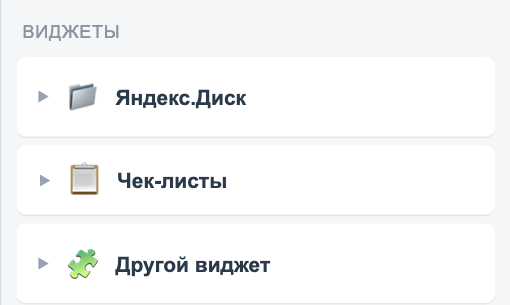
- Откройте сделку. Блок «Чек-листы» стоит в правой колонке с виджетами, сразу под Яндекс.Диском. Если Яндекс.Диска в колонке нет, «Чек-листы» стоят первыми.
- Блок свёрнут, пока на него не нажмёте. Внутри тоже свёрнутая строка «Чек-лист» со счётчиком. Нажмите и на неё, тогда откроются сами списки. Счётчик на этой строке виден и в свёрнутом виде, так что открывать всё не обязательно.
- После перезагрузки карточки обе строки снова свёрнуты.
Как читать блок
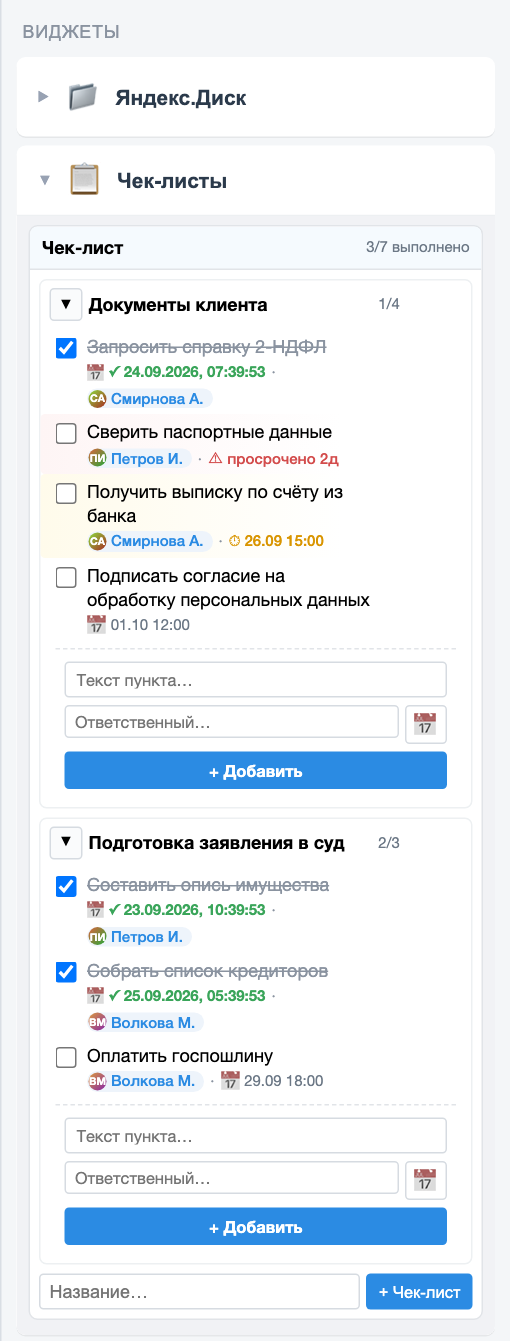
- «3/7 выполнено» в строке «Чек-лист» — сколько пунктов выполнено во всех чек-листах сделки. «1/4» рядом с названием чек-листа — то же самое, но только по этому списку.
- Чек-листов в одной сделке может быть несколько. Каждый сворачивается кнопкой ▼ слева от названия.
- Под текстом пункта мелко написано, кто ответственный и какой дедлайн.
- Выполненный пункт зачёркнут. Под ним — дата и время отметки и кто её поставил.
Дедлайн подсвечивается так:
| На экране | Что значит |
|---|---|
| красная строка и «⚠ просрочено 2д» | дедлайн прошёл. Число — сколько полных дней прошло, «<1д» — меньше суток |
| жёлтая строка и «⏱ 26.09 15:00» | до дедлайна меньше 48 часов |
| серое «📅 01.10 12:00» | до дедлайна больше 48 часов |
Строки выполненных пунктов не подсвечиваются, даже если дедлайн уже прошёл.
Чек-листы: создать, переименовать, удалить
- Создать: внизу блока впишите название в поле «Название…» и нажмите «+ Чек-лист» или Enter.
- Переименовать: нажмите на название чек-листа (или на ✎, он появляется при наведении на заголовок), исправьте и нажмите Enter. Esc — отменить.
- Удалить: 🗑 в заголовке чек-листа, затем «Удалить» в окне «Удалить?». Вместе с чек-листом удаляются все его пункты.
Пункты
- Добавить: под пунктами чек-листа впишите текст в «Текст пункта…». Если нужно, выберите ответственного и дедлайн (значок календаря), затем нажмите «+ Добавить» или Enter. Обязателен только текст.
- Отметить выполненным: поставьте галочку. Снять отметку можно так же. Отмечать может любой сотрудник, не только ответственный.
- Изменить текст, ответственного или дедлайн: нажмите на текст пункта или на ✎ справа (появляется при наведении). Откроется форма, в ней нажмите «Сохранить». Enter в поле текста тоже сохраняет, Esc и «Отмена» закрывают форму без изменений.
- Выполненный пункт не редактируется. Чтобы поправить его, сначала снимите галочку.
- Поменять порядок: возьмите пункт мышью (за значок ⋮⋮ справа или за саму строку) и перетащите выше или ниже. Перетаскивать можно только внутри своего чек-листа.
- Удалить: 🗑 справа от пункта, затем «Удалить».
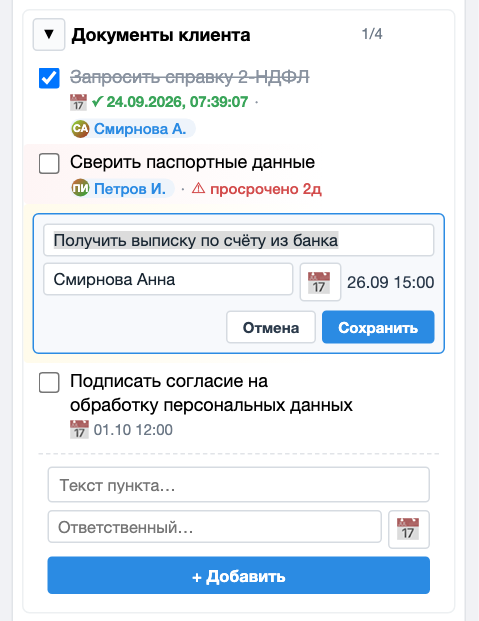
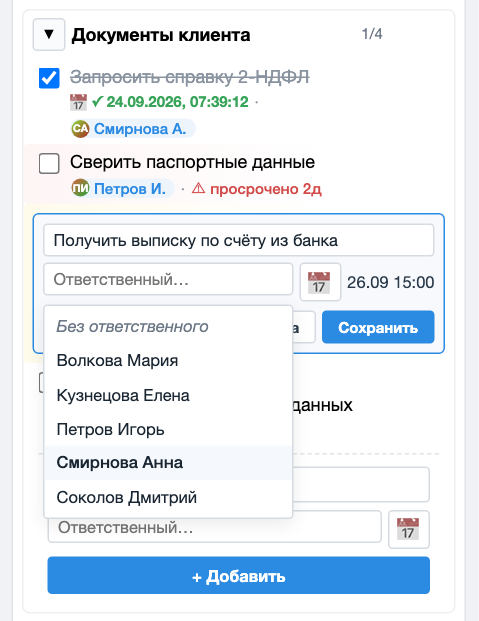
Ответственный выбирается из списка сотрудников. Начните печатать фамилию, и список сократится до подходящих. Если совпадений нет, список покажет «Никого не найдено». Чтобы убрать ответственного, выберите «Без ответственного». Дедлайн — дата и время: нажмите на значок календаря. Чтобы убрать дедлайн, очистите дату в окне календаря.
История пункта
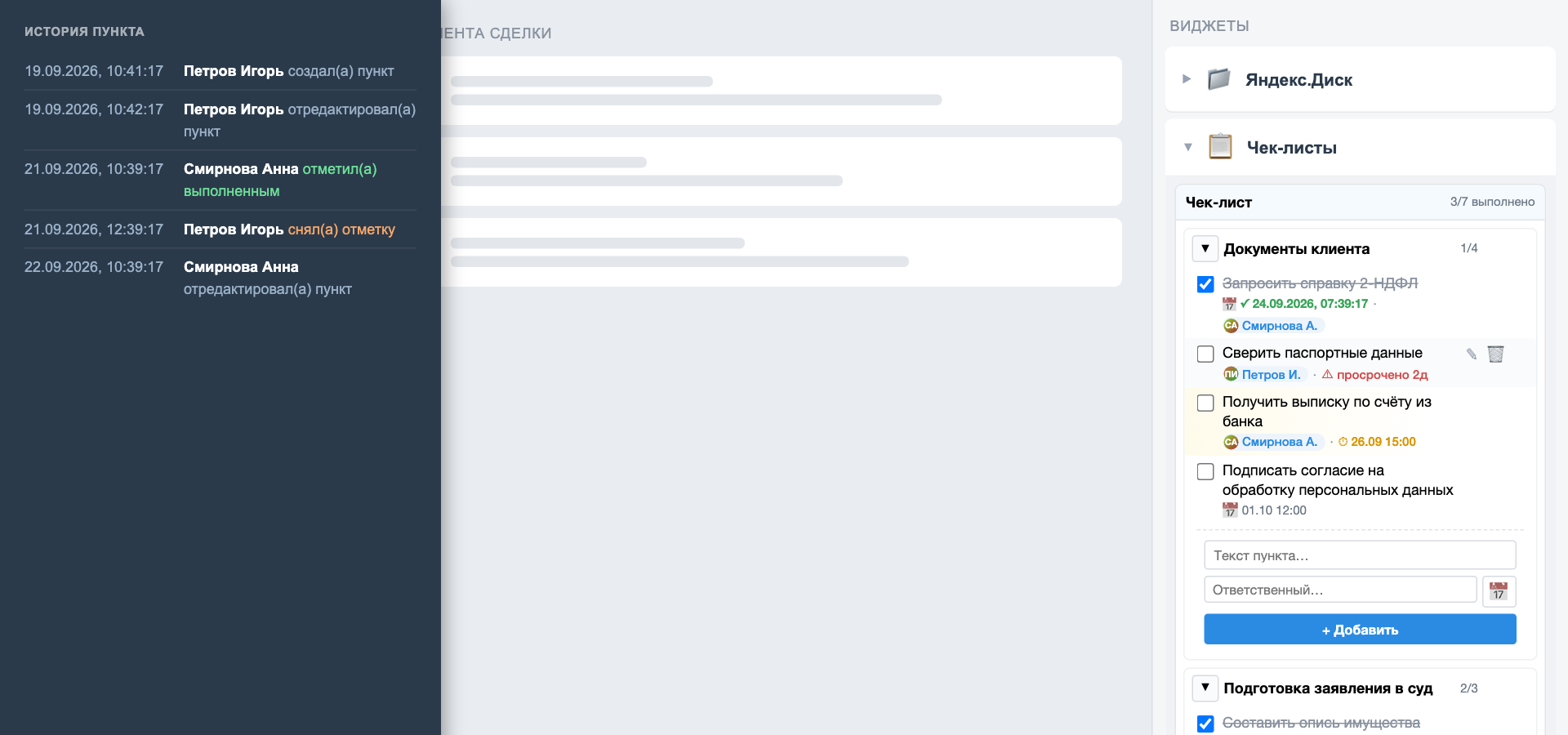
Задержите курсор на пункте. Меньше чем через секунду у левого края окна amoCRM откроется тёмная панель «История пункта». Уберёте курсор — она закроется. В панели по порядку, сверху самое раннее, показано, когда, кто и что сделал:
- «создал(а) пункт»;
- «отредактировал(а) пункт» — поменяли текст, ответственного, дедлайн или место пункта в списке. Что именно поменяли, панель не показывает;
- «отметил(а) выполненным» и «снял(а) отметку».
После перетаскивания запись «отредактировал(а) пункт» появляется у каждого пункта, который сдвинулся, а не только у того, который тащили.
Что важно знать
- В amoCRM виджет ничего не пишет. Действия с чек-листами не попадают в ленту сделки, в примечания и в задачи amoCRM. Вся история хранится у самого виджета.
- Дедлайн — это не задача amoCRM. Он только подсвечивает пункт в блоке. Напоминаний и уведомлений по нему не приходит.
- Удалённое не возвращается. Кнопки «вернуть» нет. Запись о том, кто и когда удалил пункт или чек-лист, у виджета сохраняется, но в блоке её не видно. Если нужно узнать, кто удалил, спросите разработчиков.
- Блок не обновляется сам. Если коллега сейчас работает с этой же сделкой, его изменения появятся у вас после перезагрузки карточки.
- Длинный блок не растягивается бесконечно: примерно на высоте 80% окна у него появляется своя прокрутка.
Если что-то не так
- Блока «Чек-листы» нет в карточке. Перезагрузите страницу. Если блока всё равно нет, сообщите разработчикам через
@donula_bug_hunter_bot. - Красная надпись в блоке — «Не удалось загрузить чек-листы», «Не удалось авторизовать виджет», «Сервис авторизации не ответил вовремя» и т. п. Перезагрузите карточку. Если надпись осталась, напишите в
@donula_bug_hunter_botи приложите текст надписи. - «Укажите URL backend API в настройках виджета…» или «Укажите URL сервиса авторизации…» — виджет не настроен. Это решает администратор amoCRM.
- Список ответственных пуст. Список сотрудников не загрузился. Пункты работают и без ответственного. Если список не появится после перезагрузки, сообщите разработчикам.
- Не открывается форма правки. Скорее всего, пункт отмечен выполненным. Снимите галочку.
- Нажали «Удалить» или переименовали, а ничего не поменялось — изменение не сохранилось. Перезагрузите карточку и повторите.
Нет комментариев для отображения
Нет комментариев для отображения