
Чат сотрудников в сделке
Для всех, кто ведёт сделки в amoCRM. Чат встроен в карточку сделки, уведомления о новых сообщениях приходят в Telegram. Имена, сделки и сообщения на картинках вымышленные.
Что это
«Чат сотрудников» — переписка коллег прямо в карточке сделки amoCRM. Внутри можно написать коллеге лично, собрать групповой чат по сделке и задать вопрос нейросети. Переписка привязана к сделке и хранится рядом с ней, а не в сторонних мессенджерах. Если вам написали, пока вы не в amoCRM, бот @amo_chats_bot пришлёт уведомление в Telegram.
Где найти
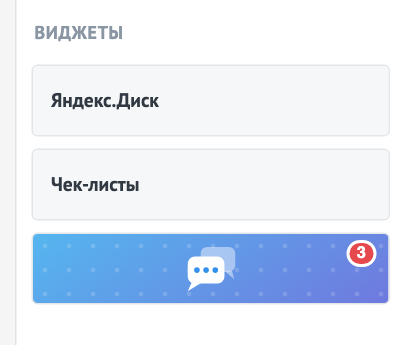
- Откройте сделку. В правой колонке виджетов карточки есть голубая плашка с иконкой облачков переписки, без подписи. Если навести на неё курсор, появится подсказка «Открыть чат сотрудников».
- Красная цифра на плашке — сколько непрочитанных сообщений у вас по этой сделке: в личных диалогах, групповых чатах и в диалоге с нейросетью. Больше 99 показывается как «99+». Цифра обновляется раз в 30 секунд, пока вкладка с карточкой открыта на экране, и сразу после закрытия окна чата.
- Нажмите на плашку, и поверх карточки откроется окно чата. Закрыть его можно крестиком в углу, клавишей Esc или щелчком по затемнённой области вокруг окна.
Окно чата
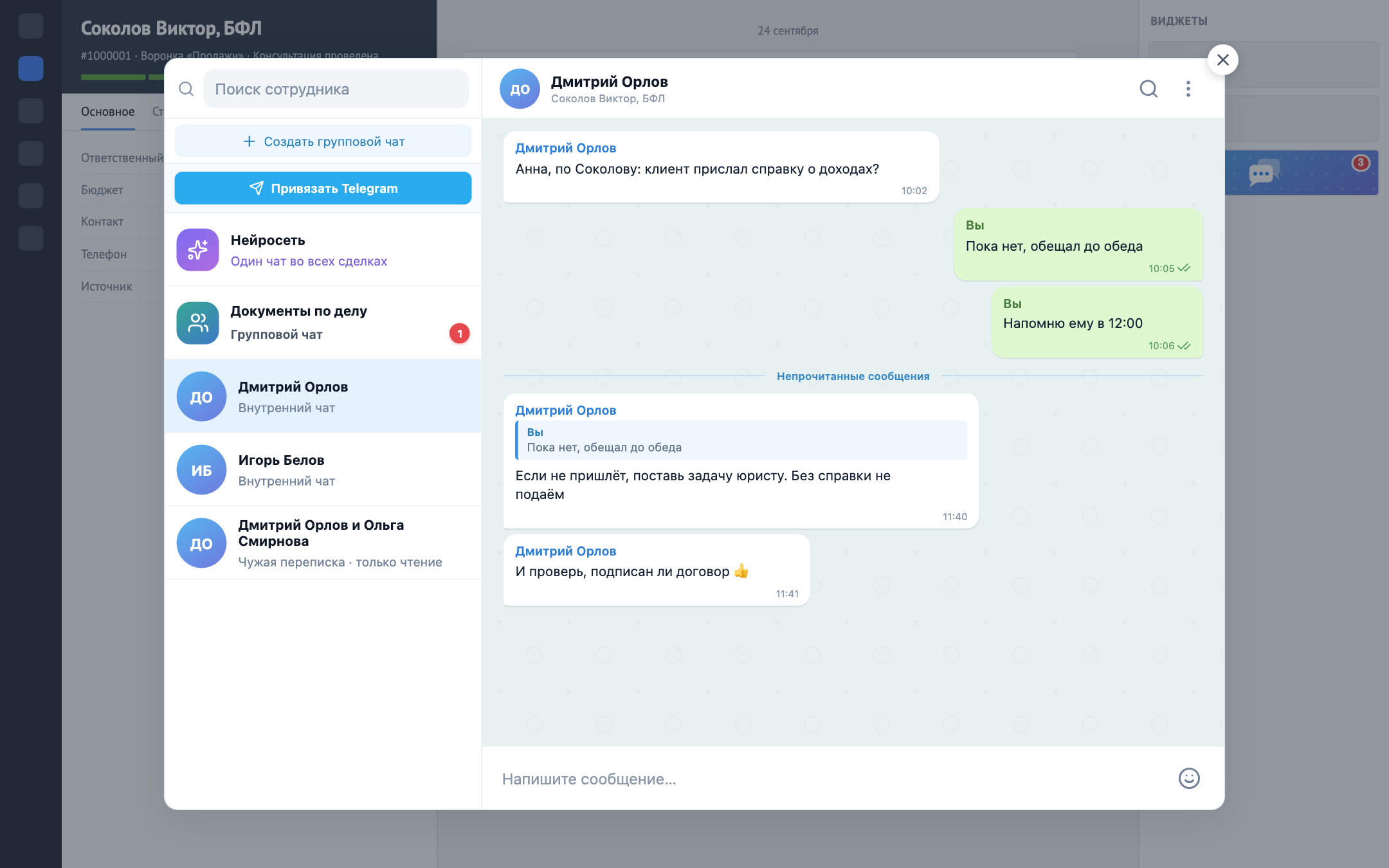
Слева — список, справа — открытая переписка. В списке сверху вниз:
- «Поиск сотрудника» — начать личный диалог с коллегой.
- «+ Создать групповой чат».
- «Привязать Telegram» — видна, пока Telegram не привязан. Подробнее — в разделе «Уведомления в Telegram».
- «Нейросеть» с подписью «Один чат во всех сделках» — всегда первая строка.
- Групповые чаты сделки, в которых вы состоите (подпись «Групповой чат»).
- Личные диалоги по этой сделке: сначала ваши («Внутренний чат»), затем переписка других сотрудников («Чужая переписка · только чтение»).
Красный кружок с числом у строки — непрочитанные в этом чате. Как только вы открываете чат, его сообщения отмечаются прочитанными.
В заголовке открытого диалога — имя коллеги и название сделки, в групповом чате — список участников. Если чат не выбран, справа написано «Выберите диалог» и «Переписка будет доступна только в сделке «…»».
Личный диалог с коллегой
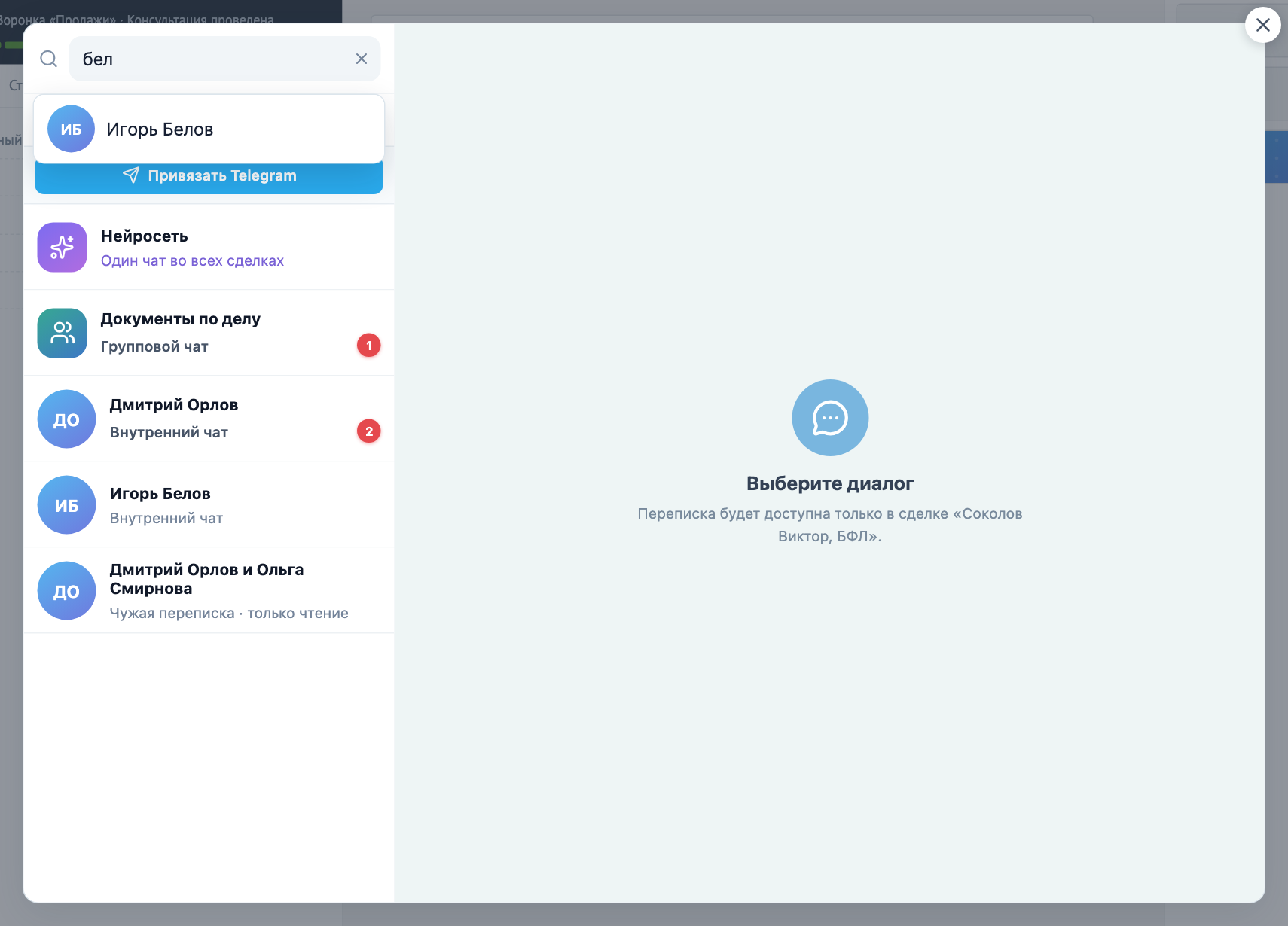
- В поле «Поиск сотрудника» начните вводить имя или фамилию. Под полем появится список подходящих сотрудников. Если никого нет, будет «Ничего не найдено».
- Нажмите на человека. Если диалог с ним по этой сделке уже есть, он откроется. Если нет, создастся новый.
- Напишите сообщение и нажмите Enter или синюю стрелку справа (она появляется, когда в поле есть текст). Shift+Enter — перенос строки.
Диалог принадлежит сделке. С тем же коллегой в другой сделке будет отдельный диалог со своей историей.
Личные диалоги по сделке видят все, кто открывает эту сделку. Посторонние могут их только читать: писать в диалог могут лишь двое его участников. Если переписка не для всех, используйте групповой чат. Его видят только участники.
Сообщения
- Галочки у ваших сообщений: одна ✓ — отправлено, две ✓✓ — прочитано.
- «Непрочитанные сообщения» — линия в переписке, с которой начинается непрочитанное.
- Ответить на сообщение: наведите на него курсор, рядом появится стрелка «Ответить на сообщение». Над полем ввода появится «Ответ для …» с цитатой. Крестик справа отменяет ответ. Ответ показывается с цитатой исходного сообщения.
- Смайлы: значок смайлика справа от поля ввода открывает панель из 40 эмодзи.
- Поиск по переписке: лупа в заголовке чата. Показываются только сообщения с введённым текстом. Ищет среди уже загруженных сообщений: чтобы найти что-то старое, сначала закройте поиск и прокрутите переписку вверх, тогда подгрузится более ранняя история.
- Новые сообщения в открытом чате появляются сами, обновлять страницу не нужно.
Групповой чат
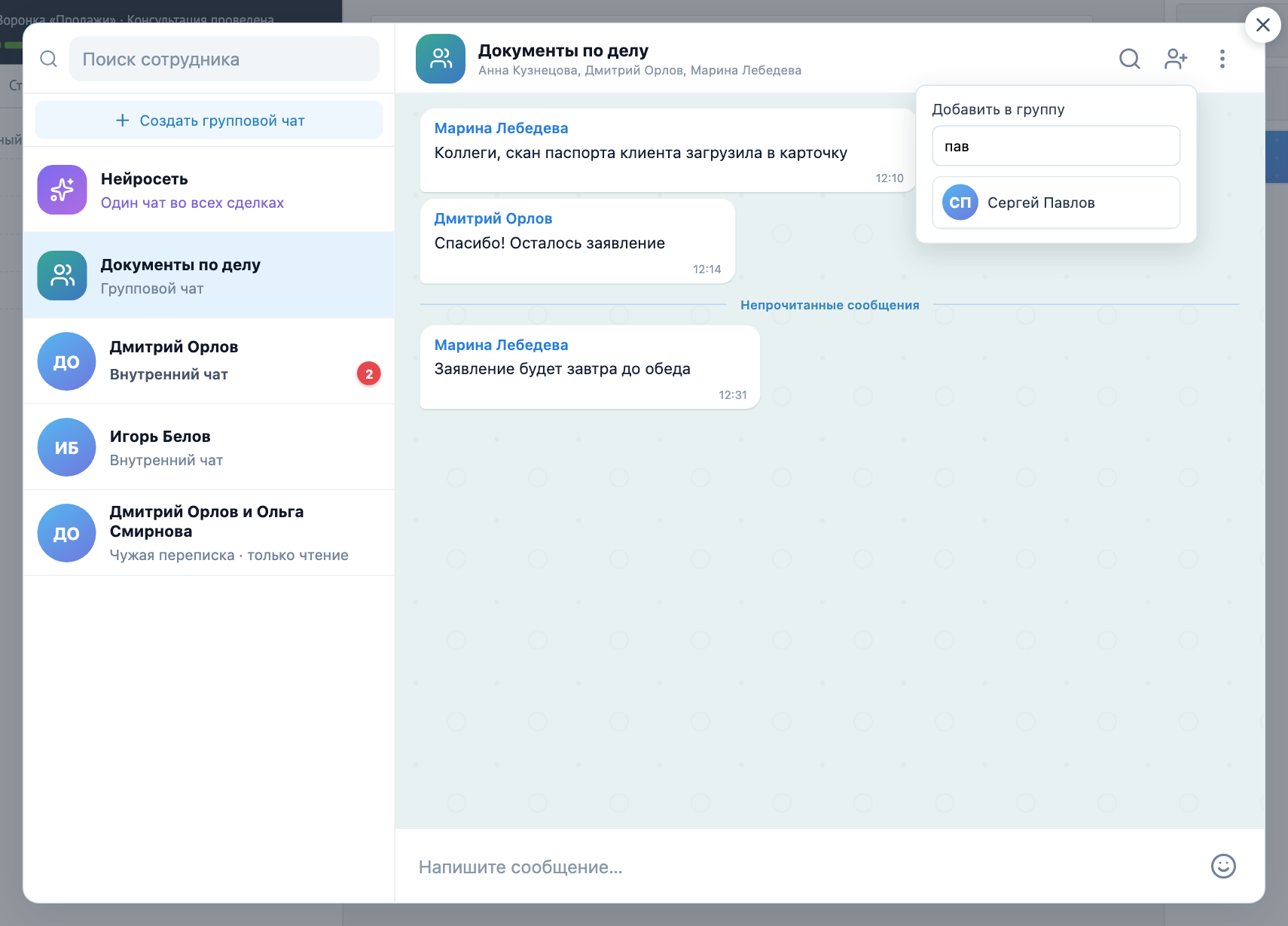
- Создать: нажмите «+ Создать групповой чат», впишите название (до 100 символов) и нажмите «Создать». Вы сразу становитесь участником, чат откроется.
- Добавить участника: значок человечка с плюсом в заголовке чата, затем в окне «Добавить в группу» начните вводить имя и нажмите на сотрудника. Тех, кто уже в чате, список не показывает. Добавлять может любой участник.
- Выйти из группы: ⋮ в заголовке чата → «Выйти из группы». Чат пропадёт из вашего списка. Вернуть вас может любой оставшийся участник.
Групповой чат тоже привязан к сделке и виден только в ней. Переименовать или удалить его нельзя, убрать из чата другого человека тоже нельзя.
Нейросеть
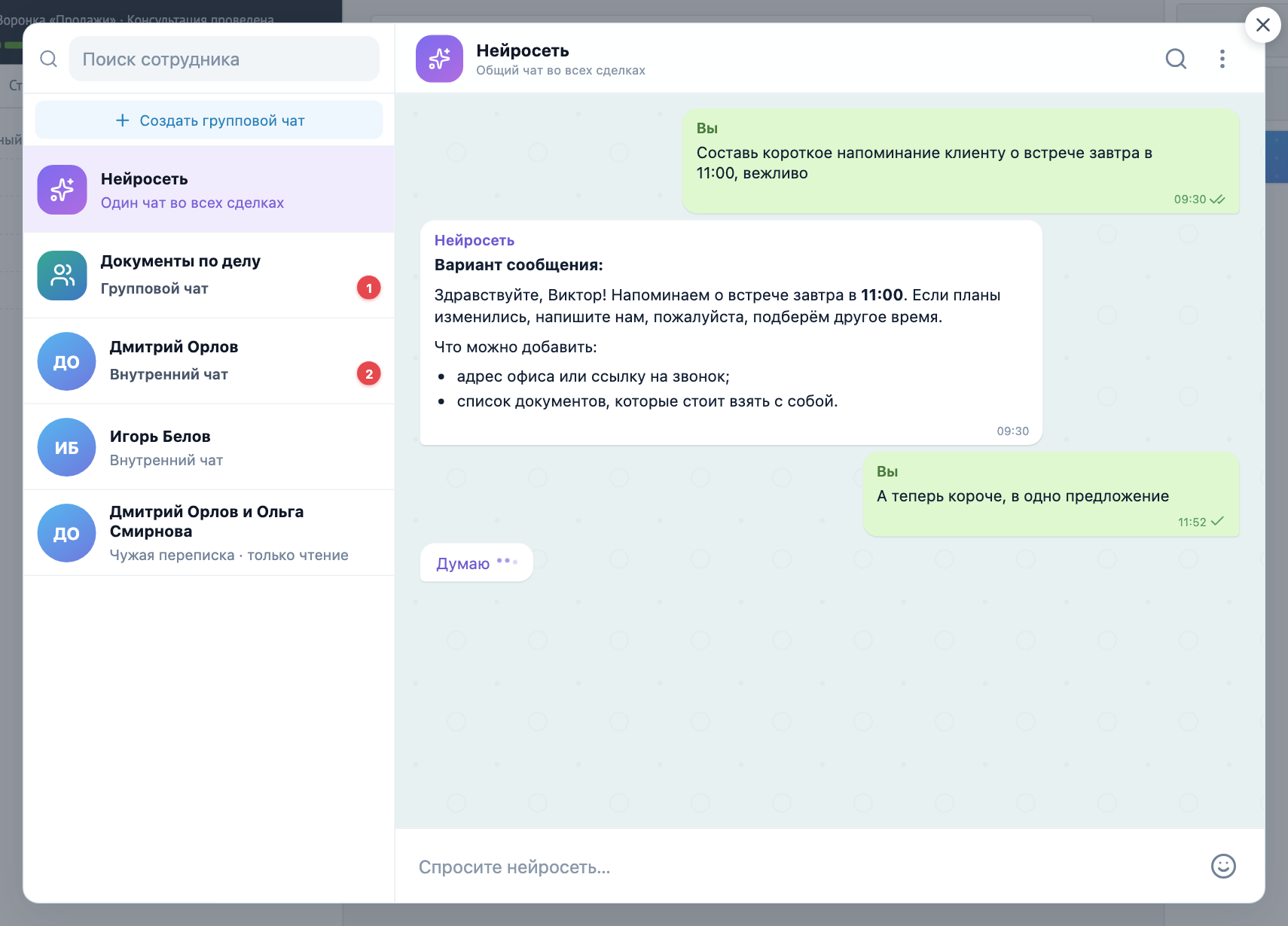
- Строка «Нейросеть» — ваш личный диалог. Он один на все сделки: в любой сделке откроется та же история. Кроме вас, его никто не видит.
- Напишите вопрос в поле «Спросите нейросеть…» и отправьте. Пока ответ готовится, в чате висит «Думаю…». Ответ может идти до трёх минут.
- Если нейросеть не ответила, придёт сообщение «Не удалось получить ответ ассистента. Попробуйте повторить вопрос.» — задайте вопрос ещё раз.
- Нейросеть не видит карточку сделки и вашу переписку с коллегами. Всё, что нужно для ответа, пишите в самом вопросе.
- Уведомлений в Telegram об ответах нейросети не приходит.
Чужая переписка
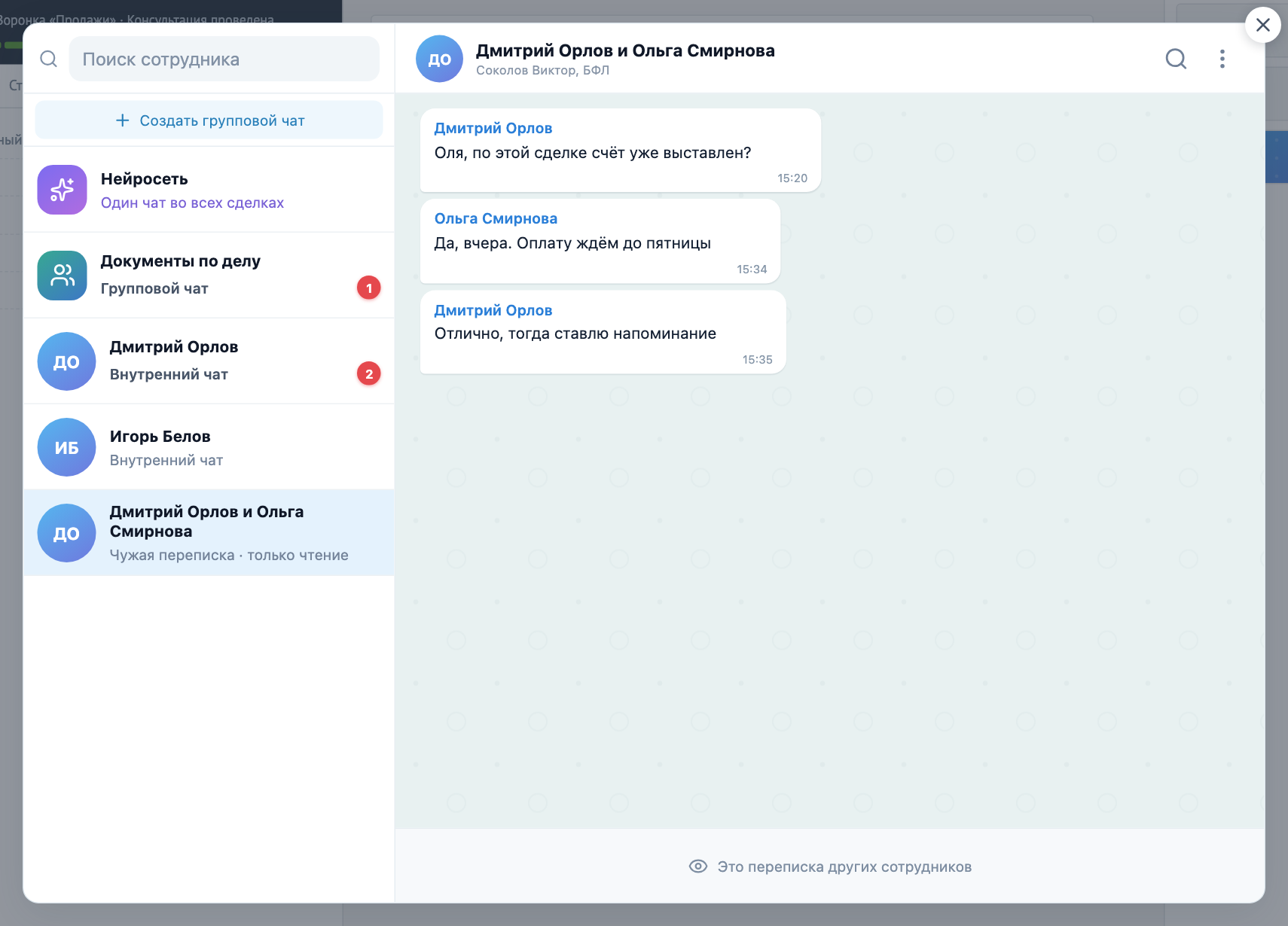
Строки «Чужая переписка · только чтение» — диалоги других сотрудников по этой сделке. В названии — имена обоих. Открыть и прочитать можно, но вместо поля ввода внизу написано «Это переписка других сотрудников». Ваше чтение не отмечает сообщения прочитанными у участников.
Уведомления в Telegram
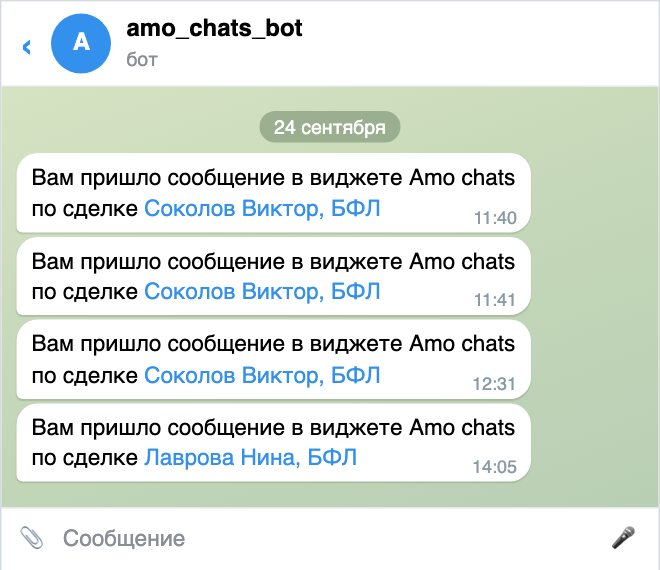
Бот @amo_chats_bot пишет, когда коллега прислал сообщение в ваш личный диалог или в групповой чат, где вы состоите:
- Уведомление приходит на каждое новое сообщение, даже если этот чат у вас сейчас открыт.
- Текста сообщения и имени отправителя в уведомлении нет, только название сделки. Нажмите на название — откроется карточка сделки в amoCRM, а там кнопка чата.
- Если название сделки неизвестно, вместо него будет «Сделка №…» с номером.
Как подключить
- Откройте окно чата в любой сделке и нажмите «Привязать Telegram». Пока готовится ссылка, на кнопке написано «Создаём ссылку…».
- Откроется новая вкладка со ссылкой на бота. Откройте её в Telegram и нажмите «Запустить» (Start).
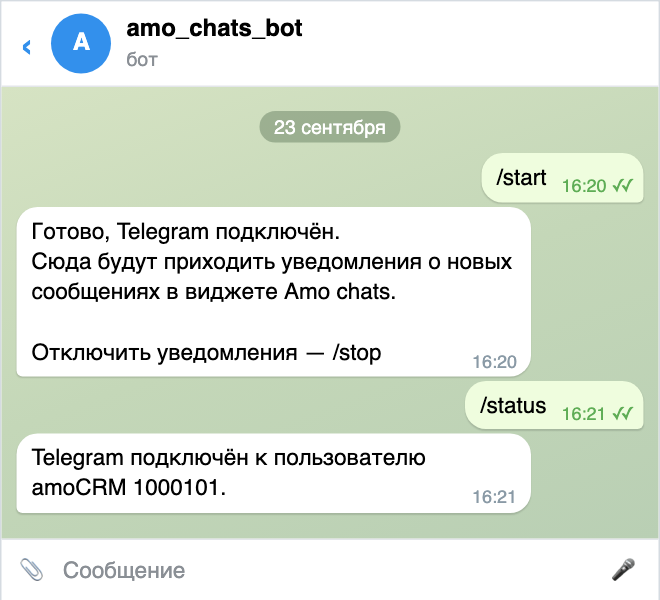
- Бот ответит «Готово, Telegram подключён». Кнопка «Привязать Telegram» в чате больше не показывается.
К одному сотруднику привязывается один Telegram. Если привязать другой аккаунт, прежний перестанет получать уведомления.
Бот в сообщениях называет кнопку «Подключить Telegram», в самом чате она подписана «Привязать Telegram». Это одна и та же кнопка.
Команды бота
| Команда | Что делает |
|---|---|
/status | проверить привязку. Ответ «Telegram подключён к пользователю amoCRM …» с вашим номером в amoCRM или «Telegram не подключён» |
/stop | отключить уведомления. После этого в чате снова появится кнопка «Привязать Telegram» |
/help | список команд. Бот присылает его же в ответ на любой другой текст |
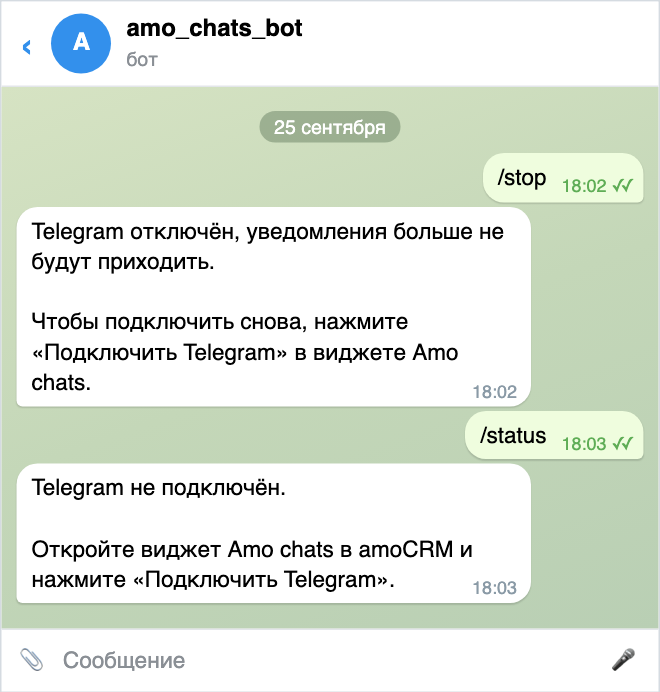
Если заблокировать бота в Telegram, привязка снимется так же, как после /stop.
Что важно знать
- Только текст. Файлы, фото и голосовые отправить нельзя. Документы кладите в карточку сделки, а в чат пишите, где они.
- Отправленное не редактируется и не удаляется.
- У сообщений только время, без даты.
- В amoCRM чат ничего не пишет. Переписка не попадает в ленту сделки, в примечания и задачи.
- Список чатов обновляется при открытии окна. Если коллега создал с вами диалог или добавил вас в группу, пока окно открыто, закройте и откройте его снова.
Если что-то не так
- Нет плашки чата в карточке. Перезагрузите страницу. Если плашки всё равно нет, сообщите разработчикам через
@donula_bug_hunter_bot. - Красная плашка с текстом в правом верхнем углу окна — запрос не прошёл. Закройте и снова откройте окно или перезагрузите карточку. Если плашка появляется снова, напишите в
@donula_bug_hunter_botи приложите её текст. - Красный «!» у вашего сообщения — сообщение не отправилось. Повторной отправки нет: напишите его заново.
- «Думаю…» висит долго. Ответ нейросети может идти до трёх минут. Если ответа нет, задайте вопрос ещё раз.
- Не приходят уведомления. Отправьте боту
/status. Если ответ «Telegram не подключён», нажмите «Привязать Telegram» в чате. Если кнопки в чате нет, а бот пишет «не подключён», сообщите разработчикам через@donula_bug_hunter_bot. - Не могу написать в диалог, внизу «Это переписка других сотрудников». Это чужой диалог. Чтобы написать коллеге, найдите его через «Поиск сотрудника».
Нет комментариев для отображения
Нет комментариев для отображения