
Академия ДоНуля: как проходить обучение
Для стажёров отдела продаж, их наставников, РОПа и администраторов Академии. Имена, почты и ответы стажёров на картинках вымышленные.
Что это
Академия ДоНуля — обучающий портал для стажёров отдела продаж: academy.donula26.ru/academy. Стажёр проходит курс по дням: уроки, тесты, тренажёры и практические задания. Наставник и РОП проверяют задания и открывают допуски. Администратор правит уроки и управляет доступами.
Кто что видит, зависит от роли в Академии:
| Роль | Что доступно |
|---|---|
| Стажёр | Курс, «Мой прогресс», карта дней, библиотека звонков |
| Наставник | То же плюс «Кабинет наставника»: только закреплённые за ним стажёры |
| РОП | «Кабинет наставника» по всем стажёрам и очередь «Кому нужен наставник» |
| Администратор | Всё перечисленное плюс «Редактор» (уроки, видео) и «Прогресс и доступы» (сотрудники, роли, пароли) |
У одного сотрудника может быть несколько ролей сразу.
Как войти
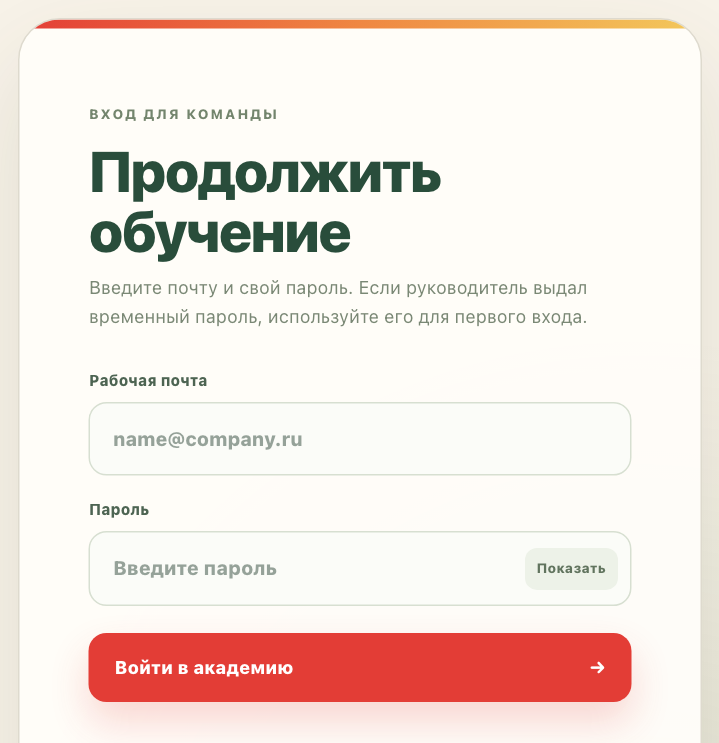
- Откройте academy.donula26.ru/academy. Без входа Академия откроет страницу «Продолжить обучение».
- Введите почту и пароль и нажмите «Войти в академию». Кнопка «Показать» показывает введённый пароль.
- Если вход первый и пароль вам выдал руководитель, это временный пароль. Академия сразу попросит задать свой.
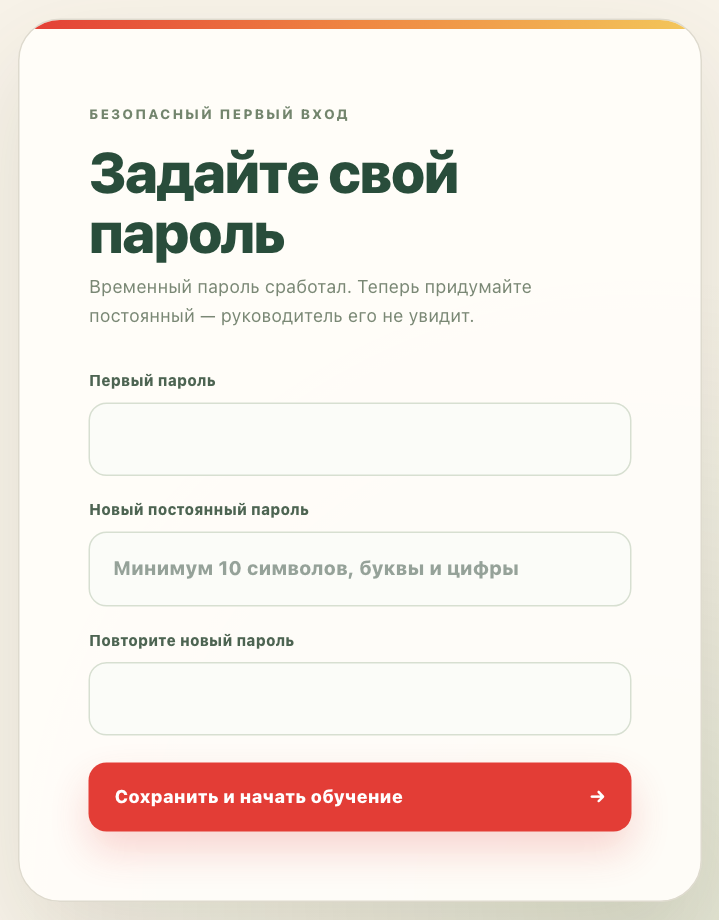
- В поле «Первый пароль» — временный пароль, дальше дважды новый. Нажмите «Сохранить и начать обучение».
- Новый пароль — не короче 10 символов, в нём должны быть и буквы, и цифры. Он должен отличаться от временного.
- Пока пароль не сменён, в курс не пустит: любая страница вернёт на смену пароля.
- Вход держится 7 дней, потом нужно войти заново. Кнопка «Выйти» — справа вверху.
Пять неверных попыток входа подряд блокируют вход с этой почты на 15 минут. Сообщение при этом то же, что при ошибке в пароле: «Неверная почта или пароль». Подождите 15 минут. Если пароль потерян, обратитесь к РОПу или администратору: вам выдадут новый временный пароль.
Как устроен курс
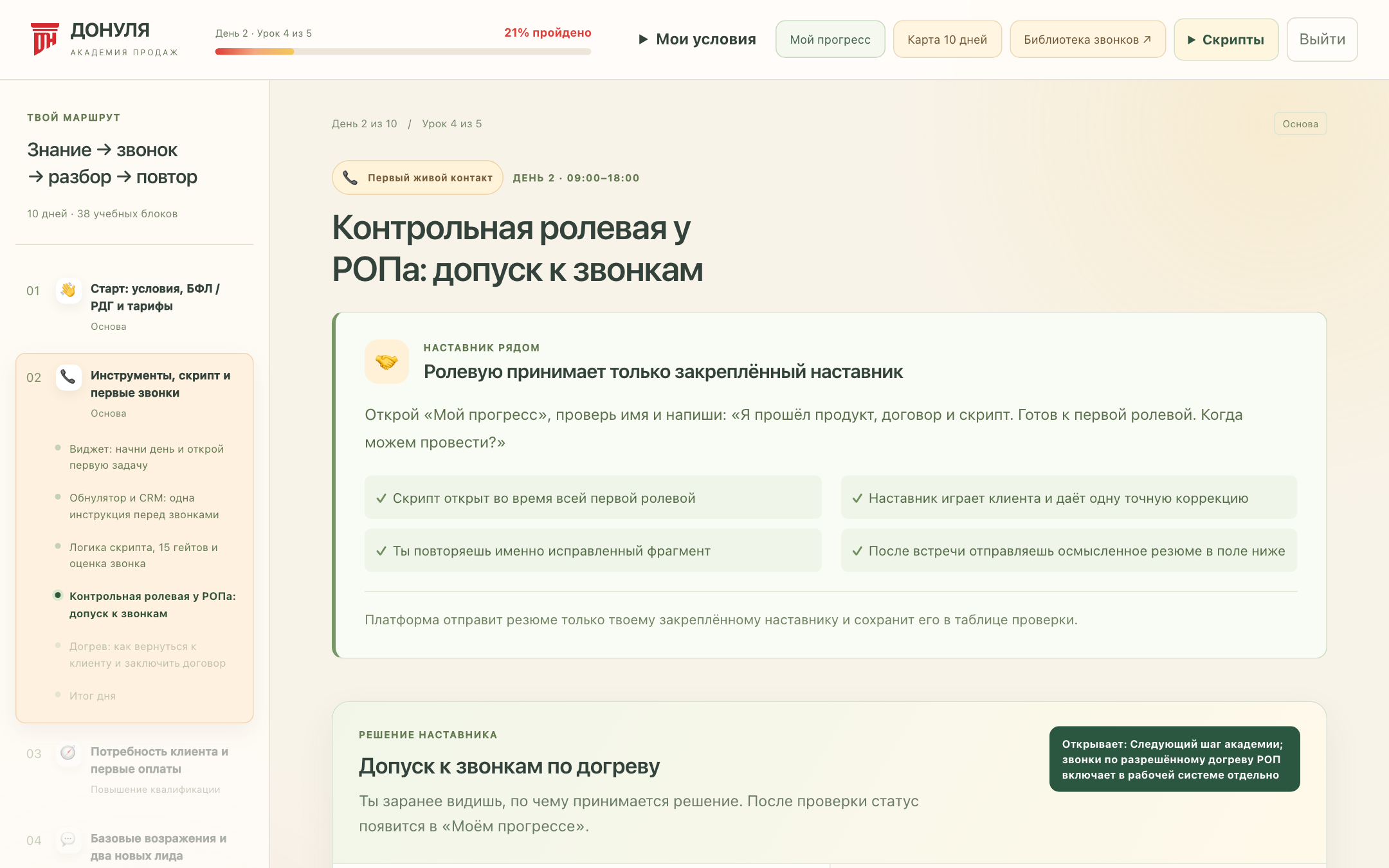
- Курс рассчитан на 10 дней, в нём 38 уроков. Дни 1–2 — обязательная база перед выходом на линию, дни 3–10 — «Повышение квалификации».
- Каждый день состоит из шагов: «Старт дня» (расписание, список уроков, что наставник проверит), уроки и «Итог дня». Всего шагов 58.
- Слева — дни. У текущего дня раскрыт список уроков, текущий урок выделен точкой. Серые пункты ещё закрыты.
- Шаги открываются строго по порядку. Следующий откроется, только когда пройден текущий. Пройденные можно перечитывать, повторно сдавать тесты не нужно.
- После входа Академия открывает место, где вы остановились. Если вы перечитываете старый урок, сверху будет кнопка «Продолжить с места остановки →».
Кнопки сверху:
| Кнопка | Что делает |
|---|---|
| «День 2 · Урок 4 из 5» и «21% пройдено» | где вы сейчас и какая часть курса пройдена |
| «Мои условия» | условия стажировки и мотивация, открываются поверх урока |
| «Мой прогресс» | личный кабинет: наставник, проверки, допуски. Назад — «← В обучение» |
| «Карта 10 дней» | все дни курса. Назад — «← Продолжить» |
| «Библиотека звонков ↗» | разборы реальных звонков, открываются в новой вкладке |
| «Скрипты» | ссылки на рабочие скрипты |
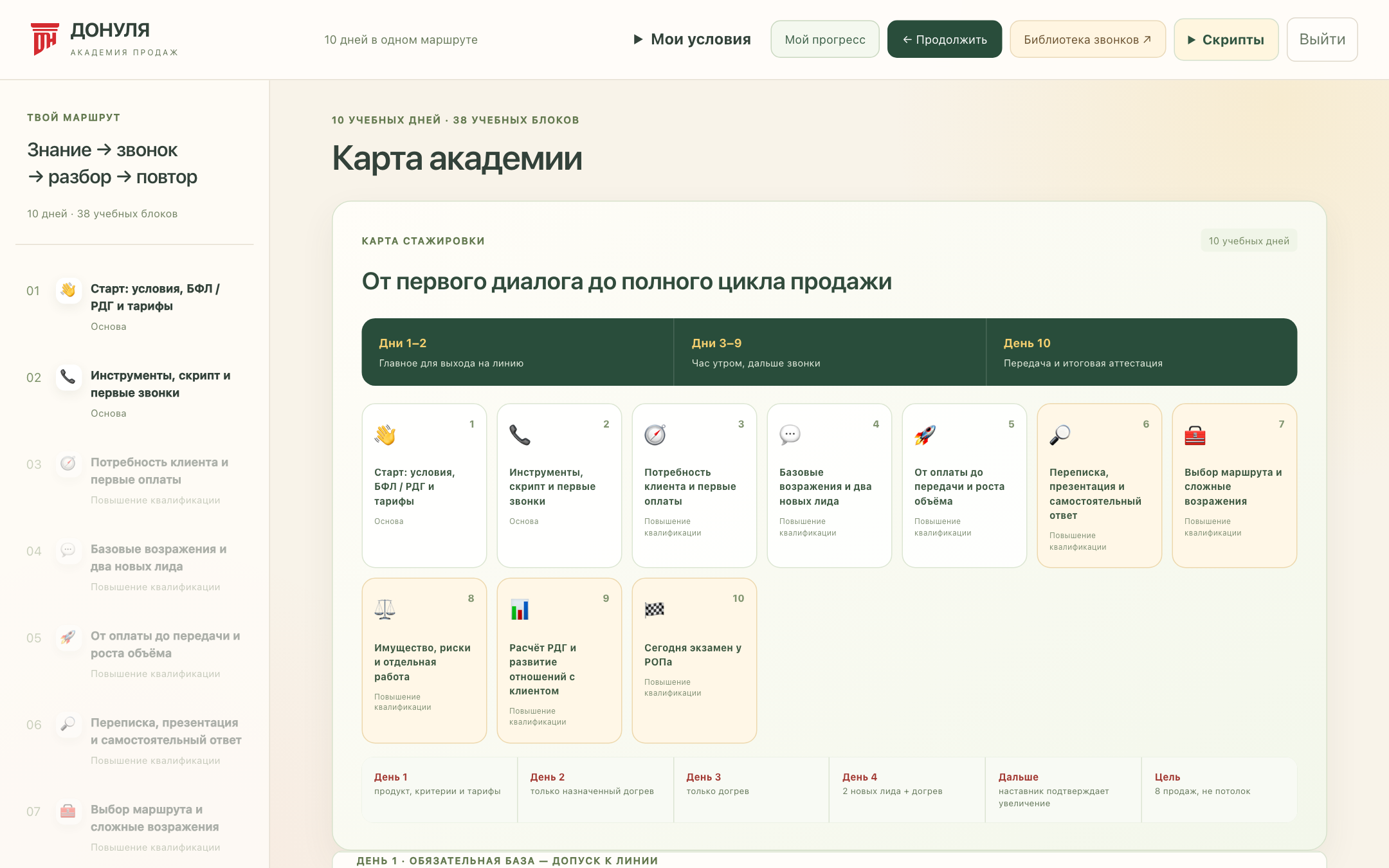
На карте ниже схемы — список дней. Уроки открытых дней можно открыть прямо оттуда, у закрытых написано «🔒 Сначала заверши предыдущие дни».
Урок: материал, тест, практика
Урок идёт сверху вниз: видео (если есть), объяснение, затем блок «Разбор и проверка» — карточки с материалом и тест. В части уроков после теста есть тренажёр, в части — задание наставнику.
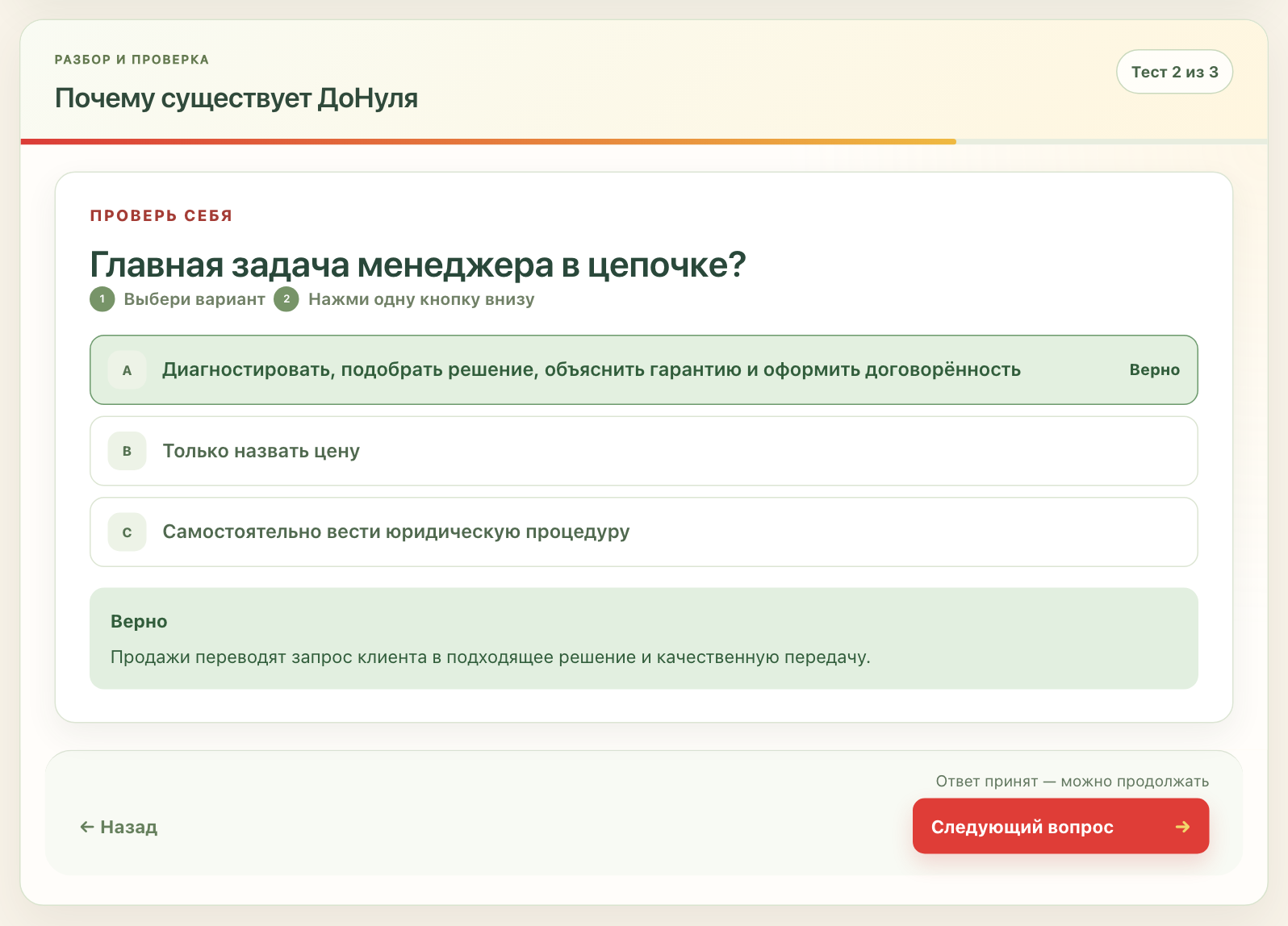
- Прочитайте материал и нажмите «Перейти к тесту».
- Выберите вариант и нажмите «Проверить ответ». Под вариантами появится «Верно» или «Не совсем» с объяснением.
- Если ответ неверный, выберите другой вариант и проверьте снова. Дальше пускает только верный ответ.
- После последнего вопроса кнопка станет «Завершить урок», «Перейти в тренажёр» или «Перейти к заданию» — смотря что в уроке дальше.
- Каждый ответ сохраняется. Закрыли вкладку посреди теста — при следующем входе тест продолжится с того же вопроса.
- Тренажёр открывается только после теста урока. Следующий шаг — только после тренажёра.
- В «Итоге дня 1» есть тест дня: 4 вопроса. Нужно ответить верно на все и нажать «Проверить ответы». Если есть ошибки, поменяйте отмеченные ответы и проверьте ещё раз. Только тогда откроется «Следующий день».
- Наставник видит, сколько ошибок было в каждом тесте (см. ниже). Ошибки на прохождение не влияют, но наставник по ним понимает, что повторить.
Наставник: как получить
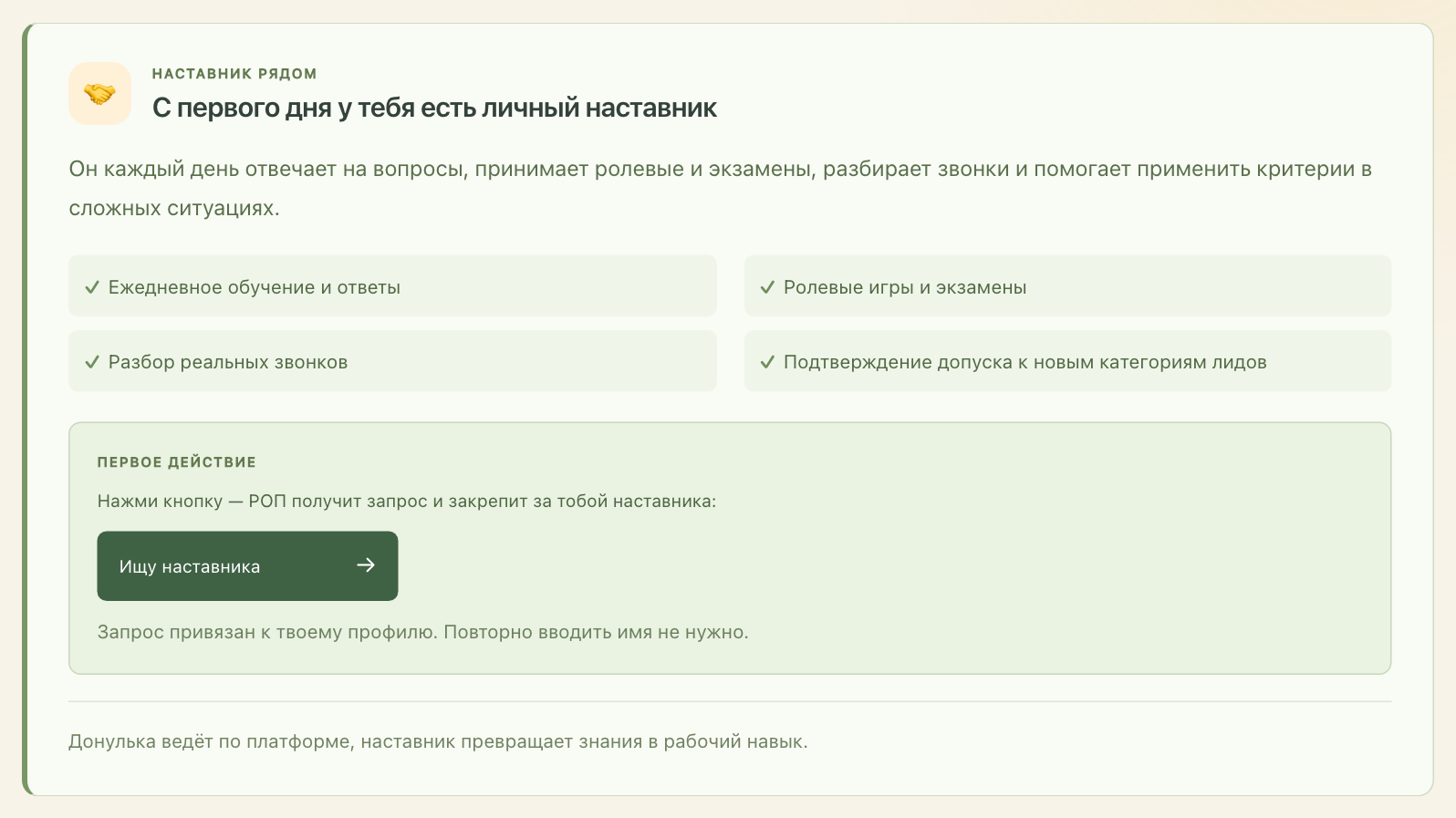
- В первом уроке «Добро пожаловать» есть кнопка «Ищу наставника». Нажмите её: запрос попадёт в очередь РОПа.
- Пока наставника подбирают, в уроке написано «Запрос уже у РОПа». Когда РОП назначит наставника, его имя появится в «Моём прогрессе» и в этом же блоке.
- Без назначенного наставника задания на проверку не отправляются. Академия ответит: «Сначала дождись назначения наставника». Если наставника долго нет, напишите РОПу.
Практические задания
В 11 уроках нужно отправить рабочий результат: резюме ролевой, ссылки на сделки или оплаты, разбор звонка, план. Поле для ответа появляется после теста и тренажёра урока. В блоке задания написано, что сделать, что отправить и когда зачтено.
- Впишите результат в поле. Минимум — 20 знаков, для контрольной ролевой и урока «От оплаты до засчитанной продажи» — 100. Максимум — 5 000.
- Нажмите кнопку отправки («Отправить наставнику», «Отправить РОПу» и т. п.).
- Работа уходит на проверку. Пока её не проверили, этот урок остаётся текущим и дальше курс не пускает.
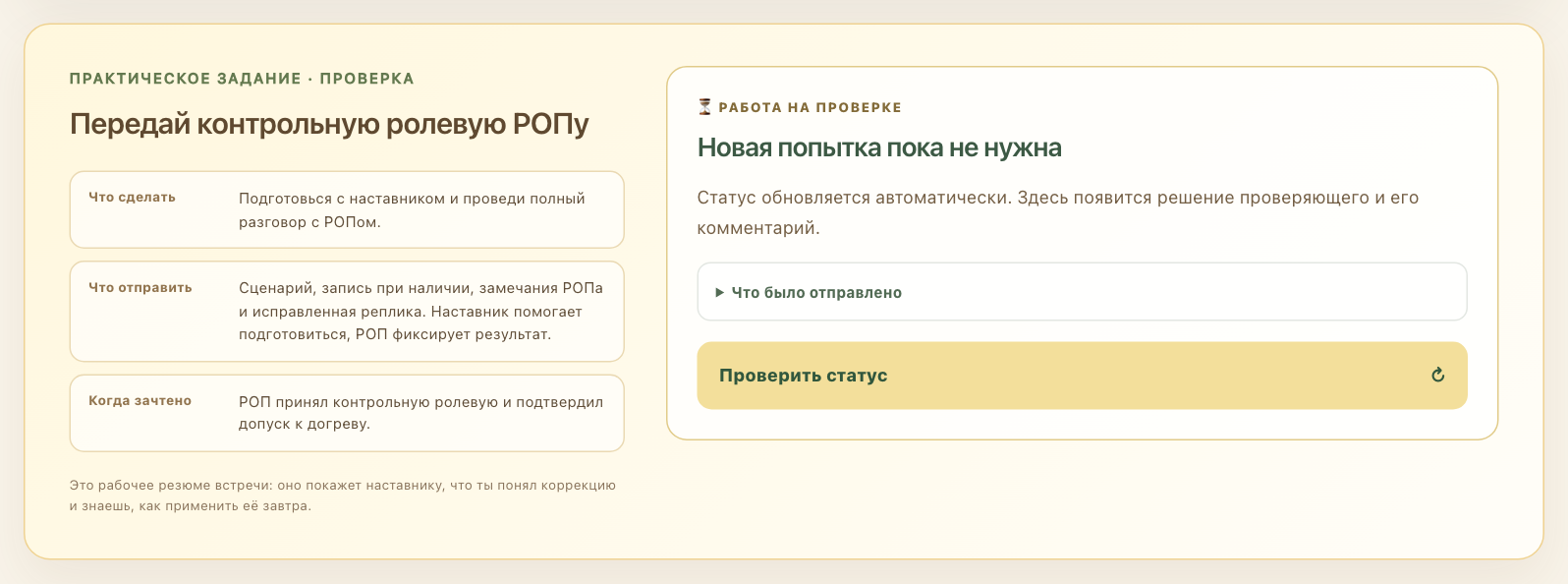
| Статус работы | Что делать |
|---|---|
| «Ждёт проверки» / «⏳ Работа на проверке» | ждать решения. Нажмите «Проверить статус», чтобы обновить |
| «Нужна доработка» / «↻ Работа возвращена на доработку» | прочитать комментарий проверяющего, исправить и нажать «Отправить новую попытку». Номер попытки увеличится |
| «Зачтено» / «✓ Работа зачтена» | нажать «Перейти к следующему шагу» |
Три задания принимает только РОП, а не наставник: «Контрольная ролевая у РОПа: допуск к звонкам» (день 2), «Решение РОПа: увеличиваем объём» (день 5) и итоговый экзамен дня 10. Наставник помогает к ним подготовиться.
Мой прогресс
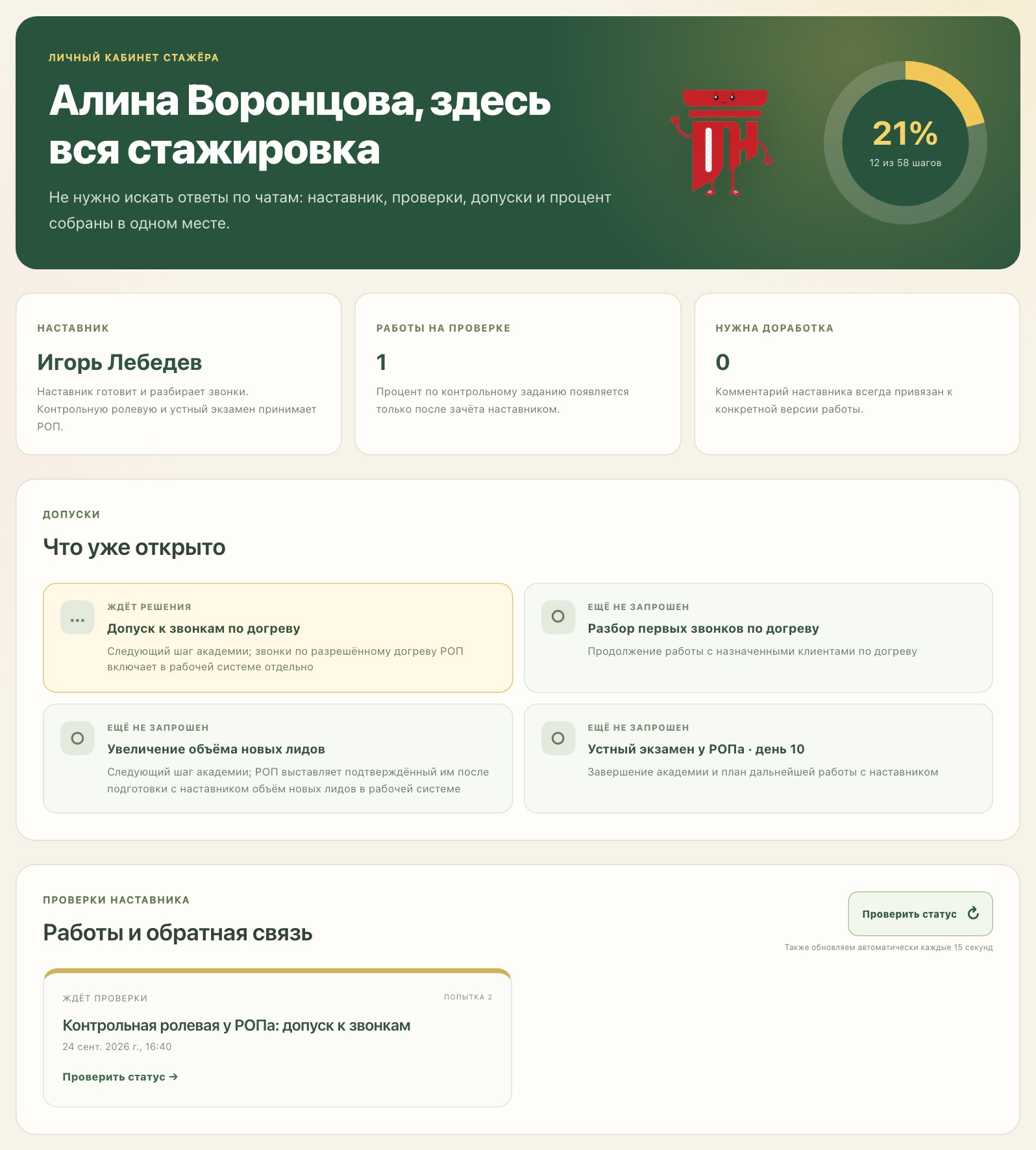
- Процент в круге — сколько из 58 шагов пройдено. Урок с заданием засчитывается, только когда работу приняли.
- Наставник — кто за вами закреплён, либо «РОП подбирает наставника», либо «Ещё не запрошен».
- Работы на проверке и Нужна доработка — счётчики ваших заданий.
- Работы и обратная связь — последняя попытка по каждому заданию, её статус и комментарий наставника. Пока есть непроверенные работы, эта страница сама обновляется раз в 15 секунд.
Блок «Допуски» показывает четыре решения, которые открывают следующий этап:
| Допуск | Какое задание его запрашивает |
|---|---|
| Допуск к звонкам по догреву | контрольная ролевая у РОПа, день 2 |
| Разбор первых звонков по догреву | урок «Догрев», день 2 |
| Увеличение объёма новых лидов | «Решение РОПа: увеличиваем объём», день 5 |
| Устный экзамен у РОПа · день 10 | последний урок курса |
Статусы: «Ещё не запрошен» — задание ещё не отправлено; «Ждёт решения» — работа на проверке; «Допуск открыт» — работу приняли; «Нужна доработка» — вернули с комментарием. Критерии решения видны заранее — в уроке, в блоке «Решение наставника».
Допуск в Академии открывает следующий шаг курса. Реальные звонки по догреву и объём новых лидов РОП включает отдельно, в рабочей системе.
Для наставника и РОПа
У наставника, РОПа и администратора в шапке курса есть кнопка «Кабинет наставника». Вверху кабинета — два счётчика: сколько стажёров ищут наставника и сколько работ ждут проверки.
Прогресс стажёров
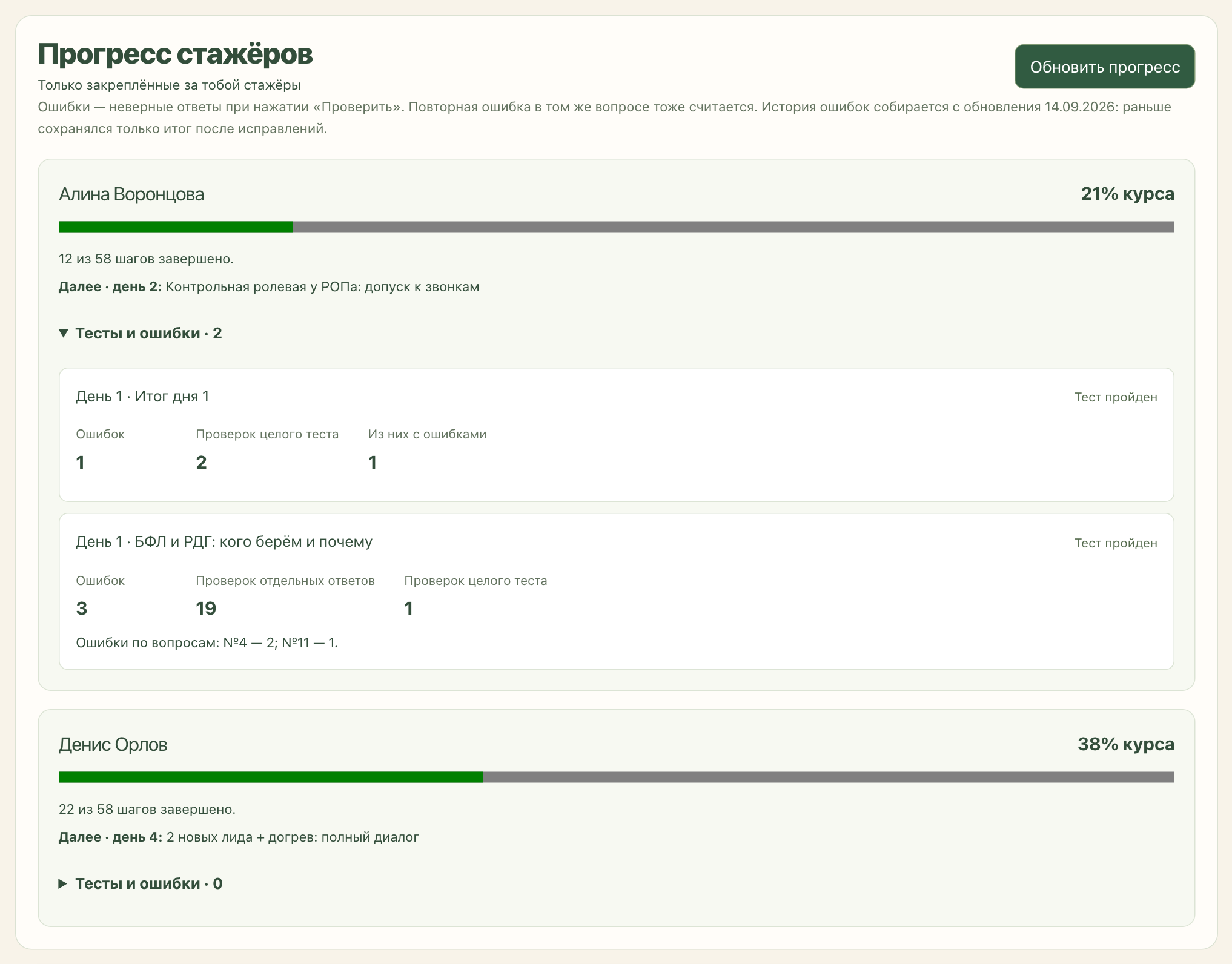
- Наставник видит только закреплённых за ним стажёров, РОП и администратор — всех активных.
- По каждому стажёру: процент курса, сколько шагов из 58 пройдено и какой шаг следующий.
- «Тесты и ошибки» — по каждому тесту: сколько было ошибок, сколько раз проверяли ответы, пройден ли тест и в каких вопросах ошибались. Ошибкой считается каждое нажатие «Проверить» с неверным ответом.
- Данные не обновляются сами — нажмите «Обновить прогресс».
Проверка работ
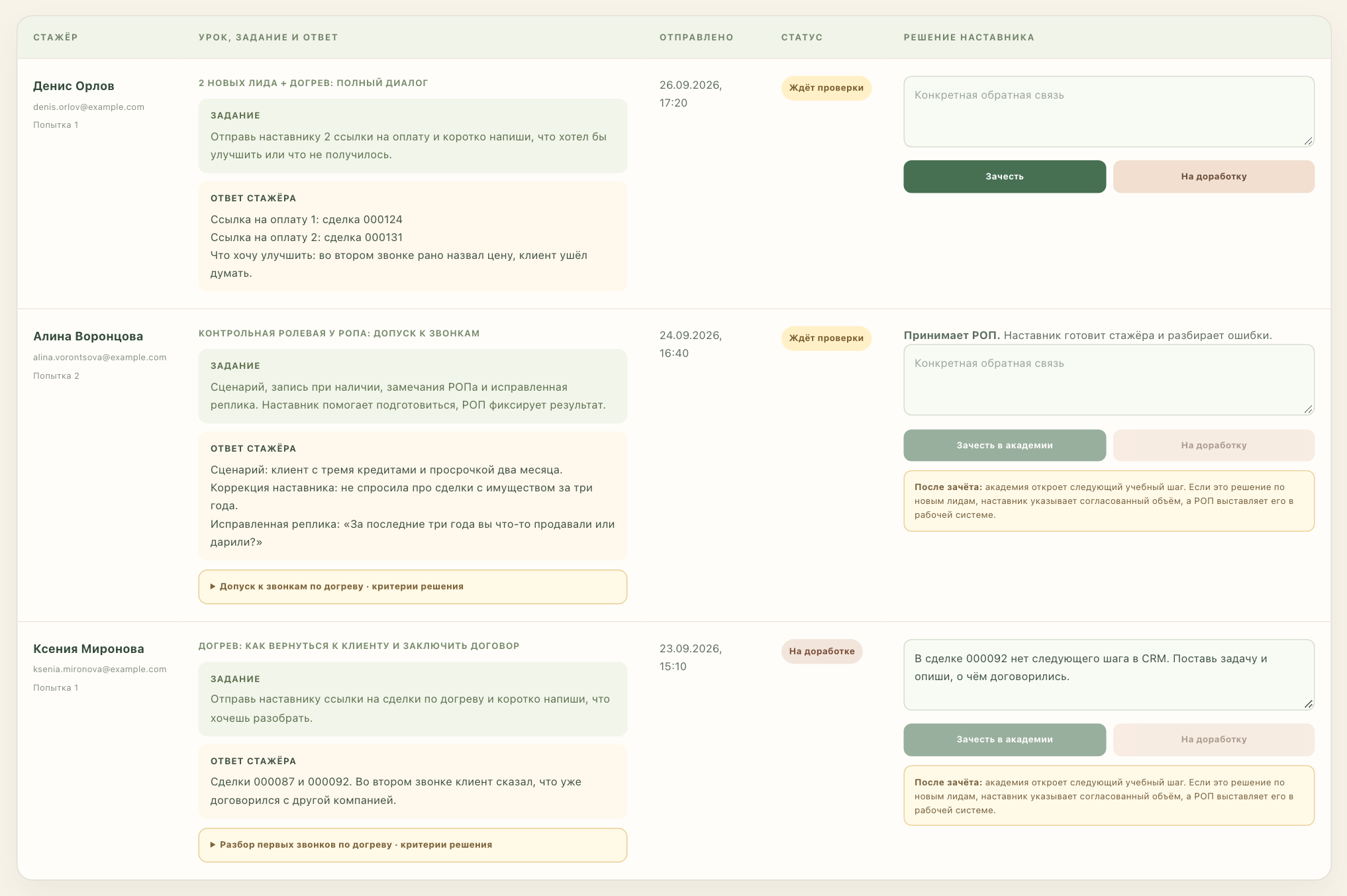
- Сверху идут работы «Ждёт проверки», ниже — «На доработке» и «Зачтено».
- В строке видно задание и ответ стажёра. Если работа запрашивает допуск, раскройте «… · критерии решения»: там то, что должно быть видно, и критические ошибки.
- Напишите комментарий и нажмите «Зачесть» (для допуска — «Зачесть в академии») или «На доработку».
- Для доработки комментарий обязателен: назовите конкретный фрагмент и что исправить. Комментарий — до 2 000 знаков.
- Проверенную версию изменить нельзя. После доработки стажёр пришлёт новую попытку — она появится отдельной строкой.
- Три задания РОПа наставник видит, но кнопки у него неактивны, в строке написано «Принимает РОП».
- Стажёр видит решение и комментарий сразу в «Моём прогрессе».
Очередь РОПа: назначить наставника

Этот блок видят только РОП и администратор, и только когда есть запросы. Выберите наставника в списке и нажмите «Назначить». В списке — только активные сотрудники с ролью «Наставник». Запрос исчезнет из очереди, а работы стажёра начнут попадать к выбранному наставнику.
Пометка «Уведомление РОПу доставлено» значит, что о запросе дополнительно ушло сообщение в рабочий канал. «Push не доставлен» — сообщение не ушло, но запрос всё равно ждёт в этой очереди.
Для администратора
У администратора в шапке курса есть ещё три кнопки: «Обзор для администратора», «Редактор» и «Прогресс стажёров».
Сотрудники и доступы
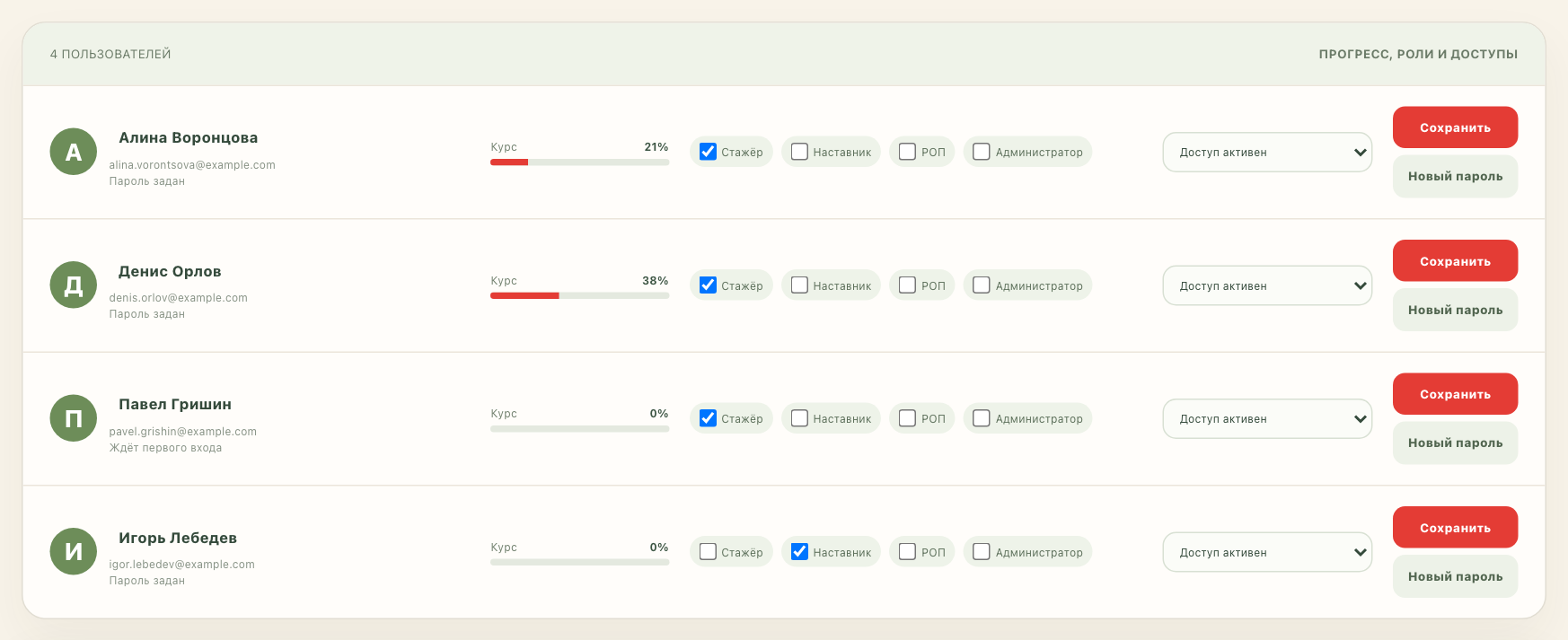
- Откройте «Прогресс стажёров» (или «Редактор» → вкладка «Прогресс и доступы»). У каждого сотрудника видно процент курса и «Пароль задан» или «Ждёт первого входа».
- Роли и имя: отметьте роли, при необходимости поправьте имя и нажмите «Сохранить». Без хотя бы одной роли сохранить нельзя.
- Отключить доступ: выберите «Доступ отключён» и нажмите «Сохранить». Сотрудника сразу выкинет из Академии на всех устройствах. Свой собственный доступ администратора отключить нельзя.
- Новый пароль: кнопка выдаёт новый временный пароль. Администраторам так пароль не сбрасывается — кнопка у них неактивна.
- Добавить сотрудника: ниже на странице форма «Добавить сотрудника» — имя, рабочая почта, роль, кнопка «Создать вход».
Временный пароль после «Создать вход» или «Новый пароль» показывается один раз, в блоке «Показываем один раз». Нажмите «Скопировать» и передайте сотруднику. После «Скрыть» или обновления страницы его больше не увидеть — только выдать новый.
Редактор уроков
- Вкладка «Уроки и видео»: слева дни и уроки, справа форма. Для дня меняются название, вступление и «Результат дня», для урока — название, «Зачем нужен этот урок», дополнительный текст-конспект (до 40 000 знаков) и видео.
- Пустое поле оставляет исходный текст курса. Изменения появляются у стажёров после «Сохранить изменения», пересобирать ничего не нужно.
- Видео: «Выбрать видео на компьютере» загружает файл частями (только видео, до 5 ГБ). Пока файл грузится, переключаться между уроками нельзя. После загрузки обязательно нажмите «Сохранить изменения». Вместо файла можно вставить ссылку, а галочкой «Скрыть видео в этом уроке» — убрать ролик.
- Уже загруженные файлы лежат в блоке «Загруженные материалы» — их можно подставить в другой урок одним нажатием.
- Тесты, задания и порядок уроков в редакторе не меняются — это правится в коде курса, через разработчиков.
Проверить курс самому
- «Обзор для администратора» открывает все дни и уроки без прохождения по порядку. «Завершить обзор» возвращает на ваше место в курсе.
- В «Моём прогрессе» у администратора есть блок «Пройти Академию заново» и кнопка «Сбросить мой тестовый прогресс». Она удаляет только ваши пройденные уроки, тесты, задания и допуски. Отменить сброс нельзя. Перед сбросом закройте другие вкладки Академии.
Что важно знать
- Прогресс хранится на сервере, а не в браузере. Можно продолжать с другого компьютера — откроется то же место.
- Всё обязательно. Тесты, тренажёры и задания пропустить нельзя: следующий шаг откроется только после текущего.
- Урок с заданием стоит, пока работу не проверили. Если проверка затянулась, напомните наставнику (или РОПу для его заданий).
- Кабинет наставника не обновляется сам. Новые работы появятся после перезагрузки страницы.
Если что-то не так
- «Неверная почта или пароль», хотя пароль верный, — возможно, сработала блокировка после пяти ошибок. Подождите 15 минут. Если не помогло, попросите новый пароль у РОПа или администратора: возможно, доступ отключён.
- «Переход не завершён» — ответ или переход не сохранился из-за связи. Нажмите ту же кнопку ещё раз, сохранённое раньше не пропадёт.
- «Ответ не сохранён. Нажми «Повторить сохранение»» в тесте — нажмите «Повторить сохранение», не закрывая страницу.
- «Сначала дождись назначения наставника» при отправке задания — нажмите «Ищу наставника» в первом уроке или напишите РОПу.
- «Не удалось загрузить прогресс» — нажмите «Повторить загрузку». Если не помогает, сообщите разработчикам через
@donula_bug_hunter_bot. - Не открывается видео урока — перезагрузите страницу. Если видео так и не загрузилось, напишите в
@donula_bug_hunter_botи укажите урок.
Нет комментариев для отображения
Нет комментариев для отображения