Отдел продаж
Дашборд МПП2
Для руководителей отдела продаж МПП2. Адрес — mpp2.donula26.ru, вход через свою учётную запись amoCRM. Все имена и цифры на картинках вымышленные.
Зачем это нужно
В amoCRM нет сводной картины по отделу за период: сколько лидов пришло, сколько дошло до консультации и до оплаты, кто из менеджеров тянет план, а кто нет. Раньше это собирали руками. Дашборд собирает сам — из amoCRM, телефонии и биллинга — и показывает готовые цифры с процентом выполнения плана.
Цифры обновляются почти сразу: изменение сделки попадает в дашборд за секунды, события воронки — в пределах пяти минут, сегодняшние оплаты — как только их увидел биллинг.
Общее для всех вкладок
- Период — в шапке: сегодня, вчера, неделя, месяц или свои даты.
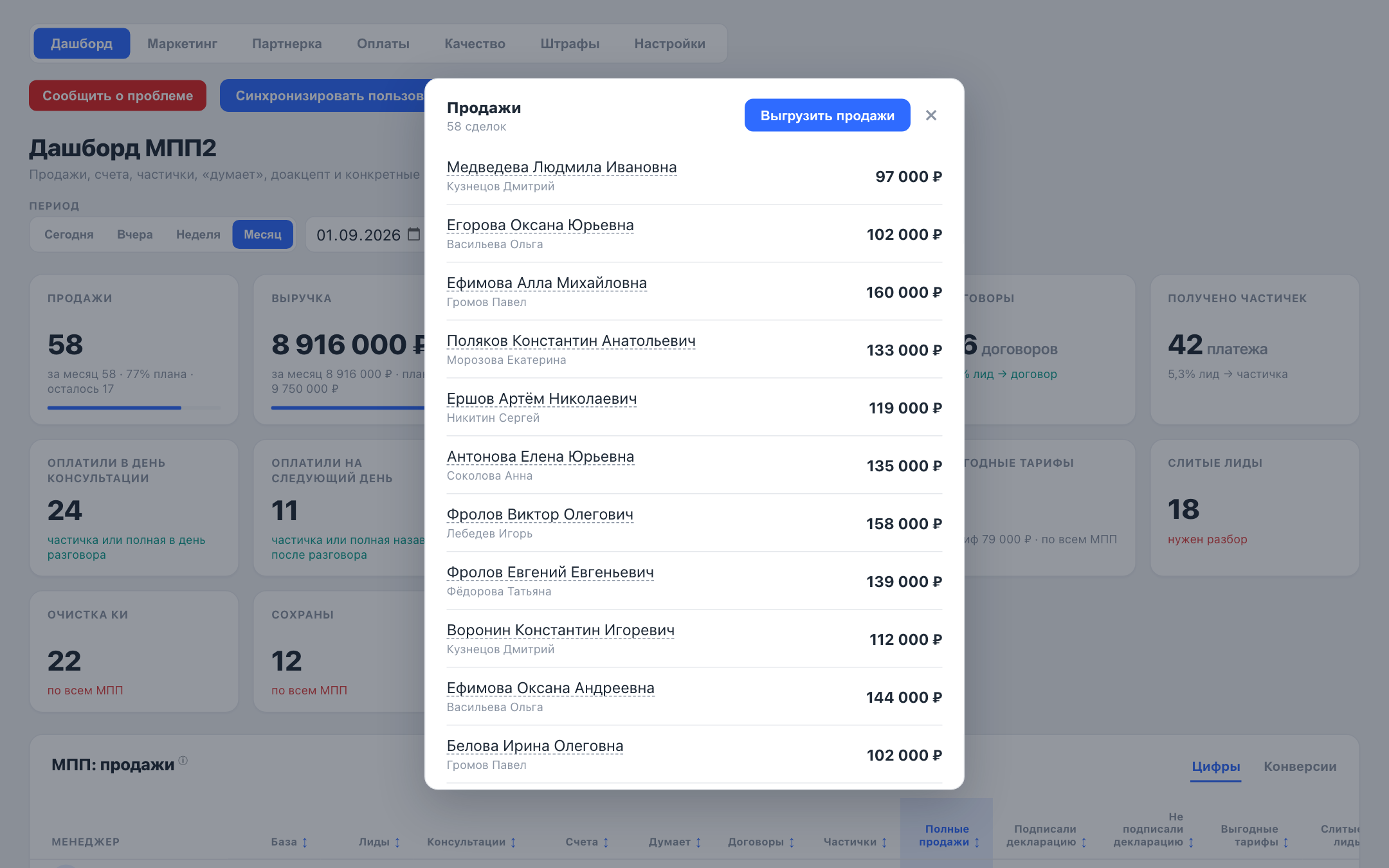
- Любое число кликается. Карточка или ячейка таблицы раскрывается в список сделок, из которых она сложилась, со ссылками на карточки в amoCRM. Если цифра вызывает вопрос — начинать с клика по ней.
- Вкладку можно отправить ссылкой — она сохраняется в адресе страницы.
- «Сообщить о проблеме» — кнопка в интерфейсе, сообщение уходит разработчикам в чат.
Главные слова
| Слово | Что значит |
|---|---|
| Лид | Сделка, попавшая в воронку «Охотники», — вход клиента в компанию. Считается по компании целиком, фильтр по менеджеру МПП2 на неё не действует: ответственный там охотник. |
| Перевод | Сделка, которую передали в МПП2 — вход в этап «Новый лид» воронок МПП2. До 21.09.2026 карточка называлась «Новые лиды». От переводов считаются все остальные конверсии отдела. |
| Консультация | Первый вход сделки в «Думает» или «Ждём оплату». |
| Частичка | Частичная оплата договора. |
| Договоры | Все оплаты периода — и частичные, и полные. |
| Полная продажа | Договор оплачен полностью. |
Дашборд
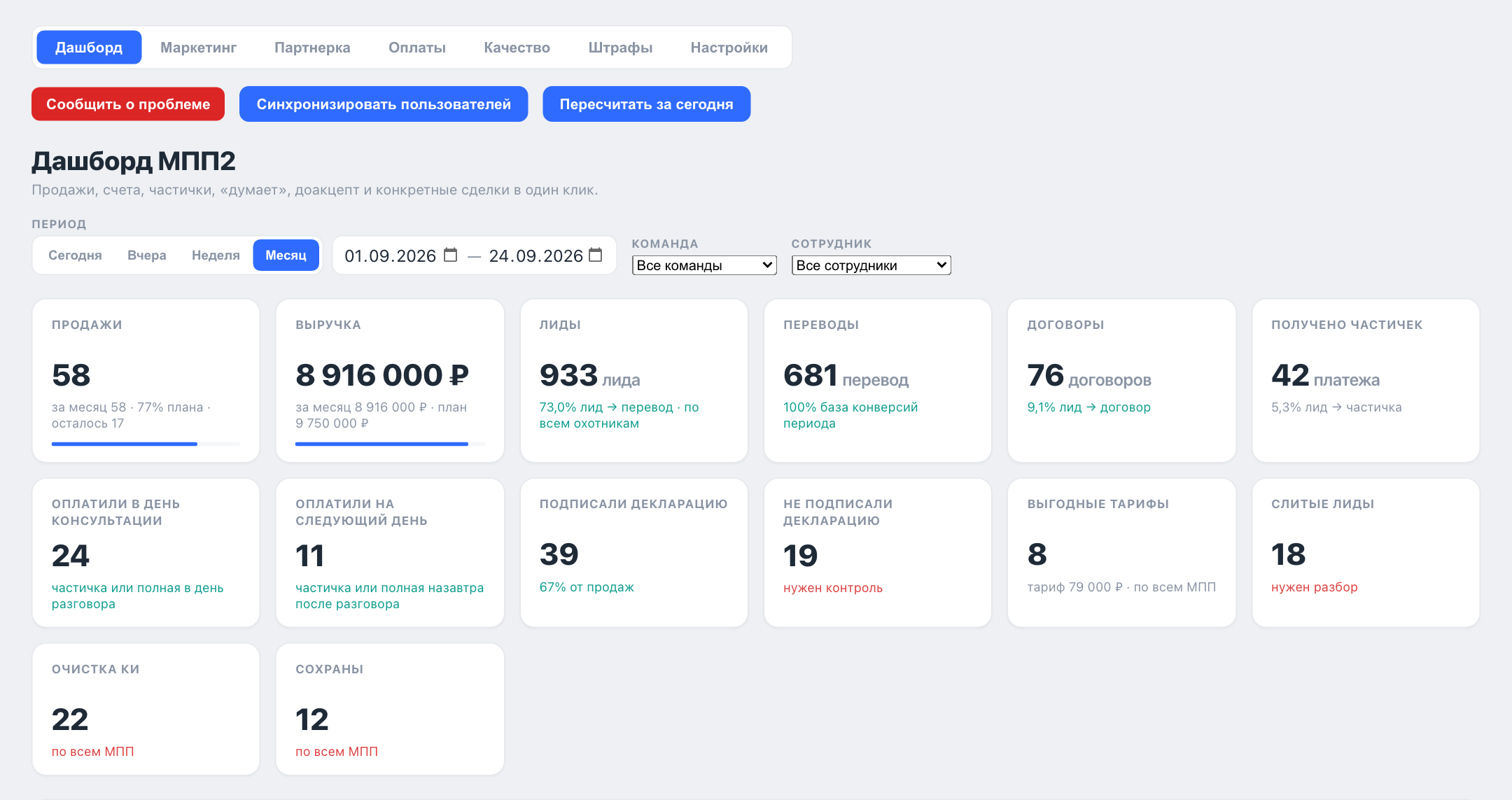
Главная вкладка. Сверху — карточки: продажи, выручка, лиды, переводы, договоры, полученные частички, оплатили в день консультации и на следующий день, подписали и не подписали декларацию, выгодные тарифы, слитые лиды, очистка КИ, сохраны. Под числом — подпись: процент плана, конверсия или «нужен разбор»; цвет подписи показывает, всё ли в порядке.
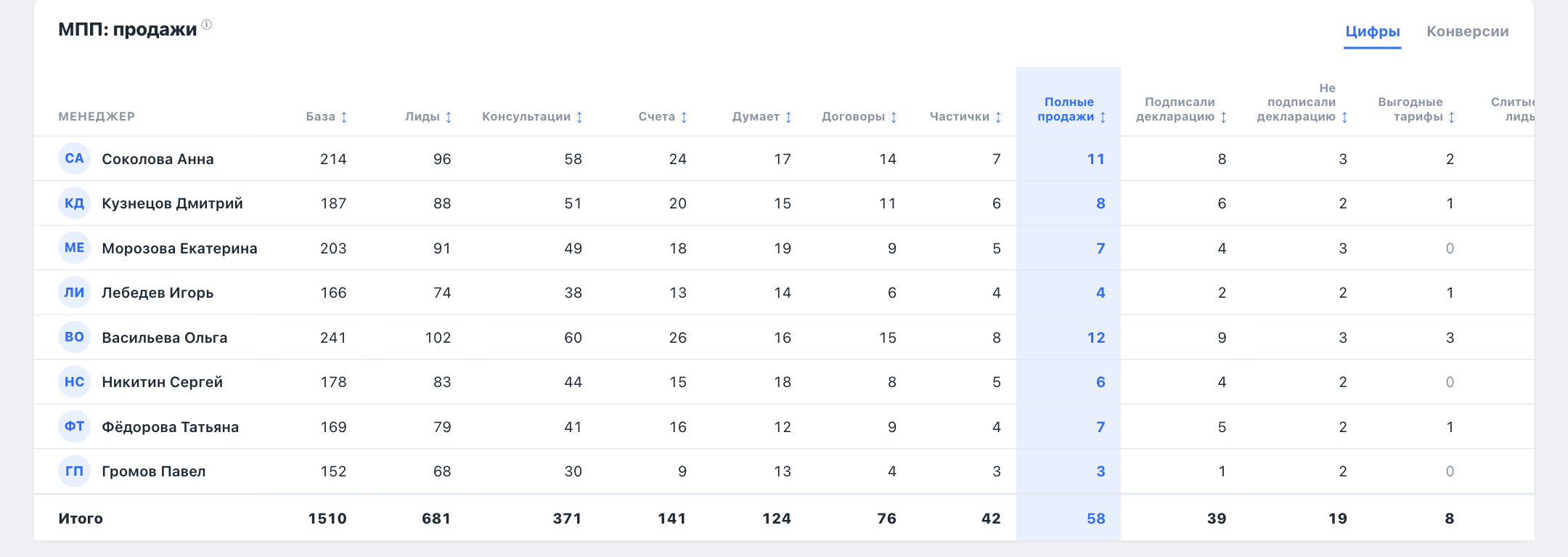
Под ними — таблица «МПП: продажи» по менеджерам в двух видах: «Цифры» (база, лиды, консультации, счета, думает, договоры, частички, продажи) и «Конверсии» (лид → продажа, консультация → частичка, консультация → договор и другие). Любой столбец сортируется кликом по заголовку.
Ниже — активность: исходящие сообщения, звонки, суммарное время в эфире и средний разговор (считаются разговоры от трёх минут), плюс лента событий менеджера за выбранный день. И два блока — «Почему думает» и «Почему не реализовано»: причины из полей сделки в amoCRM.
Почему «консультация → договор» не равна «договоры / консультации». Конверсия считает только разговоры этого периода, после которых прошла оплата. А столбец «Договоры» — все оплаты периода, в том числе по разговорам прошлых месяцев.
Маркетинг и Партнерка
Тот же дашборд, посчитанный по одному каналу. Партнёрская сделка — созданная сразу в статусе «Партнёрский лид», маркетинг — всё остальное. Вместе две вкладки дают общий дашборд, ничего не посчитано дважды.
- План продаж и выручки здесь общий по отделу: процент читается как «сколько плана закрыл этот канал».
- Блока активности нет — звонки считаются по менеджеру, на каналы они не делятся.
- На «Партнерке» нет карточки «Лиды»: партнёрская сделка приходит сразу в МПП2, минуя «Охотников», и её вход — «Переводы».
Оплаты
Вкладка для ежедневной работы, открывается на сегодняшнем дне. Отвечает на вопрос: сколько денег должно было зайти и сколько зашло.
План — сделки, у которых плановая дата основного платежа или доплаты попадает в период. Факт — что пришло по ним в биллинг. Карточки: план, оплатили, выполнение плана, частичные оплаты, ждём оплату, требуют работы.
| Срез | Что показывает |
|---|---|
| Все платежи | Все сделки с плановым платежом в периоде |
| Доакцепты | Только доплаты |
| Счета | Сделки, которые сейчас стоят на этапе «Счёт»; период здесь — дата консультации |
| Думает | Сделки на этапе «Думает»; период — дата консультации. Видно, сколько висит, как давно была консультация и у скольких срок платежа прошёл или не назначен |
| Общий пул | Сделки, побывавшие в «Тёплом пуле», по которым в периоде реально прошла оплата: сколько денег принёс пул |
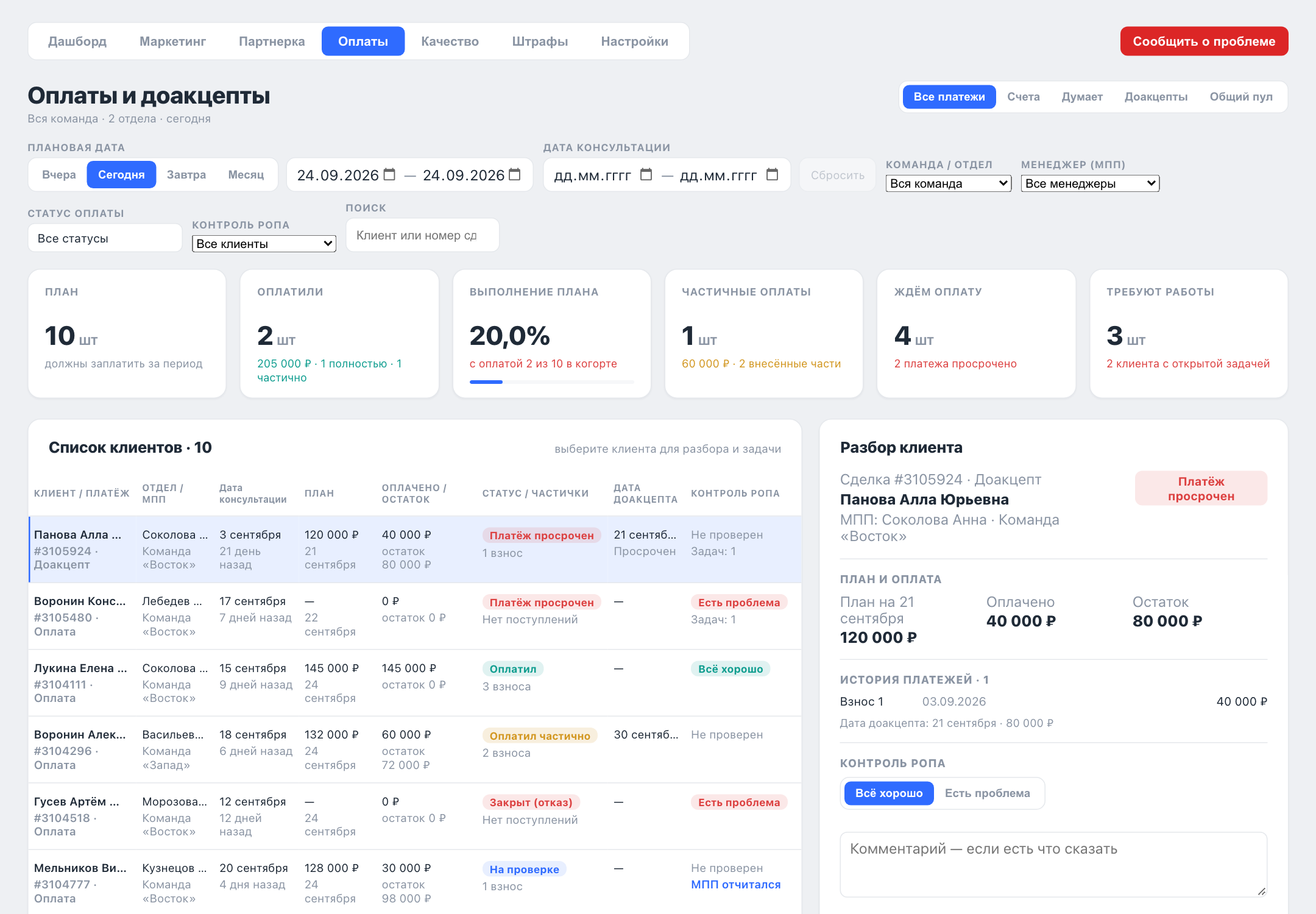
У каждого клиента — статус сбора: оплатил, оплатил частично, ждём оплату, перенёс платёж, просрочен, на отработке, на проверке, закрыт-отказ. Имя ведёт в карточку сделки.
Разбор клиента — по клику: история взносов и переносов, ваша отметка «всё хорошо» или «есть проблема» с комментарием и задача менеджеру, которая сразу уходит в amoCRM. Задачу можно поставить горящей — у менеджера она попадёт в плашку «Горящие» рабочего виджета. Когда менеджер закроет задачу, сделка получит статус «На проверке» — он снимается вашей отметкой.
Качество
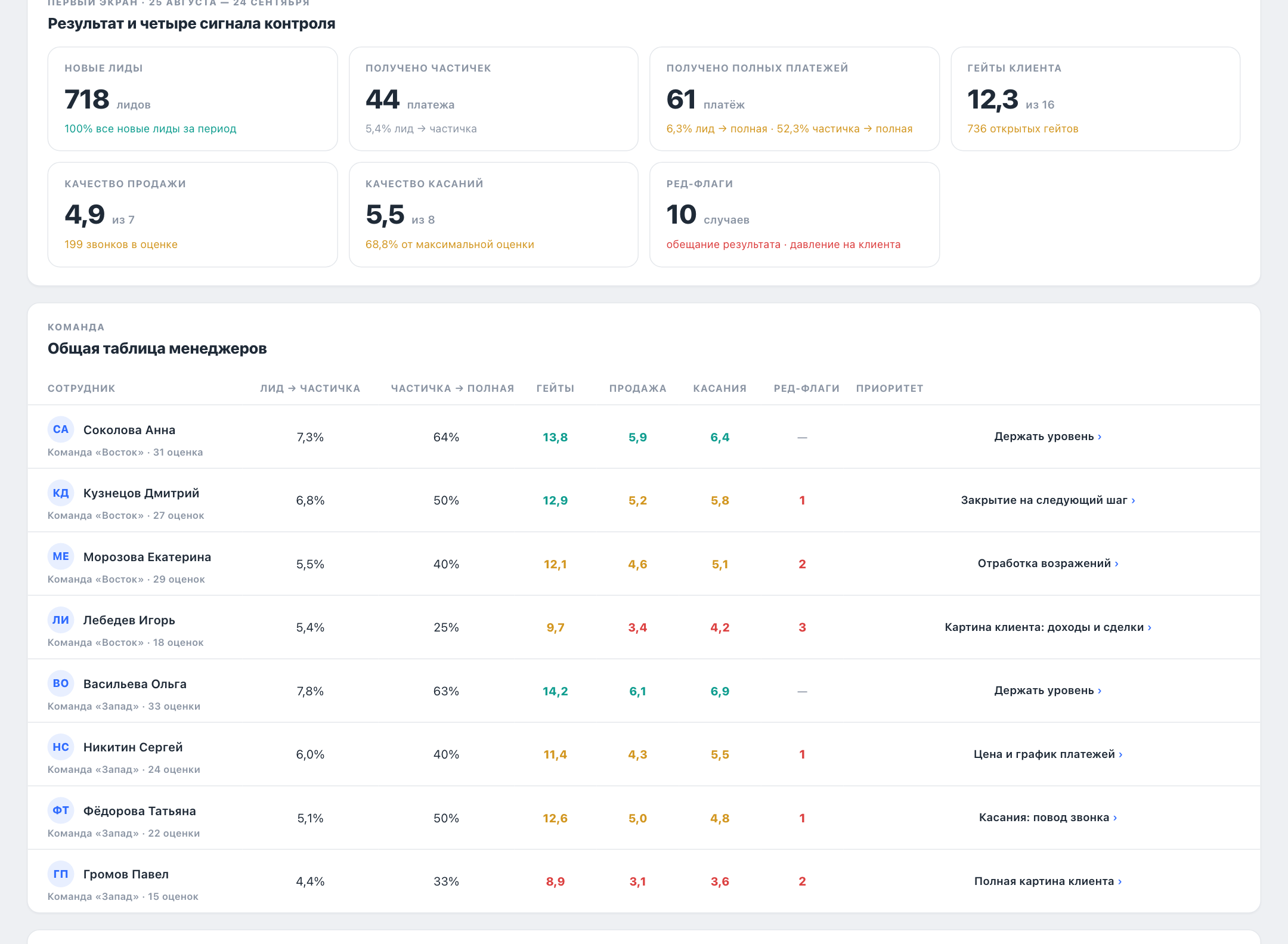
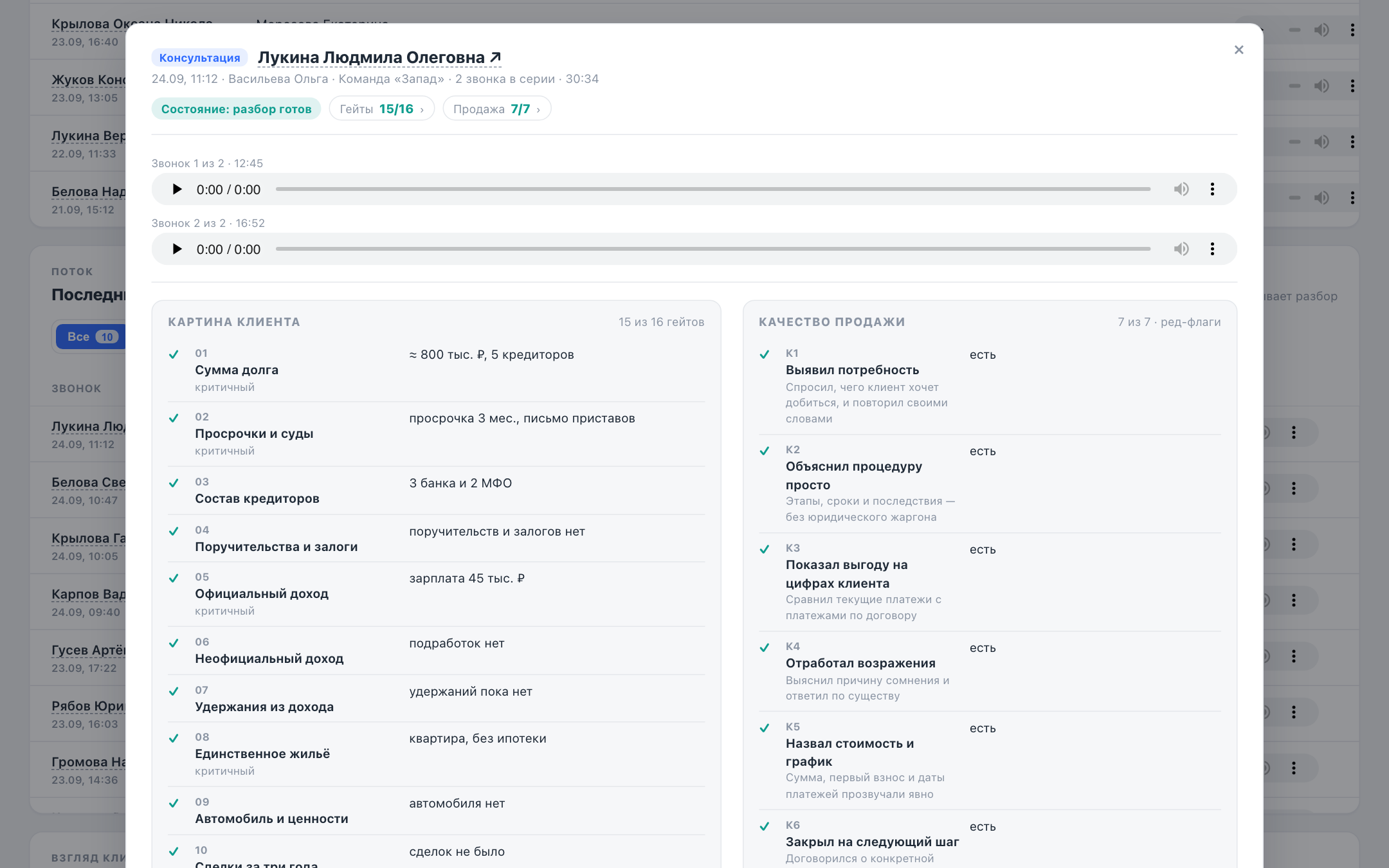
Итоги ИИ-разбора разговоров. Разбирается первая серия звонков после того, как сделка вошла в «Принимают решение»: звонки ответственного подряд в течение дня суммарно от трёх минут. Отдельно разбираются касания — повторные звонки клиенту, который ещё думает, — и звонки по сделкам из тёплого пула.
- Первый экран: новые лиды, частички и полные платежи за период, средние гейты клиента (из 16), качество продажи (из 7), качество касаний (из 8) и ред-флаги.
- Таблица менеджеров с приоритетом — кого разбирать первым.
- Покрытие 16 гейтов по категориям — мотивация, диагностика, решение, объяснение; критичные отмечены отдельно. Шестнадцатый гейт — «Запрос рекомендации», добавлен 23.09.2026.
- Библиотека сильных практик — цитата, момент в записи и подтверждённый результат.
- Оценки клиентов — которые клиент ставит сам после разговора: средняя, пятёрки, оценки «3 и ниже» по сотрудникам и лента низких оценок со ссылками на сделки.
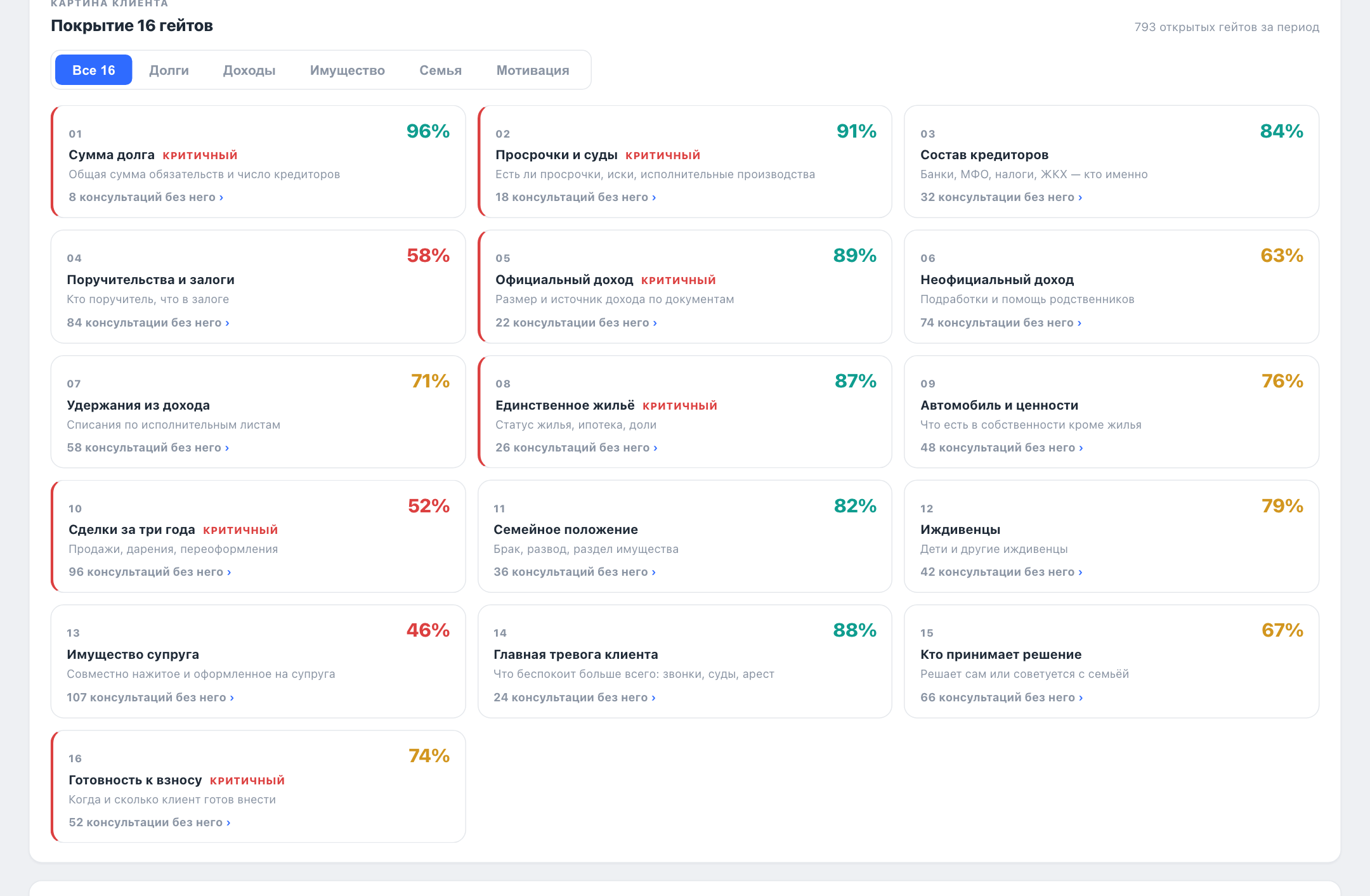
Клик по гейту, критерию или флагу открывает список разборов. Тот же разбор менеджер и РОП видят в карточке сделки в виджете «Оценка разговоров».
Штрафы
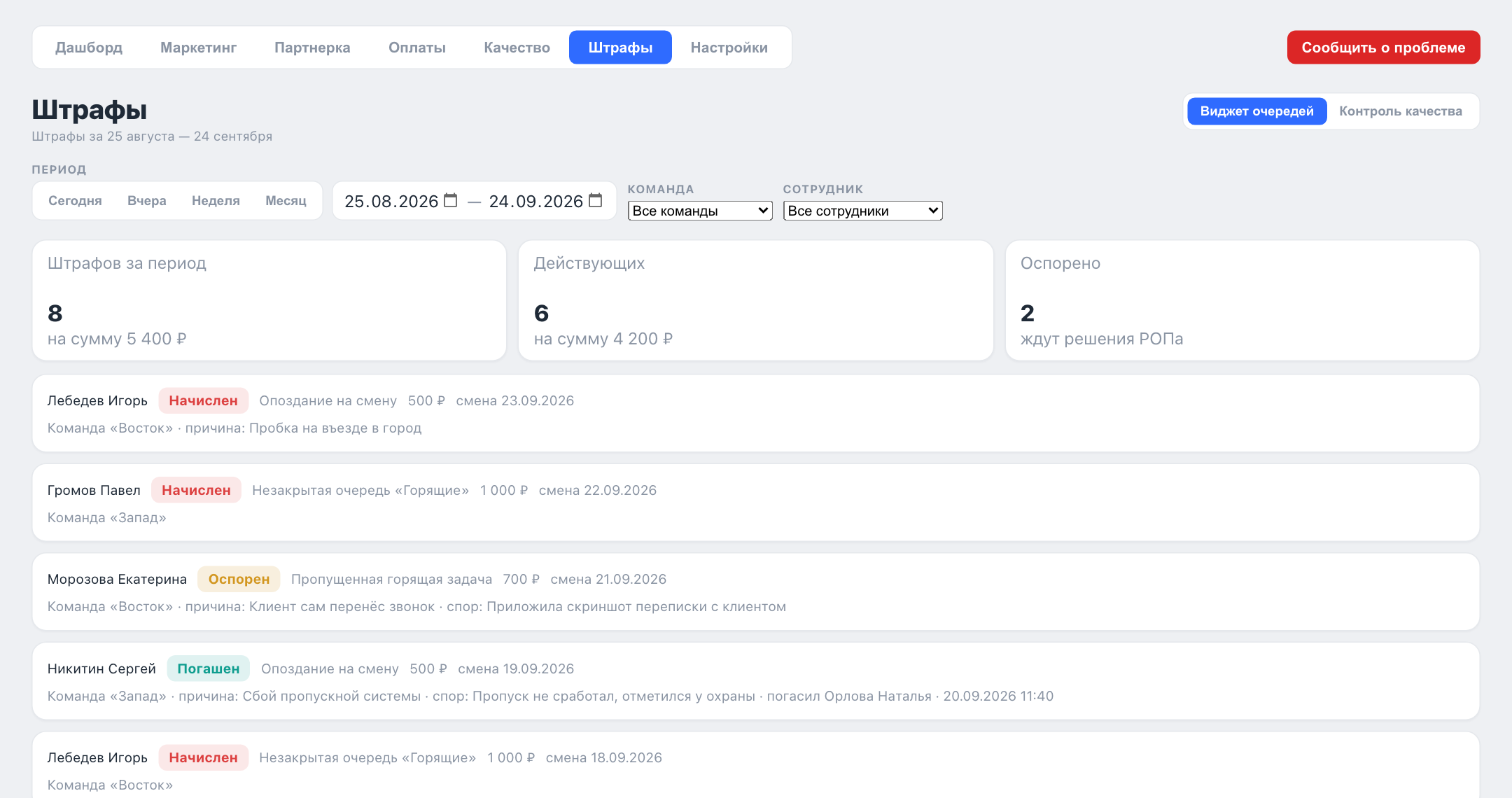
Только просмотр, два среза:
- Виджет очередей — штрафы за смену: опоздание, незакрытая очередь, пропущенная горящая задача. Сумма, дата смены, статус — «Начислен», «Оспорен» или «Погашен». Сверху — сколько штрафов за период, сколько действующих и сколько ждут решения по спору. Оспаривают и гасят их в рабочем виджете.
- Контроль качества — штрафы за работу со сделкой: слив лида, расторжение, расхождение при передаче. Правит их ОКК в своих таблицах.
Любая цифра открывает список самих штрафов — с разбором проверяющего и ссылкой на сделку.
Настройки
- Планы — общий план отдела и по каждому менеджеру: продажи, выручка, лиды, консультации, очистка КИ, сохраны, адвокатский запрет, минуты в эфире и первые платежи. От них считаются проценты и цвета на всех вкладках.
- Промпты ИИ-оценки — четыре инструкции, по которым ИИ разбирает звонки: две для консультации, одна для касаний, одна для тёплого пула. У каждой есть эталон и кнопка сброса к нему. Пустой промпт тёплого пула означает «такие звонки не разбирать».
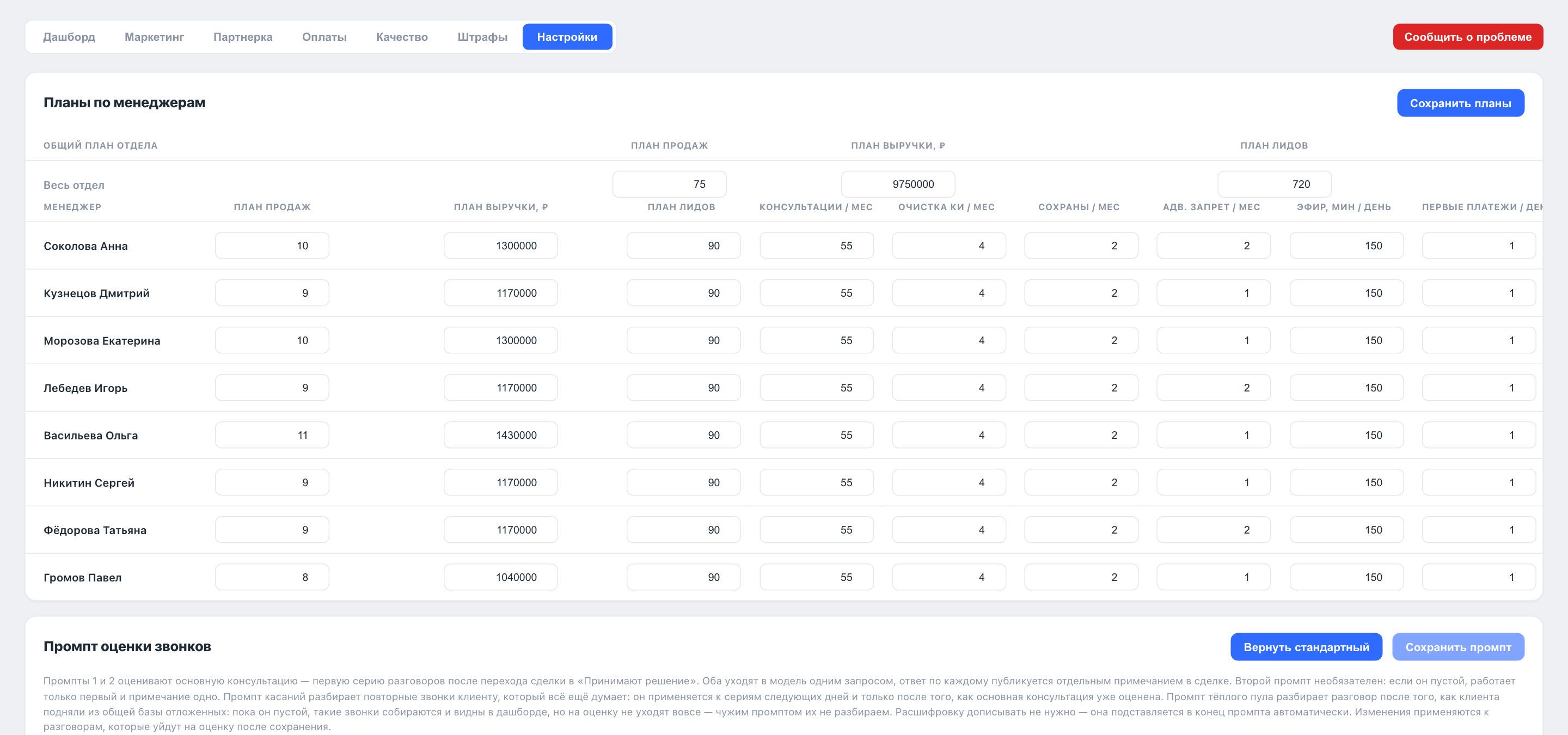
- Служебные кнопки — обновить список менеджеров, пересчитать события воронки за сегодня, догрузить активность за период. Нужны, если цифры явно отстали; в обычный день не требуются.
Если цифры не сходятся с amoCRM
- Кликнуть по цифре и посмотреть список сделок — обычно расхождение видно сразу.
- Проверить, на той ли вкладке смотрите: «Маркетинг» и «Партнерка» считают только свой канал.
- Если изменение сделано только что — подождать пять минут: события воронки доезжают с этой задержкой.
- Не помогло — «Сообщить о проблеме» с описанием и ссылкой на сделку.
План / факт
Для руководителей отдела продаж и для тех, кто вносит цифры в финмодель. Всё собрано на сайте fin-model.donula26.ru и в Telegram-боте @fin_model_donula_bot. Цифры и имена сотрудников на картинках вымышленные, названия групп такие же, как на сайте.
Что это
«План / факт» — финмодель отдела продаж. Здесь задают план месяца: бюджет на маркетинг, цену лида и коэффициенты перехода между этапами воронки. Каждый день сюда вносят факт за прошедший день: сколько потрачено на маркетинг и сколько получилось на каждом этапе — Лиды → Переводы → Консультации → Договоры → Продажи. Сайт показывает, насколько факт отстаёт от плана или опережает его за день, неделю и месяц, и во что обходится лид.
- Цифры вносят люди, вручную. Из amoCRM сюда ничего не подтягивается. Если факт за день не внесли, на дашборде его нет.
- Факт вносится за вчера и более ранние дни. Сегодняшний день ещё не закончился, поэтому за сегодня ничего внести нельзя.
- За каждым полем закреплён ответственный: кто-то вносит бюджет, кто-то расход и лиды, кто-то консультации своей группы. Вносить можно только свои поля. Админ может вносить любые.
- Внести цифры можно на сайте или в боте. Бот утром напоминает о незаполненном, а днём присылает итоги за вчера.
- «Сегодня» и «вчера» везде считаются по московскому времени.
Где найти и как войти
- Сайт: fin-model.donula26.ru. Смотреть дашборд можно без входа. Вход нужен только для того, чтобы вносить цифры.
- Чтобы войти, нажмите кнопку «Войти через Telegram» справа в шапке и подтвердите вход в Telegram. После входа в шапке появятся ваше имя (у админа с пометкой «· админ») и кнопка «Выйти». Сайт помнит вход 30 дней.
- Если после входа появилось окно «Вас нет в списке пользователей», значит, вас не завели в сервис. Людей добавляют разработчики.
- В шапке выбирается месяц. По умолчанию открывается месяц, в котором был вчерашний день. Поэтому 1-го числа сайт показывает прошлый месяц. Рядом написано, какое сегодня число. Если план выбранного месяца уже нельзя менять, там же стоит «план закрыт».
- Кнопка «Тёмная тема» / «Светлая тема» переключает оформление. Браузер запоминает выбор.
Страница состоит из трёх частей, сверху вниз: «Вчера», «План месяца» и «По дням».
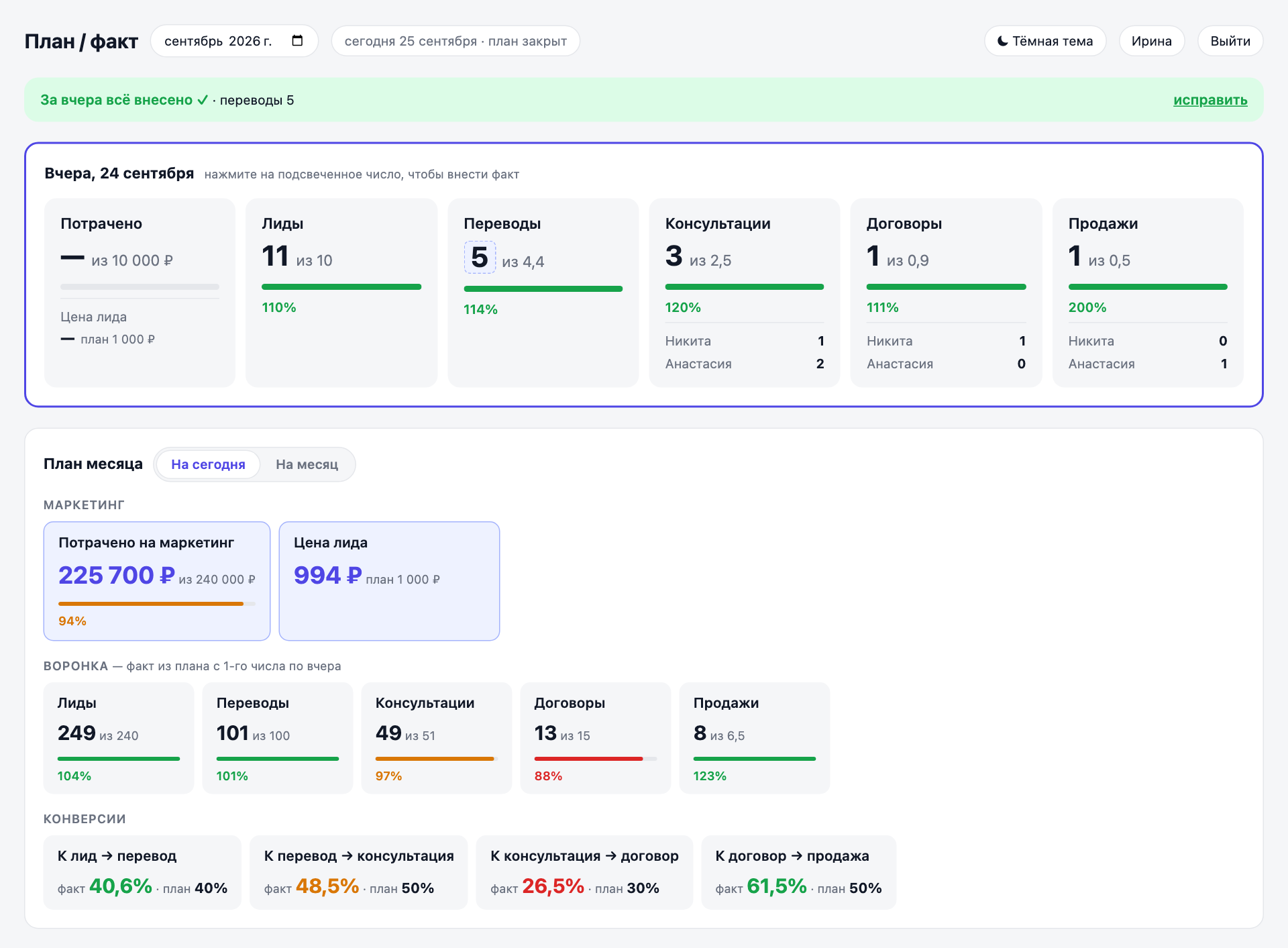
Карточка «Внесите цифры за вчера»
Это главный способ вносить факт на сайте. Если вы вошли, за вами закреплены поля факта и какие-то из них за вчера пустые, сайт показывает поверх размытой статистики карточку ввода. Админу карточка не показывается.
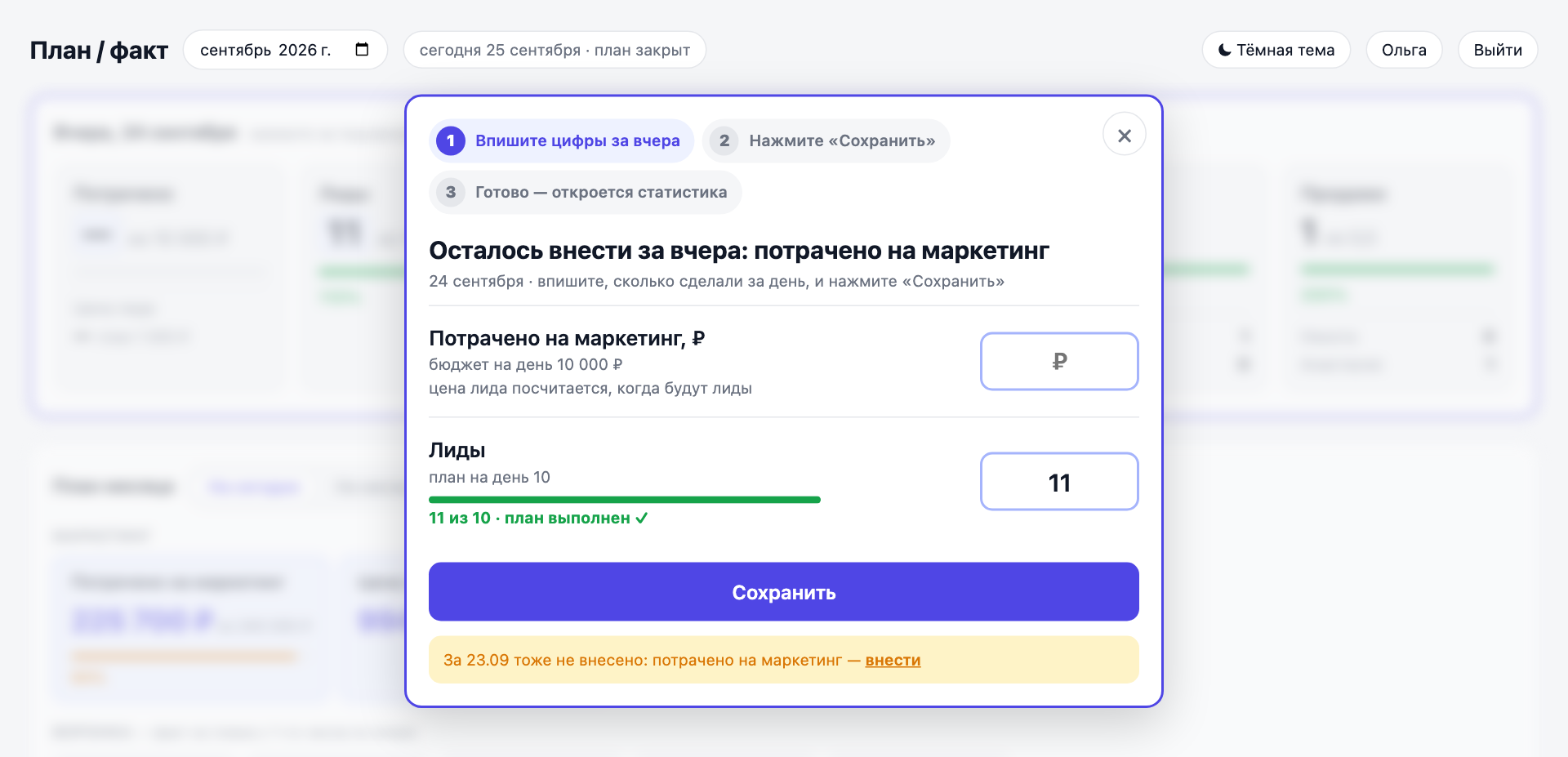
- В карточке перечислены только ваши поля за вчера. Заголовок — «Имя, внесите цифры за вчера». Если часть уже внесена, заголовок другой: «Осталось внести за вчера: …».
- Впишите числа в поля справа. Enter переводит к следующему полю, на последнем поле — сохраняет. Пустое поле просто пропускается.
- Нажмите «Сохранить». Карточка закроется, и откроется статистика.
Под названием каждого поля написано, с чем сравнивать:
- Потрачено на маркетинг — «бюджет на день …» и цена лида за этот день. Пока лидов нет, там написано «цена лида посчитается, когда будут лиды». Когда число вписано, появляется оценка: «по бюджету ✓» (от 90 до 110% дневного бюджета), «больше бюджета» или «меньше бюджета».
- Этапы воронки — «план на день …» и оценка: «план выполнен ✓», «почти план» (90–99%) или «меньше плана». У консультаций, договоров и продаж план указан «на все группы», рядом показано, сколько внесла другая группа, а оценка — по обеим группам вместе.
- Если плана пока нет, будет написано, от какого этапа он зависит: «план — 50% от этапа «Переводы», появится, когда его внесут».
Если что-то не внесено и за позавчера, внизу карточки появится жёлтая подсказка «За 23.09 тоже не внесено: … — внести». Нажмите «внести», и карточка переключится на тот день. Вернуться — «← ко вчерашнему дню».
Карточку можно закрыть крестиком или клавишей Esc. Тогда над статистикой остаётся жёлтая полоска «Вы ещё не внесли цифры за вчера» со списком того, что осталось. После перезагрузки страницы карточка появится снова.

Когда всё внесено, наверху зелёная полоска «За вчера всё внесено ✓» с вашими цифрами. Кнопка «исправить» в ней снова открывает карточку («Исправьте цифры за вчера»).
Как считается план
Это главное, без чего цифры на сайте легко понять неправильно.
| Какой план | Потрачено | Лиды | Переводы, консультации, договоры, продажи |
|---|---|---|---|
| На месяц | бюджет на маркетинг | бюджет ÷ цена лида | план предыдущего этапа на месяц × К |
| На день | бюджет ÷ число дней в месяце | месячный план лидов ÷ число дней в месяце | факт предыдущего этапа за этот день × К |
| За неделю, с 1-го числа, за месяц | сумма дневных планов за эти дни | ||
К — коэффициент перехода из плана месяца. Например, при К лид → перевод 40% и 11 лидах за день план переводов на этот день равен 4,4.
- Дневной план этапа зависит от факта предыдущего. Пока за день не внесены лиды, у переводов нет плана. Пока нет переводов, нет плана у консультаций, и так далее по цепочке.
- Поэтому у дневного плана и у плана на месяц разный смысл. Дневной план показывает, хорошо ли сработал этап с тем, что пришло с предыдущего этапа. План на месяц показывает, дойдём ли мы до целевых объёмов, которые заложены бюджетом.
- Цена лида (факт) — потрачено ÷ лиды. Считаются только дни, где внесено и то и другое. Сравнивается с ценой лида из плана месяца.
- Консультации, договоры и продажи две группы вносят по отдельности: Никита и Анастасия. Общий факт этапа — сумма двух групп. План у этапа общий, по группам он не делится.
- Прочерк «—» значит, что число не внесено. Ноль — это внесённое число: от него считается план следующего этапа, и напоминание по такому полю уже не придёт.
Вчера
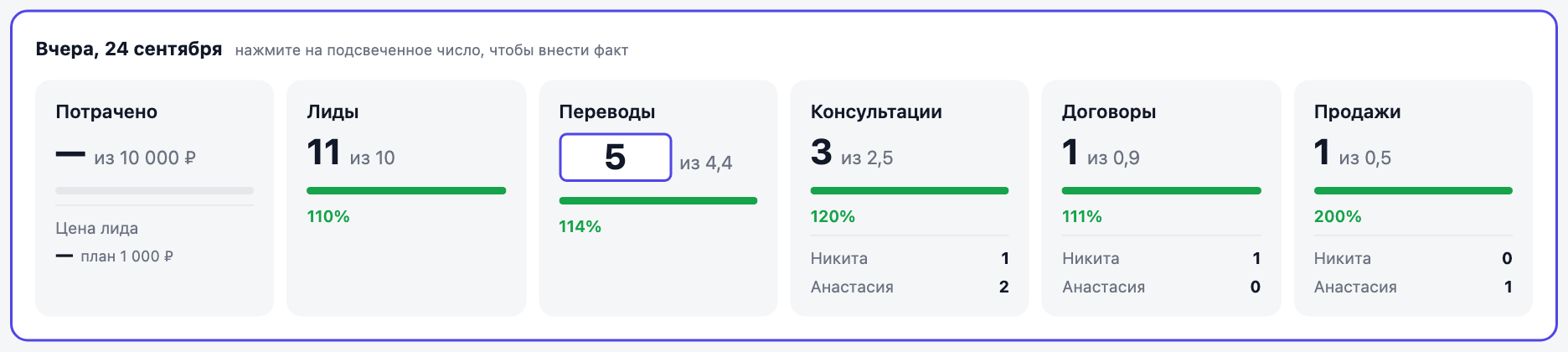
Карточка в синей рамке вверху страницы. По вчерашнему дню крупно показано, сколько сделано и сколько должно быть, ниже полоска и % выполнения.
- Потрачено — расход за вчера из дневного бюджета. Под ним цена лида за вчера и её план.
- Лиды, переводы — факт «из» плана.
- Консультации, договоры, продажи — общая цифра, а под ней отдельно факт группы Никиты и группы Анастасии. Общая цифра — сумма групп, поэтому её не вносят и не правят.
Свои цифры за вчера можно поправить прямо здесь: нажмите на подсвеченное число. Если вы вошли и у вас есть поля факта, в заголовке карточки написано «нажмите на подсвеченное число, чтобы внести факт». Если нет — «факт вносят ответственные после входа через Telegram».
План месяца
Над блоком две вкладки. Они переключают и этот блок, и таблицу «По дням».
| Вкладка | Потрачено на маркетинг | Воронка |
|---|---|---|
| «На сегодня» | расход с 1-го числа по вчера против той части бюджета, что приходится на эти дни. 16-го числа при 30 днях в месяце это половина бюджета | факт и план с 1-го числа по вчера. План — сумма дневных планов |
| «На месяц» | расход с 1-го числа против всего бюджета | факт с 1-го числа из плана на весь месяц: лиды по бюджету, дальше × К плана |
- Маркетинг — «Потрачено на маркетинг» (см. таблицу) и «Цена лида»: фактическая цена с 1-го числа по вчера и план.
- Воронка — факт по каждому этапу, план и % выполнения.
- Конверсии — четыре коэффициента: «К лид → перевод», «К перевод → консультация», «К консультация → договор», «К договор → продажа». У каждого показан факт и план. Факт К — это сумма следующего этапа, делённая на сумму предыдущего, за те дни месяца, где внесены оба этапа. Цвет факта показывает, выполнен ли плановый К. Если навести курсор на коэффициент, появится подсказка с именем ответственного (или «не назначен»).
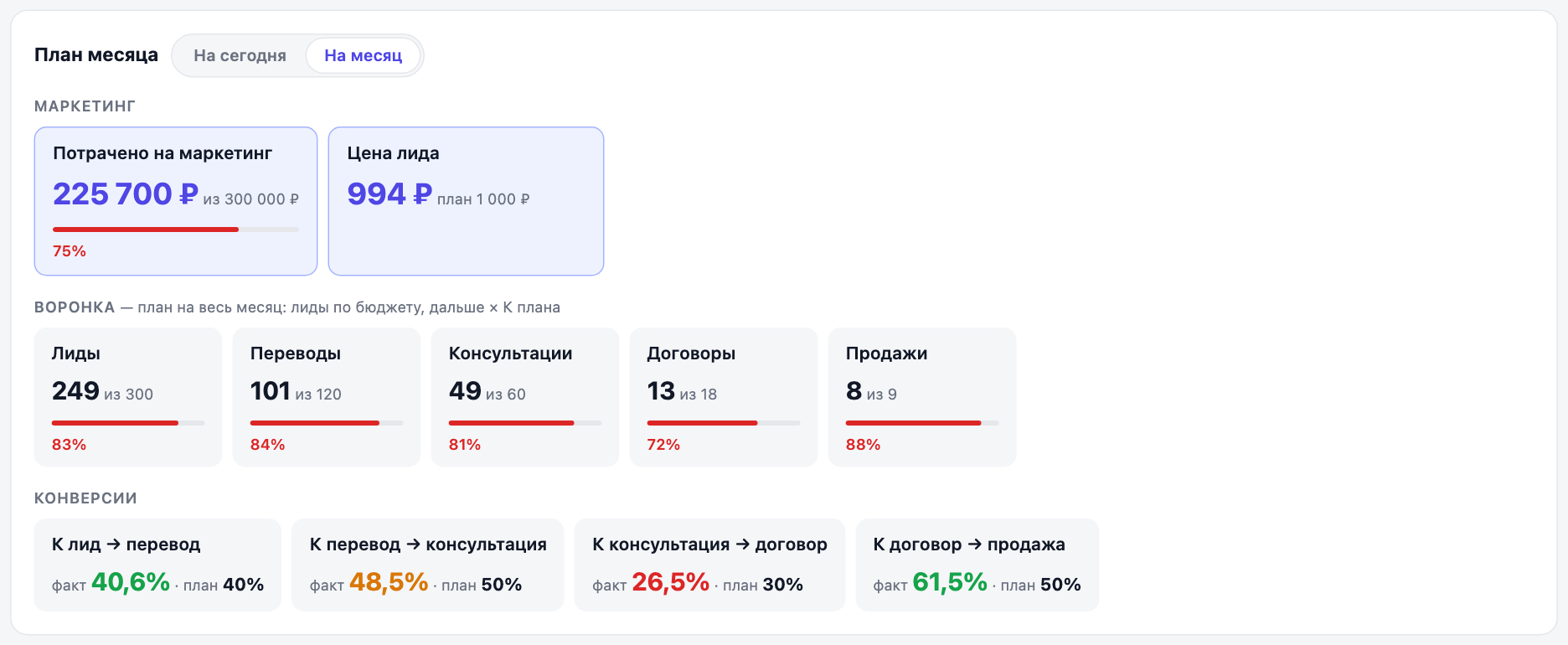
Выполнение плана раскрашено так:
| Цвет | Этапы, расход, коэффициенты | Цена лида |
|---|---|---|
| зелёный | 100% и больше, план выполнен | не дороже плана |
| оранжевый | от 90 до 99% | дороже плана не больше чем на 10% |
| красный | меньше 90% | дороже плана больше чем на 10% |
Пока план не выполнен, процент округляется вниз: 99,6% покажется как «99%», а не «100%». У расхода зелёный цвет значит, что потрачено не меньше бюджета этих дней.
Если выбран месяц, который ещё не начался, вкладок нет. В «Маркетинге» вместо расхода показаны бюджет и цена лида из плана, и их здесь вносят (см. ниже). Карточки «Вчера» у такого месяца тоже нет.
По дням
Таблица в самом низу. Строки — календарные недели с понедельника по воскресенье: «1-я неделя», «2-я неделя» и так далее, под названием даты. Первая и последняя неделя месяца могут быть неполными. Столбцы: «Потрачено», «Цена лида» и пять этапов воронки. В ячейке факт «из» плана, полоска и % выполнения. У цены лида — факт и план.
- Нажмите на неделю, чтобы развернуть её по дням.
- «+» над столбцами «Консультации», «Договоры» и «Продажи» добавляет рядом столбцы групп: Никита и Анастасия. «−» убирает их обратно.
- На вкладке «На сегодня» в таблице только дни с 1-го числа по вчера, а итоговая строка внизу называется «Итого по вчера». На вкладке «На месяц» — все дни месяца и «Итого за месяц». Там сегодняшний день подсвечен, будущие дни серые.
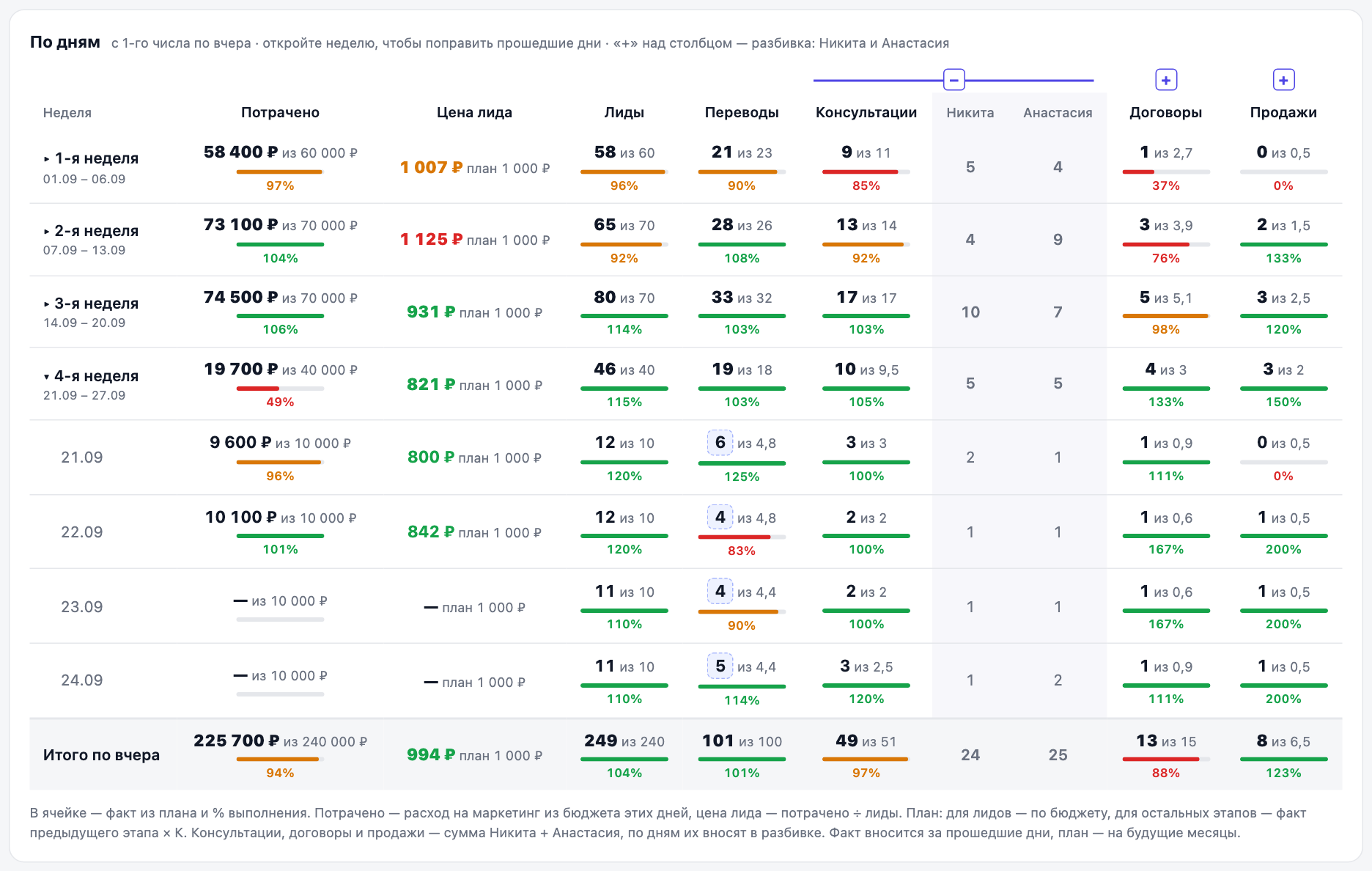
Как внести цифры на сайте
Факт вносится за вчера и за любой более ранний день. Сегодняшний и будущие дни закрыты.
- За вчера удобнее всего через карточку ввода (см. выше). Поправить одно число можно в карточке «Вчера».
- За более ранний день — в таблице «По дням»: разверните неделю и нажмите на число в строке нужного дня. Для позавчера подойдёт и подсказка «… тоже не внесено — внести» в карточке ввода.
- Консультации, договоры и продажи вносятся по группам. В карточке «Вчера» — в строках «Никита» и «Анастасия». В таблице — сначала нажмите «+» над столбцом, потом на число в столбце группы.
Как править число в карточке «Вчера» и в таблице:
- Числа, которые вам можно менять, выделены светлой подложкой с пунктирной рамкой. Остальные просто текст.
- Нажмите на число, впишите новое и нажмите Enter или щёлкните мимо поля. Esc — отменить.
- Если что-то не так, поле станет красным, а под ним появится причина, например «Нужно целое число». Поправьте число и сохраните ещё раз.
План вносится только на будущие месяцы.
- В шапке выберите следующий месяц (или любой более поздний).
- В блоке «План месяца» нажмите на бюджет, цену лида или плановый К и впишите значение. Если навести курсор на поле, появится подсказка с именем ответственного.
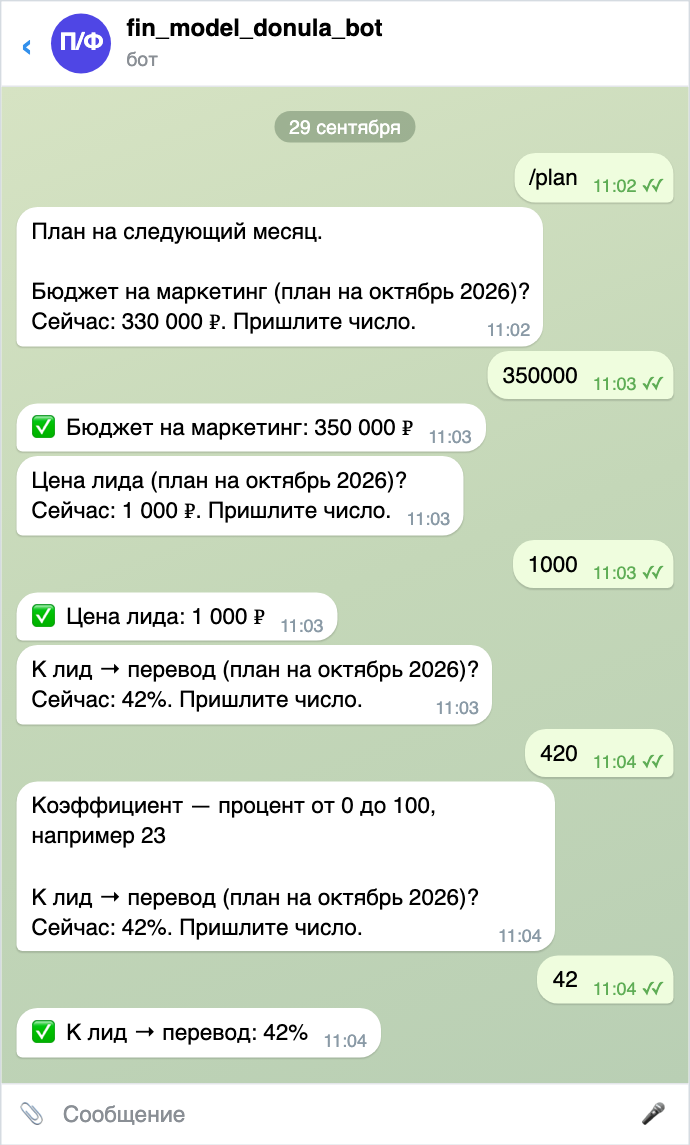
- Бюджет и цену лида вписывайте в рублях, целым числом. Коэффициенты — в процентах от 0 до 100:
23значит 23%.
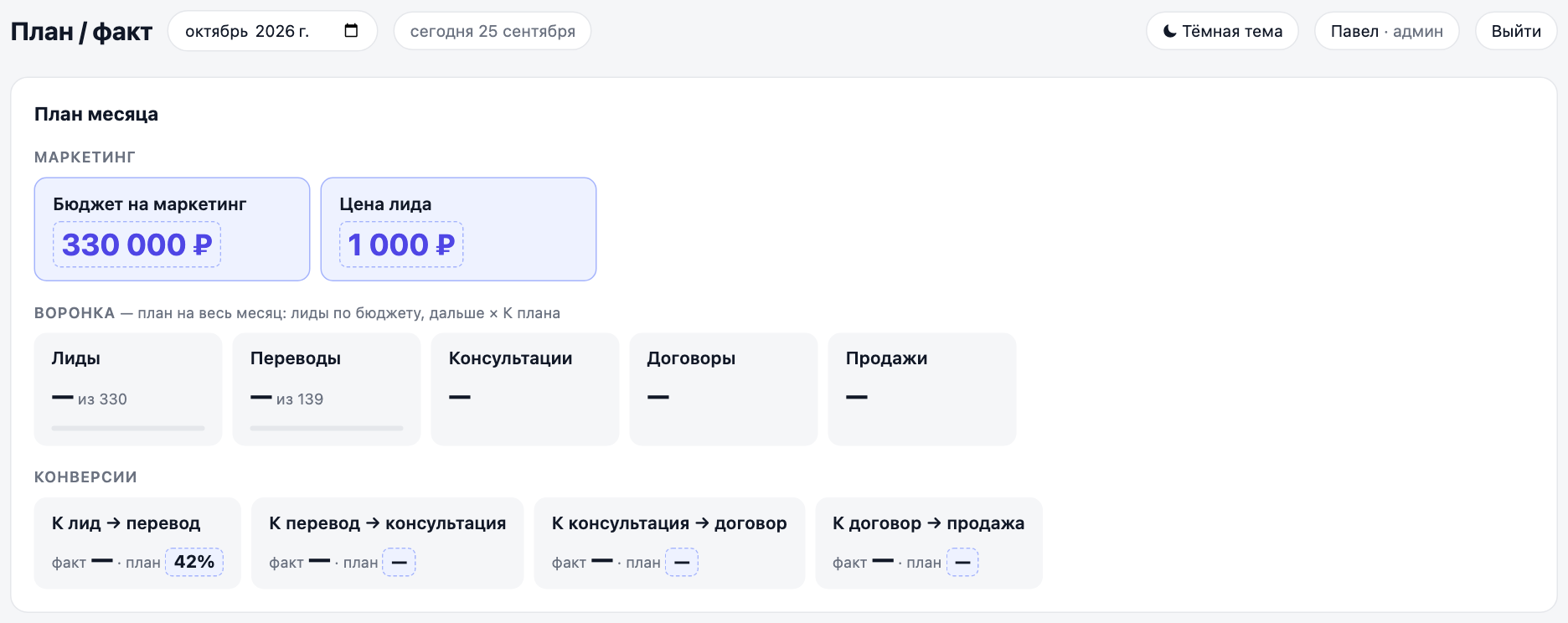
С 1-го числа план месяца закрыт для всех, включая админа. Если не успели внести план до 1-го, поправить его могут только разработчики.
Бот
Бот в Telegram: @fin_model_donula_bot. Один раз отправьте ему /start: пока вы этого не сделали, бот не может вам писать, и ни напоминаний, ни отчёта вы не получите. Если бот ответил «Вас нет в списке пользователей бота. Обратитесь к разработчику.», вас нужно завести в сервис.
| Команда | Что делает |
|---|---|
/start | приветствие и список команд. Заодно прерывает начатый ввод |
/fact | внести факт за вчера по своим полям (у админа — по всем) |
/plan | внести план на следующий месяц по своим полям (у админа — по всем) |
На любое другое сообщение вне ввода бот отвечает списком команд.
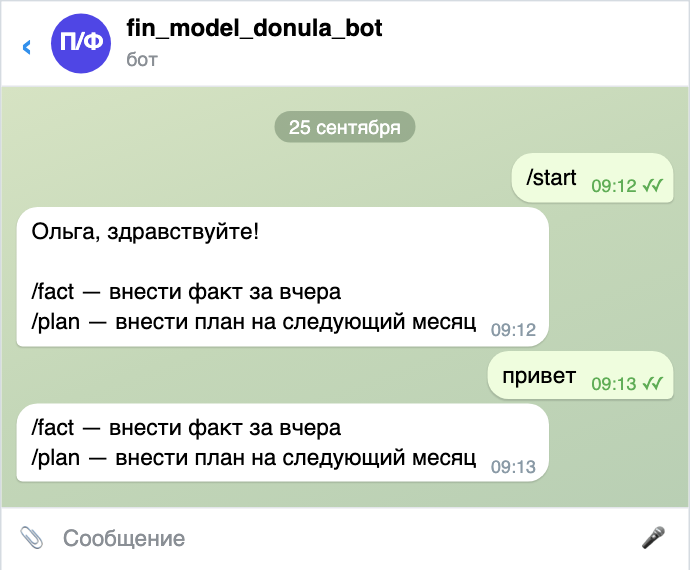
Как идёт ввод
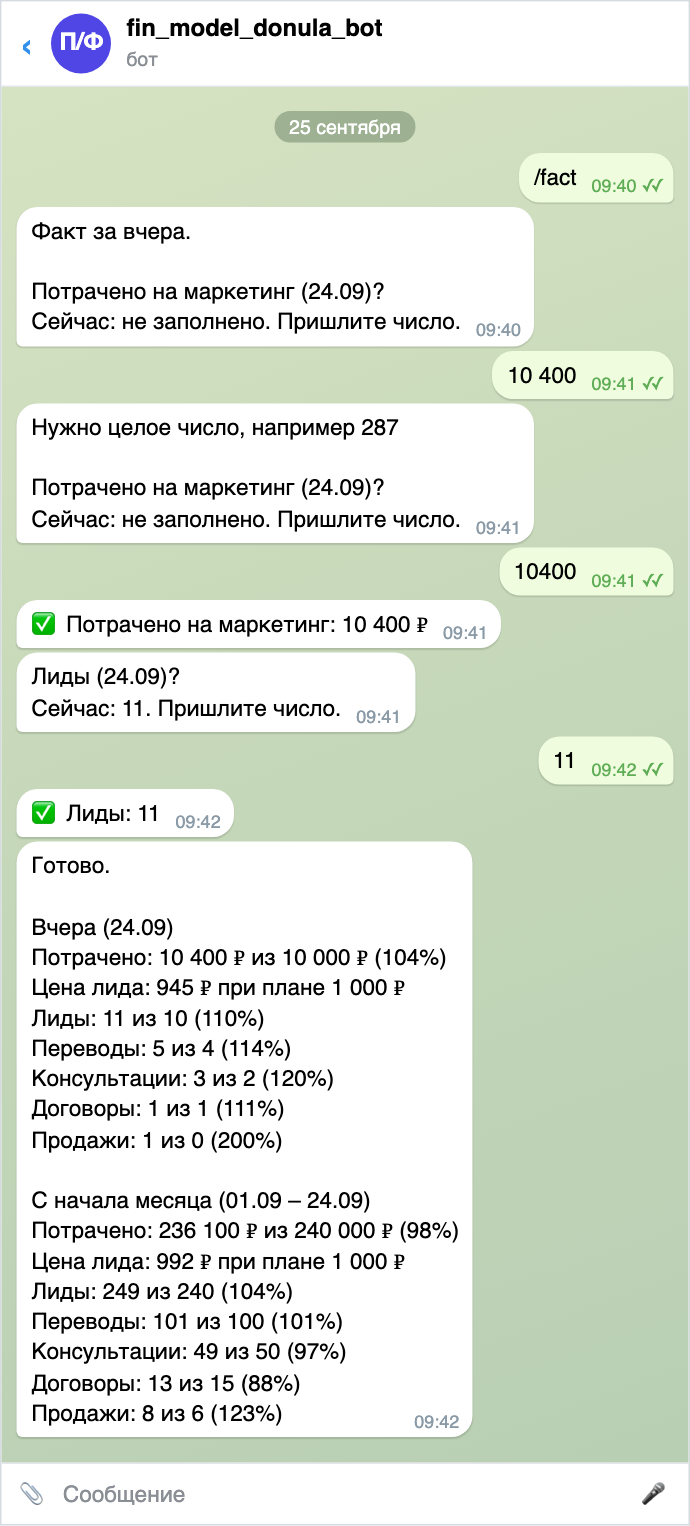
- Бот задаёт вопросы по одному: сначала «Потрачено на маркетинг», дальше по порядку воронки. В вопросе указаны поле, дата (для плана — месяц) и текущее значение: «Сейчас: 11» или «Сейчас: не заполнено».
- В ответ пришлите одно целое число, без пробелов:
10400, а не10 400. Бот подтвердит сохранение строкой с ✅ и задаст следующий вопрос. /factи/planспрашивают все ваши поля, даже уже заполненные. Пропустить вопрос нельзя. Чтобы оставить значение как есть, пришлите то же число.- Если прислать не число, бот ответит «Нужно целое число, например 287» и задаст тот же вопрос снова. На отрицательное число бот ответит «Число не может быть отрицательным». На коэффициент больше 100 — «Коэффициент — процент от 0 до 100, например 23».
- После последнего ответа бот пишет «Готово.» и присылает итоги за вчера и с начала месяца: расход, цену лида и по каждому этапу факт, план и %.
- Если прервать ввод командой
/start, то, что уже подтверждено ✅, остаётся сохранённым. - В боте факт вносится только за вчера, план только на следующий месяц. Более ранние дни и более дальние месяцы — на сайте.
Что бот присылает сам
| Когда (МСК) | Кому | Что |
|---|---|---|
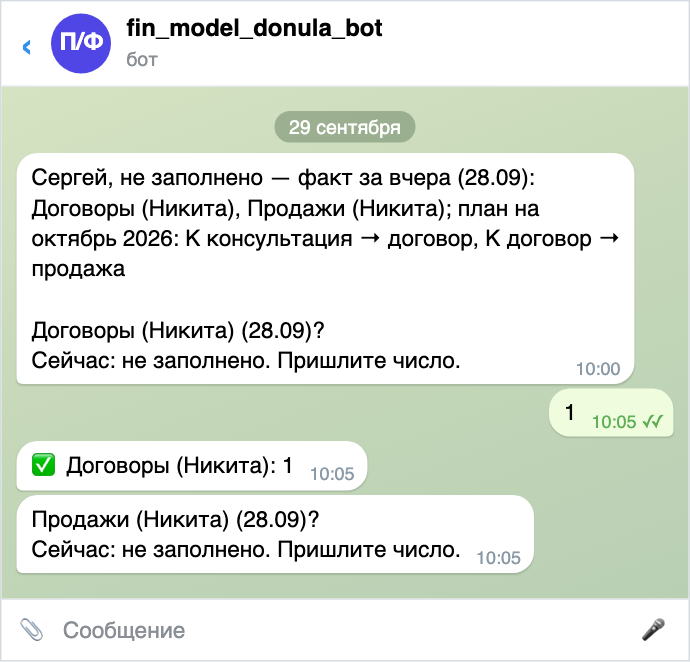
| каждый день в 10:00 | тем, у кого есть незаполненные поля | «…, не заполнено — факт за вчера (дата): …» — список ваших пустых полей за вчера. Сразу за списком идёт первый вопрос, отвечайте числами, как при /fact. Спрашиваются только пустые поля |
| в последние 3 дня месяца, в 10:00 | тем же | в том же сообщении через «;» добавляется «план на месяц: …» — незаполненный план на следующий месяц. После вопросов по факту бот спросит и его |
| каждый день в 12:00 | всем пользователям бота | «📊 Итоги дня»: вчера и с начала месяца по вчера — расход, цена лида, по каждому этапу факт, план и % |
Напоминания приходят только по полям, закреплённым за человеком. Админу напоминание за всех не приходит. Итоги в 12:00 приходят после напоминания, так что в них уже есть цифры, внесённые утром.
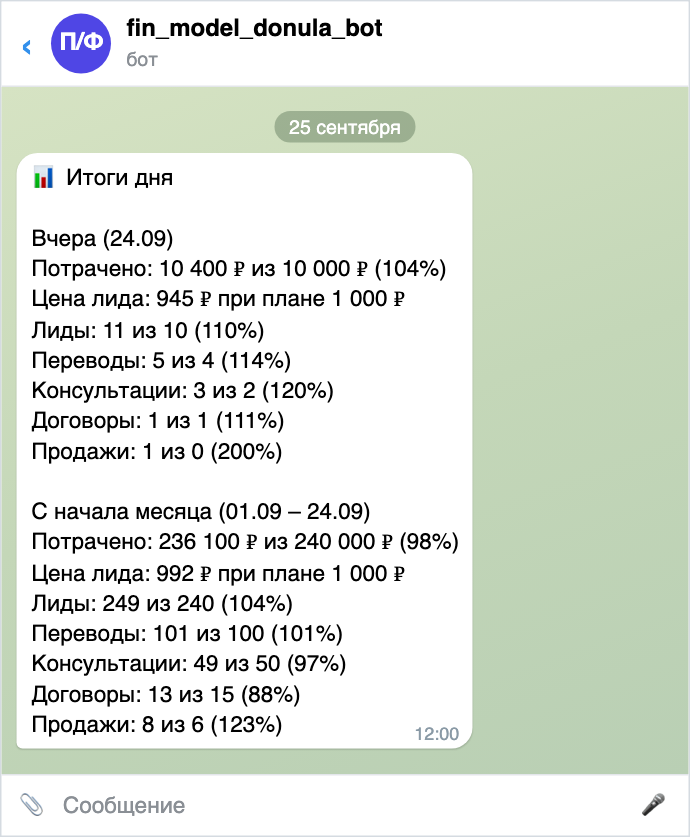
- «Потрачено: 10 400 ₽ из 10 000 ₽ (104%)» — расход против бюджета этих дней.
- «Цена лида: 945 ₽ при плане 1 000 ₽» — потрачено ÷ лиды. Строки нет, если не за что посчитать: не внесён расход или лиды.
- «нет данных» — факт за этот период не внесён.
- «…, плана нет» — факт есть, а посчитать план не из чего. Например, не заполнен план месяца или не внесён факт предыдущего этапа.
- В боте план округлён до целого, а % посчитан от точного плана. Поэтому «Переводы: 5 из 4 (114%)» или «Продажи: 1 из 0 (200%)» — это не ошибка: точный план был 4,4 и 0,5. На сайте он показан с десятыми.
Частые вопросы
- Почему нельзя внести факт за сегодня? Факт вносится только за завершённые дни. Сегодняшние цифры внесите завтра: бот напомнит в 10:00, а сайт покажет карточку ввода.
- Почему у переводов (консультаций, договоров…) за день нет плана? Дневной план этапа считается от факта предыдущего. Пока не внесены лиды, у переводов плана нет, и так далее.
- Почему план «На сегодня» не равен части плана «На месяц»? «На сегодня» складывается из дневных планов, а они (кроме лидов и расхода) идут от фактических цифр предыдущего этапа. «На месяц» идёт от бюджета и плановых К.
- Почему «Потрачено» отстаёт от бюджета, хотя тратили по плану? Скорее всего, расход внесён не за все дни. Бюджет этих дней считается за все прошедшие дни, а расход — только за внесённые. Проверьте столбец «Потрачено» в таблице «По дням».
- Как внести факт за позавчера и раньше? Только на сайте: «По дням» → разверните неделю → нажмите на число в строке нужного дня. За позавчера можно и через подсказку в карточке ввода.
- Закрыл карточку ввода, как её вернуть? Перезагрузите страницу. Если всё уже внесено, нажмите «исправить» в зелёной полоске.
- Внёс лишнее, как стереть? Стереть число нельзя, можно только заменить, например на 0. Помните, что 0 считается внесённым числом.
- Числа на сайте не подсвечены. Проверьте, что вы вошли. Если вошли, значит, за вами не закреплены эти поля, день сегодняшний или будущий, или у выбранного месяца план уже закрыт. Закрепить поле за человеком могут разработчики.
- Кто отвечает за коэффициент или бюджет? Наведите курсор на коэффициент в блоке «План месяца». Имя ответственного за бюджет и цену лида видно так же, но только когда открыт будущий месяц.
- Не пришло напоминание. Либо все ваши поля за вчера уже заполнены, либо вы ни разу не отправляли боту
/start. Если бот в 10:00 или 12:00 не работал, сообщение за этот день позже не придёт. - Бот перестал задавать вопросы посреди ввода. Отправьте
/factили/planзаново. Уже подтверждённые ✅ ответы сохранены. - Нужно добавить человека, сменить ответственного или поправить план закрытого месяца. Это делают разработчики. Напишите в
@donula_bug_hunter_bot. - На сайте красная надпись «Не удалось загрузить данные: …». Обновите страницу. Если надпись осталась, напишите в
@donula_bug_hunter_botи приложите её текст.
Дашборд МПП1
Для РОПов и руководителей МПП1. Адрес — donula26.ru/dashboard, вход через свою учётную запись amoCRM. Не путать с mpp1.donula26.ru — это другое приложение. Имена, телефоны и цифры на картинках вымышленные.
Зачем это нужно
Дашборд собирает звонки охотников МПП1 из телефонии, связывает их со сделками amoCRM и показывает, как работает отдел: сколько лидов, дозвонов и оплат 99 ₽, кто держит норму, а кто нет. Каждый разговор от двух минут ИИ расшифровывает и оценивает: целевой ли лид, по шести правилам Охотника, с баллом из 25. Слушать звонки подряд не нужно — дашборд сам покажет, какие разобрать первыми.
Данные не мгновенные. Звонки и сделки подтягиваются раз в час, события воронки amoCRM — тоже раз в час, список сотрудников — раз в сутки утром. Новые исходящие разговоры от двух минут с записью уходят на расшифровку примерно каждые 20 минут; оценка появляется через несколько минут после отправки.
Вход и кто что видит
Откройте donula26.ru/dashboard и нажмите «Войти через AmoCRM». После входа слева меню, внизу — ваше имя и кнопка «Выйти».
| Кто | Что видит |
|---|---|
| Охотник (сотрудник групп МПП1 и стажёров, грейд Manager или Ramp) | Сводку, звонки и свой личный кабинет. Выбрать другого сотрудника не может. |
| Руководитель, РОП — любой другой сотрудник, вошедший через amoCRM | Сводку, звонки и личный кабинет любого сотрудника — выбирается в списке вверху. |
| Администратор — сотрудник из списка «Доступ к настройкам» | Всё то же плюс раздел «Настройки», ручную корректировку статуса лида и повторную расшифровку звонка, кнопку «Синхронизировать пользователей» на сводке. |
Уволенные сотрудники пропадают из выбора в личном кабинете, но их звонки и цифры за прошлые периоды остаются.
Общее для всех разделов
- Период — справа вверху: «Сегодня», «Вчера», «7 дней», «30 дней» или «Период» со своими датами. По умолчанию открывается «Сегодня». В «Настройках» переключателя нет.
- Карточки кликаются. Клик по большинству карточек сводки открывает раздел «Звонки» уже с нужным фильтром — например, только брак или только оплаченные сделки. Сбросить такой фильтр — кнопка «⭐ Фильтр сводки ✕» или «📋 Сделки: N шт. ✕».
- Подсказки. Значок ℹ у карточки — наведите курсор, появится, как считается цифра.
- Тема — кнопка с луной или солнцем рядом с логотипом. По умолчанию дашборд тёмный, картинки в статье сняты в светлой теме.
- Ссылкой можно поделиться — раздел, звонок и сотрудник сохраняются в адресе страницы. Период в адрес не попадает.
- «Сообщить о проблеме» — красная кнопка внизу меню. Опишите, что случилось и на каком экране; ваше имя подставится само, сообщение уйдёт разработчикам.
Главные слова
| Слово | Что значит |
|---|---|
| Лид | Уникальный номер клиента, по которому звонили. Номера сравниваются по последним 10 цифрам. |
| Свежие и остывшие лиды | Свежие — лиды, попавшие в «Новый лид» воронки МПП1 в последний день выбранного периода (по Москве). Остывшие — лиды остальных дней периода. На «Сегодня» свежие — сегодняшние. |
| Дозвон и коннект | Дозвон — клиент взял трубку. Коннект — разговор от двух минут. |
| Триваер, оплата 99 | Сделка дошла до «Успешно реализовано» в воронке МПП1, то есть клиент оплатил 99 ₽. |
| КП принято | Сделка прошла из «Записать на встречу» МПП1 в «Оплачено 990» МПП2. |
| КП аннулировано | Триваер есть, а КП не принято — например, долг меньше 250 тысяч или прозвучала запрещённая фраза. |
| КВАЛ / НЕКВАЛ | Целевой / нецелевой лид по оценке ИИ. Ориентир — долг от 250 тысяч. |
| Брак / Принято | Итог ИИ-разбора целевого звонка. Брак — провалено хотя бы одно из шести правил Охотника. Если менеджер не попытался подписать клиента на бота (Макс, Телеграм, ВК), звонок всегда брак. |
| Слитый лид | Целевой, разговор от двух минут, не оплатил, а балл за работу с возражениями ниже 3. |
| AI-дожим | Сделки, которые сейчас на этапе «Сави уровень 1» воронки МПП1. |
Сводка
Главный экран. Сверху вниз идут блоки «Дозвон», «Свежие vs Остывшие лиды», «Активность», «Конверсия (AmoCRM)», «Транскрибация», «Средняя оценка», «Качество», «Рейтинг охотников» и «Требуют внимания».
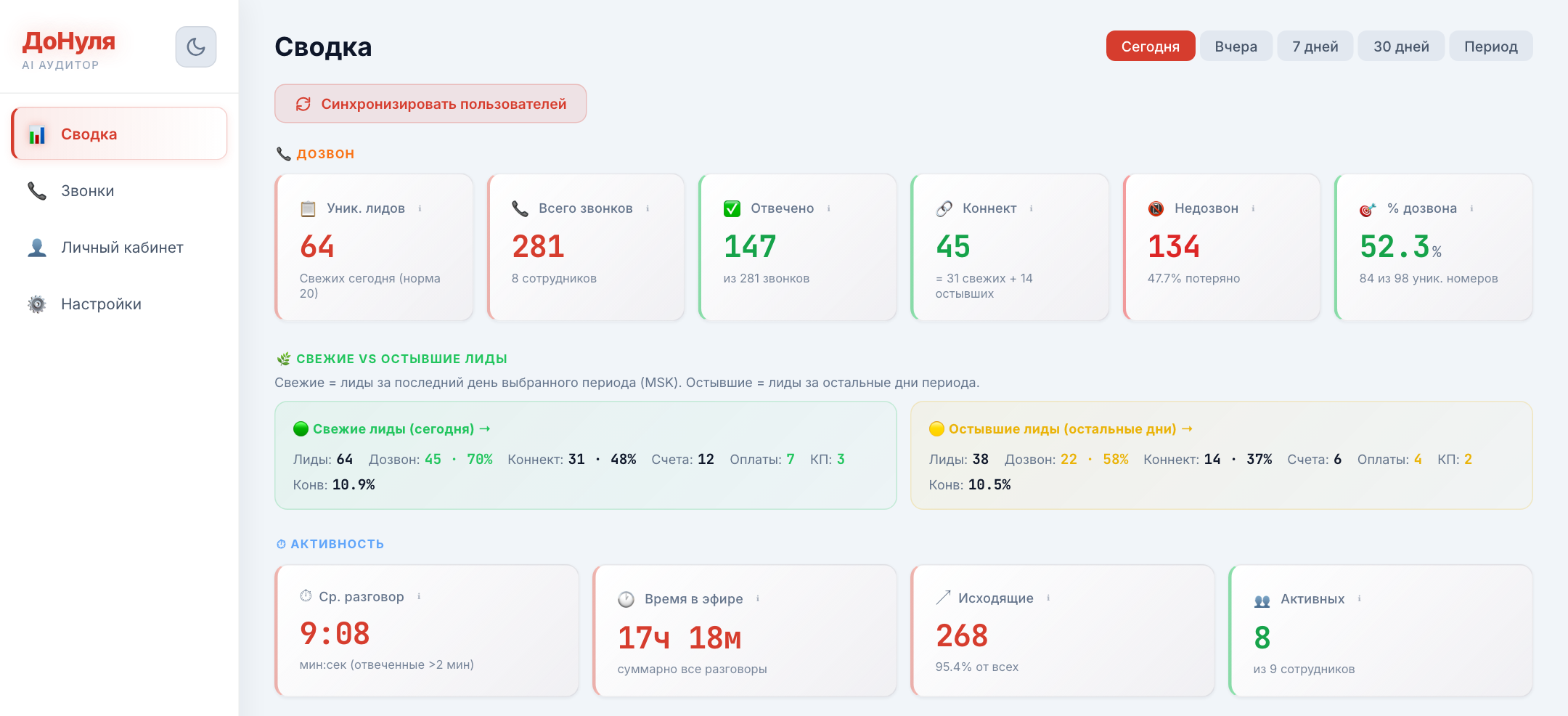
- «Уник. лидов» — сколько свежих лидов, норма 20 в день. Сколько всего номеров обзвонили за период — в подсказке ℹ.
- «Всего звонков», «Отвечено», «Недозвон», «% дозвона» — по всем звонкам периода. «% дозвона» зелёный от 30%, жёлтый от 15%, ниже — красный.
- «Коннект» — лиды с разговором от двух минут; подпись раскладывает их на свежие и остывшие.
- «Свежие vs Остывшие лиды» — по каждой группе: лиды, дозвон, коннект, счета, оплаты, КП и конверсия в оплату. Показывает, успевают ли охотники отработать лиды в день поступления.
- «Активность»: «Ср. разговор» (отвеченные дольше двух минут, норма 10–15 минут), «Время в эфире», «Исходящие», «Активных» — сотрудники хотя бы с одним звонком за период.
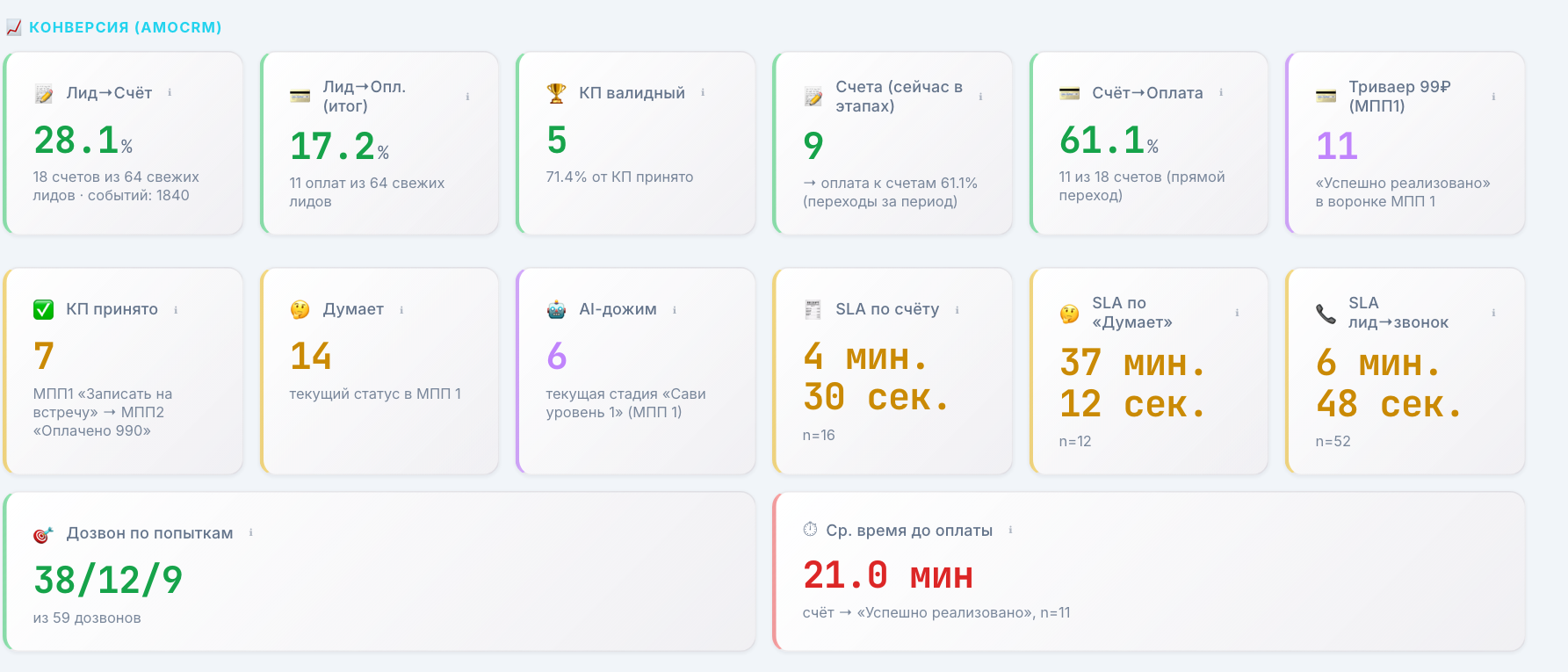
Блок «Конверсия (AmoCRM)» считается по событиям смены этапов в amoCRM.
| Карточка | Что показывает |
|---|---|
| Лид→Счёт, Лид→Опл. (итог) | Доля свежих лидов, дошедших до счёта и до оплаты 99 ₽. «Лид→Опл.» — главная конверсия охотников. |
| Счета (сейчас в этапах), Счёт→Оплата | Сколько сделок сейчас на этапах счёта и какая доля счетов перешла в оплату. |
| Триваер 99₽ (МПП1) | Сколько клиентов оплатили 99 ₽ — сразу и через AI-дожим. |
| КП принято, КП валидный | Переходы в МПП2 и сколько из них засчитано — за засчитанный КП охотнику платят. |
| Думает, AI-дожим | Сколько сделок сейчас на этих этапах МПП1. |
| SLA по счёту, SLA по «Думает», SLA лид→звонок | Сколько в среднем проходит от перехода сделки на этап до первого исходящего звонка по номеру. «SLA лид→звонок» учитывает только будни с 9:00 до 21:00 по Москве. «n» — по скольким сделкам посчитано. |
| Дозвон по попыткам | На какой попытке впервые дозвонились до нового лида: первая / вторая / третья и дальше. |
| Ср. время до оплаты | От счёта до «Успешно реализовано». Меньше 10 минут — оплата прямо в звонке. |
Если вместо карточек написано «Не удалось посчитать метрики», дашборд не смог прочитать события amoCRM — сообщите о проблеме.
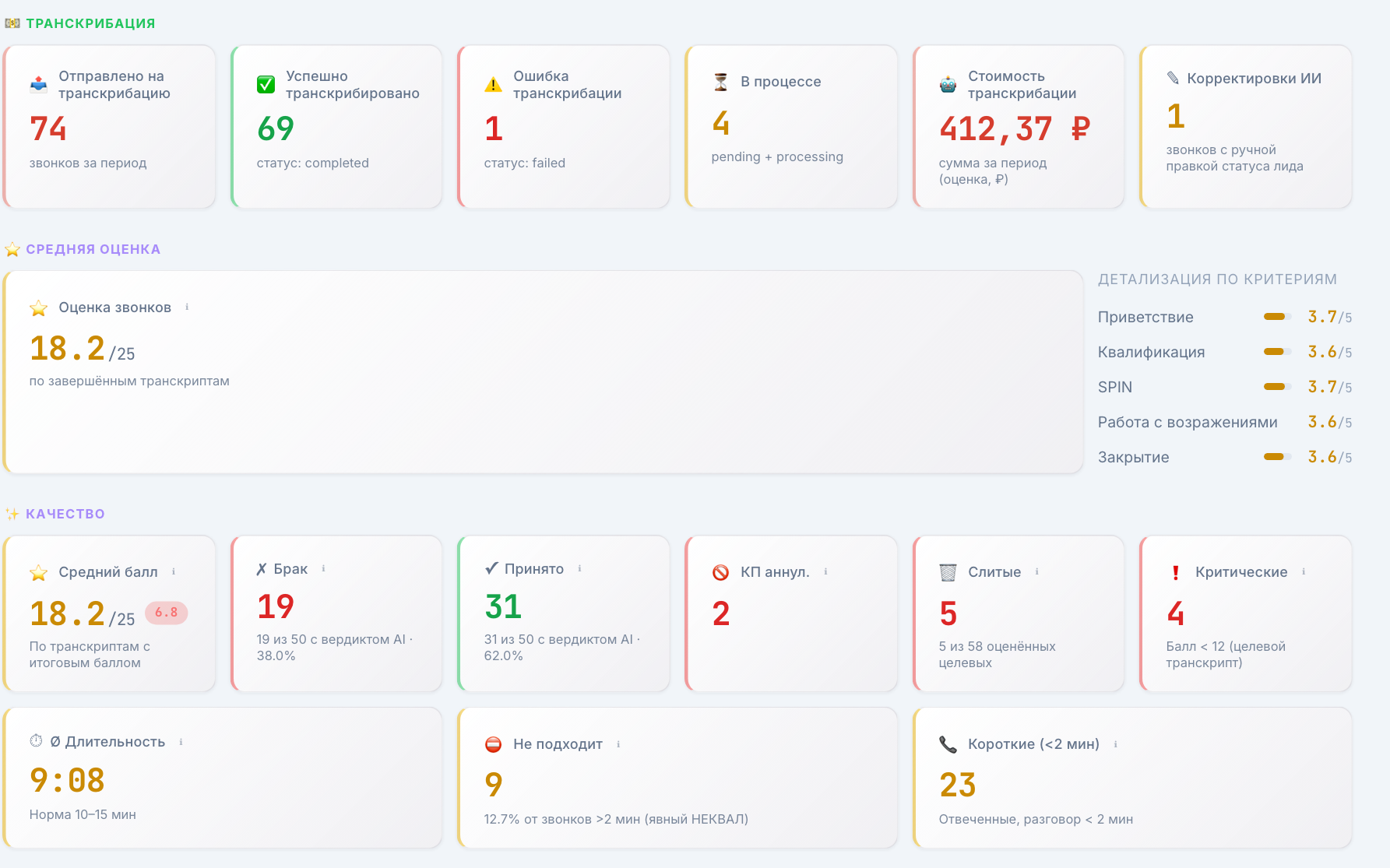
- «Транскрибация» — сколько звонков отправлено на расшифровку, сколько готово, сколько с ошибкой и в работе, сколько это стоило. «Корректировки ИИ» — звонки, где администратор вручную поменял статус лида; карточка видна, только если такие есть.
- «Средняя оценка» — средний балл звонков из 25 и детализация по пяти критериям по 5 баллов: приветствие, квалификация, SPIN, работа с возражениями, закрытие.
- «Качество» — брак и принято (доля от звонков с вердиктом ИИ), КП аннулированные, слитые, критические (балл ниже 12), средняя длительность, «Не подходит» (явный НЕКВАЛ — не ошибка охотника) и короткие отвеченные звонки до двух минут. Клик открывает эти звонки списком.
Цвет среднего балла: зелёный от 19, жёлтый от 12, ниже — красный. Администратор может поменять пороги в «Настройках».
Рейтинг охотников и «Требуют внимания»
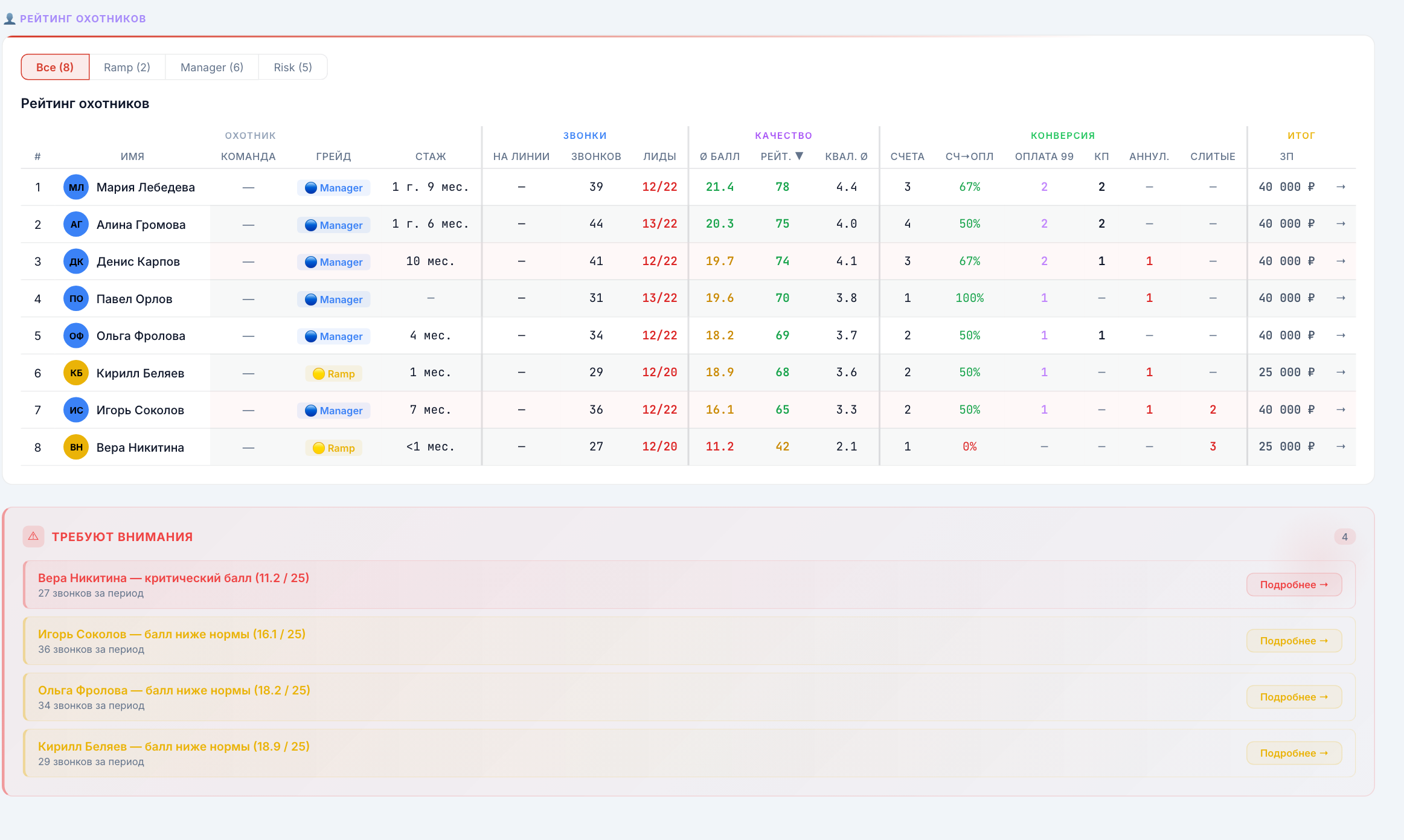
В рейтинге все охотники, у которых были звонки за период. Вкладки сверху: «Все», «Ramp» (стажёры), «Manager» и «Risk». Любой столбец сортируется кликом по заголовку, клик по строке открывает личный кабинет сотрудника.
- «Лиды» — уникальные номера за период против плана: норма лидов в день по грейду × дни периода.
- «Рейт.» — составной балл до 100: примерно половина — средний балл ИИ, треть — % дозвона, остальное — число звонков. По нему рейтинг отсортирован сразу.
- «Ø Балл», «Квал. ø» — средний балл из 25 и средний балл за квалификацию.
- «Счета», «Сч→Опл», «Оплата 99», «КП», «Аннул.», «Слитые» — по сделкам, где охотник ответственный.
- «ЗП» — оклад по грейду из настроек, не итоговая зарплата.
- Столбцы «Команда» и «На линии» пока не заполняются.
Risk — охотники, у которых за период от 6 звонков и балл ниже 13, или от 10 звонков и дозвон ниже 14%, или от 8 звонков и больше 45% недозвонов. На вкладке «Все» их строки подсвечены.
«Требуют внимания» — до восьми сотрудников с баллом ниже нормы (от трёх звонков за период): сначала красные — ниже 12, потом жёлтые. «Подробнее →» открывает личный кабинет.
Звонки
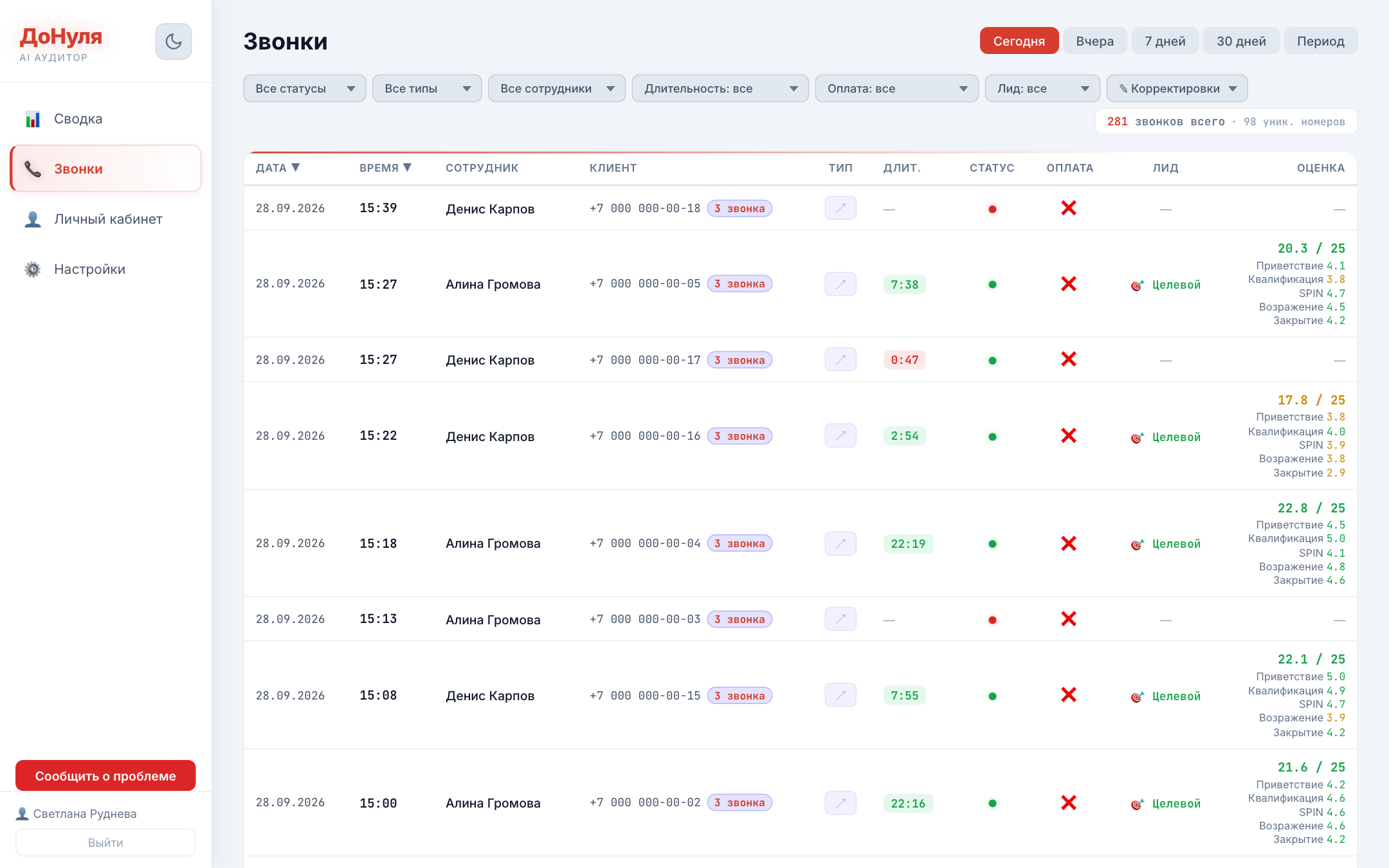
Все звонки периода, свежие сверху. Звонки одному клиенту за один день собраны в одну строку со значком «3 звонка»; длительность в такой строке — суммарная, оценка — лучшая в серии.
- Фильтры: статус, тип (исходящие, входящие, внутренние), сотрудник, длительность, оплата, лид (целевой или нет) и кнопка «✎ Корректировки» — только звонки с ручной правкой. Справа — сколько звонков всего и сколько уникальных номеров.
- Статус — зелёная точка: разговор был, красная: не дозвонились.
- Оплата — ✅, если клиент оплатил 99 ₽ или согласился на встречу с экспертом; ❌ — сделка есть, продажи нет; прочерк — сделка не найдена.
- Оценка — балл из 25 и пять критериев. У нецелевых лидов оценки нет.
- На странице 200 строк, дальше — кнопки страниц внизу.
Карточка звонка
Клик по строке открывает звонок, по строке-серии — всю серию: у каждого звонка свой плеер, а оценка одна на всю серию. Назад — «← К списку звонков».
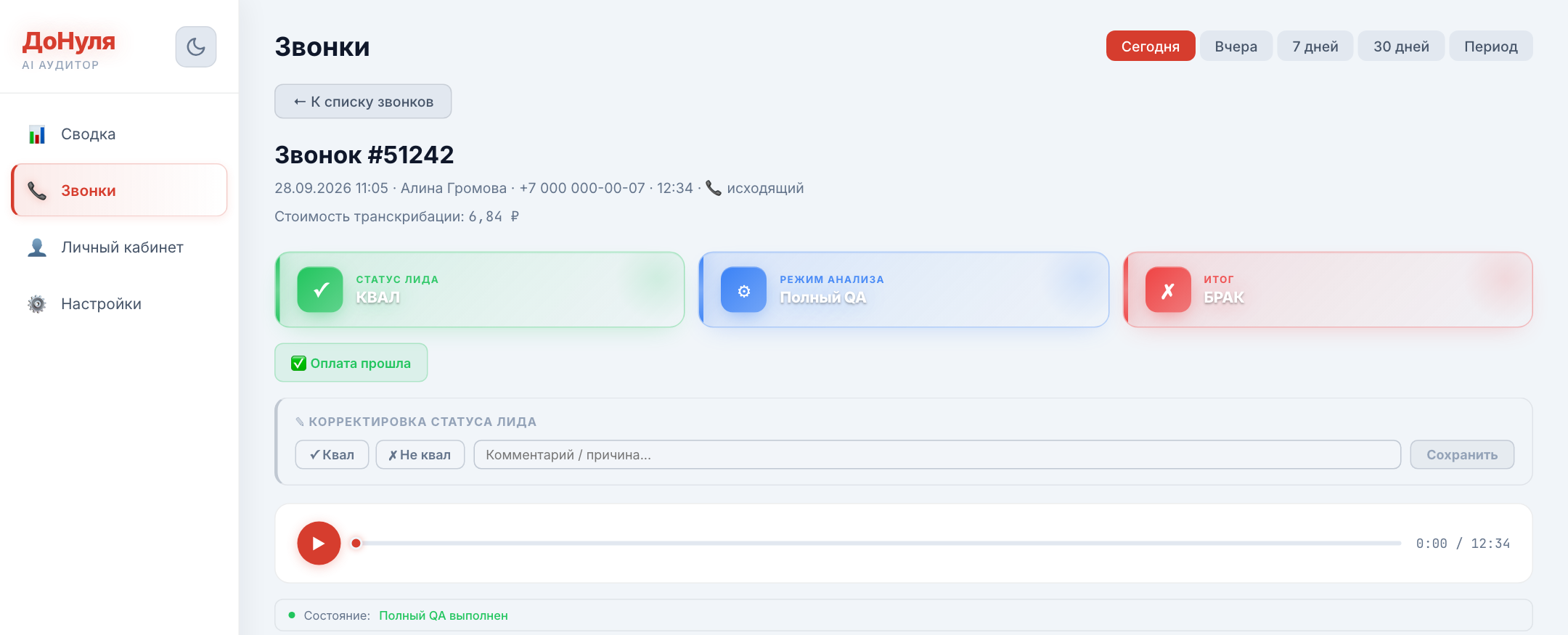
- Три плашки: «Статус лида» (КВАЛ, НЕКВАЛ, НЕДОСТАТОЧНО), «Режим анализа» (Полный QA — для целевых, Аудит НЕКВАЛА — для нецелевых, Ручная проверка — когда данных мало) и «Итог» (ПРИНЯТО, БРАК, КОРРЕКТНО, С ОШИБКАМИ и т. п.).
- «⚡ Прерван · скор не в зачёт» — менеджер перезвонил клиенту меньше чем через 15 минут; оценка этого звонка не входит в средний балл.
- Плеер — запись разговора; ползунок можно тянуть, стрелки на клавиатуре перематывают на 5 секунд.
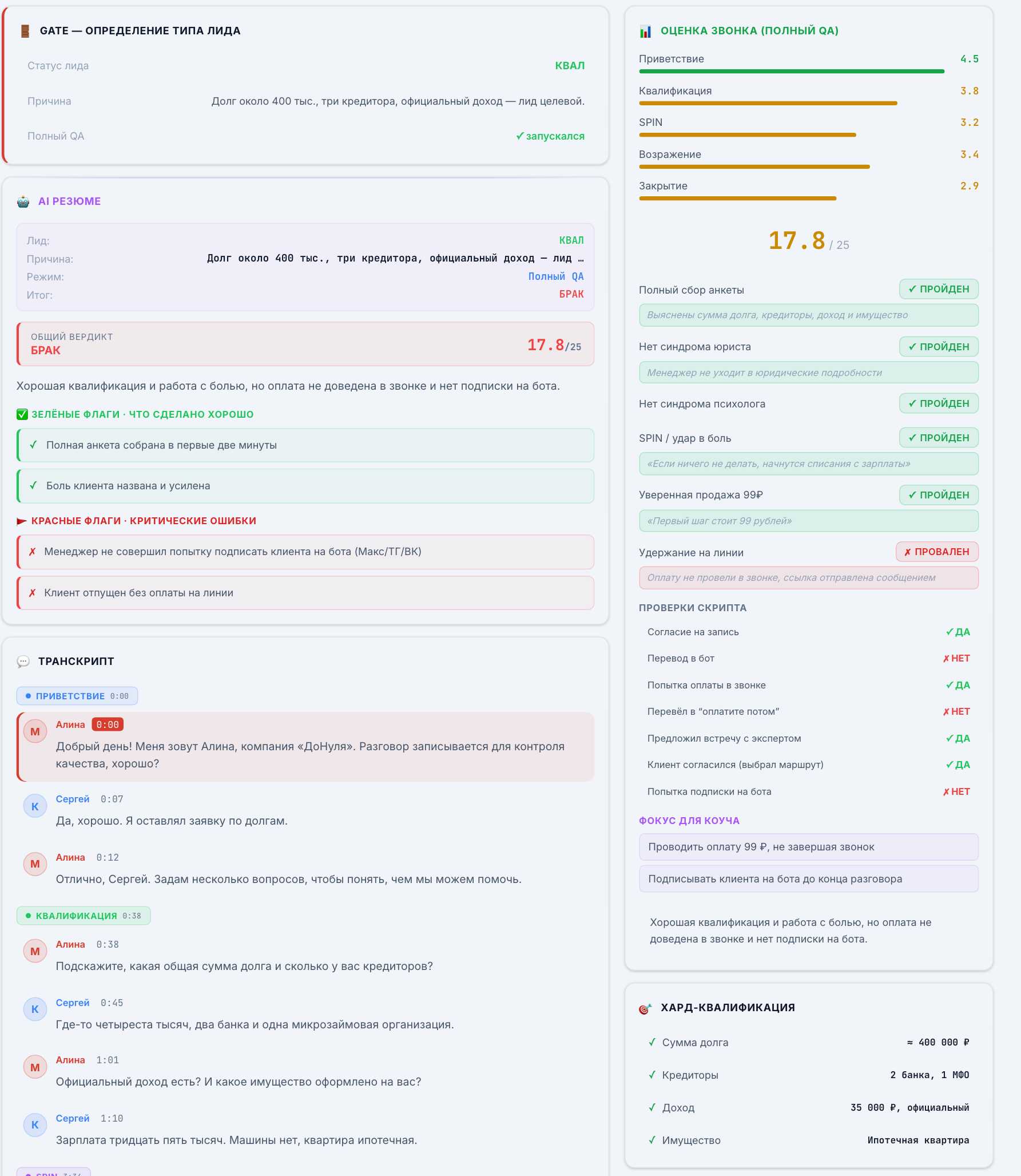
- «Gate — определение типа лида» — почему ИИ счёл лид целевым или нет и запускался ли полный разбор.
- «AI Резюме» — общий вердикт, комментарий, зелёные флаги (что сделано хорошо) и красные (критические ошибки).
- «Транскрипт» — разговор по репликам: «М» — менеджер, «К» — клиент, цветные метки — этапы скрипта. Клик по реплике или этапу перематывает запись на это место.
- «Оценка звонка (Полный QA)» — пять критериев, итоговый балл, шесть правил Охотника с цитатами (Полный сбор анкеты, Нет синдрома юриста, Нет синдрома психолога, SPIN / удар в боль, Уверенная продажа 99₽, Удержание на линии), проверки скрипта и «Фокус для коуча» — что отработать с менеджером.
- Ниже — «Хард-квалификация» (долг, кредиторы, доход, имущество со слов клиента), рекомендации и блок «Действия»: «Открыть в АМО CRM», «Скачать запись», «Скачать транскрибацию» (текстовый файл).
Если звонок ещё не расшифрован, вместо разбора будет «Транскрипт в очереди на обработку...» или «Звонок отправлен на транскрибацию». Кнопка «Транскрибировать» появляется, когда расшифровки нет или она сломалась, — нажмите, и дашборд сам дождётся результата.
Для администраторов. Над плеером — «✎ Корректировка статуса лида»: если ИИ ошибся, выберите «✓ Квал» или «✗ Не квал», напишите причину и нажмите «Сохранить». Ручной статус показывается в карточке и в столбце «Лид» списка звонков вместо оценки ИИ, а звонок попадает в фильтр «✎ Корректировки». Цифры сводки и фильтр «Лид» по-прежнему считают по оценке ИИ. «Сбросить» убирает правку. Работает только после расшифровки. В «Действиях» у администраторов ещё две кнопки — «🔄 Перетранскрибировать S2T» и «🔄 Перетранскрибировать Yandex»: заново расшифровать и оценить звонок, если разбор явно неверный.
Личный кабинет
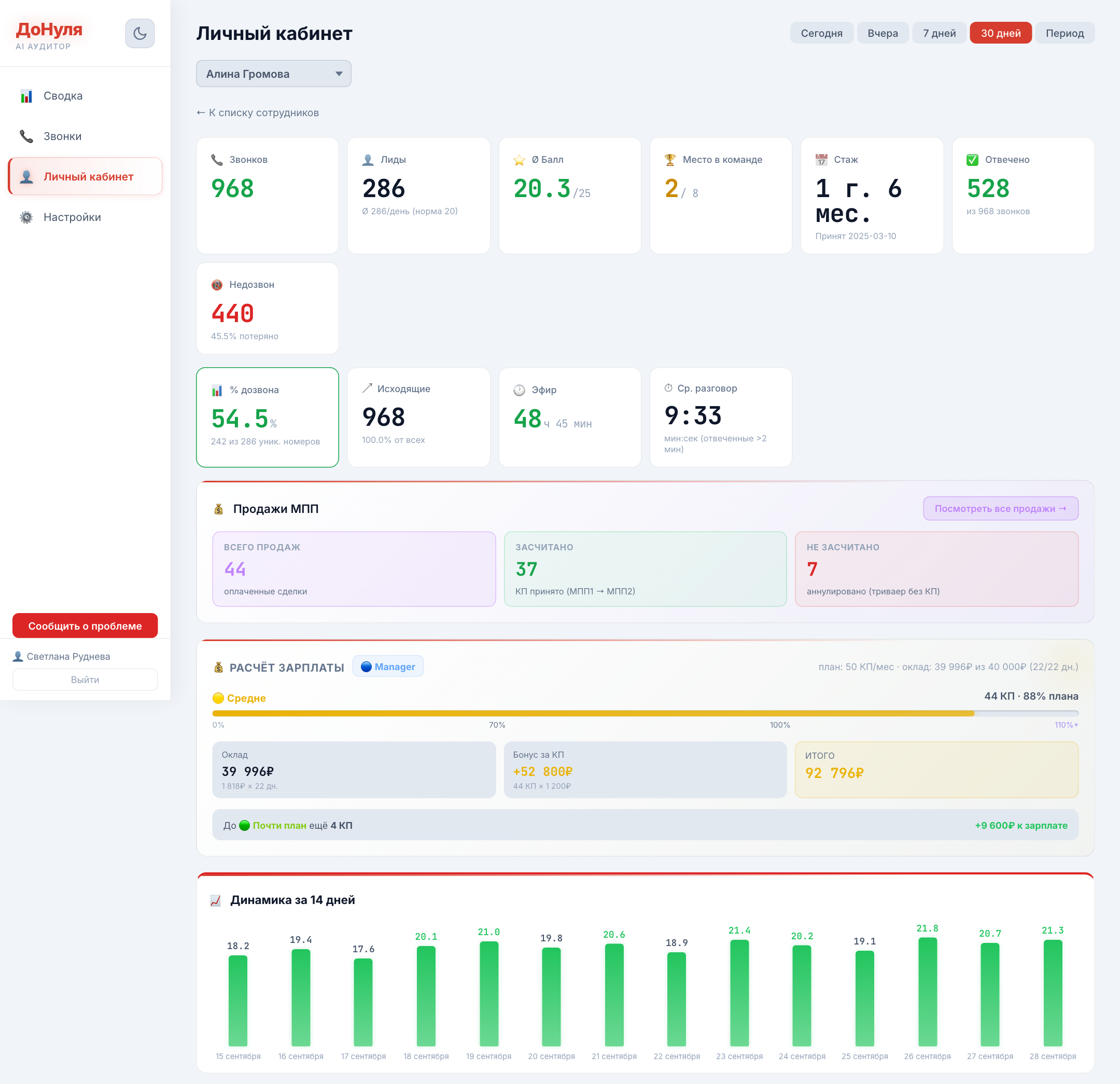
Руководитель выбирает сотрудника в списке вверху; охотник сразу видит себя. Сверху — звонки, лиды, средний балл, место в команде по баллу, стаж, отвеченные и недозвоны, % дозвона, эфир и средний разговор.
- «Лиды» — клик группирует звонки ниже по номерам клиентов: сколько раз звонили, дозвон, время в эфире, лучший балл.
- «Продажи МПП» — всего продаж (оплаты 99 ₽), засчитано (КП принято) и не засчитано. Клик по плитке показывает эти сделки в таблице звонков ниже.
- «Расчёт зарплаты» — оклад, бонус за КП и итог. Оклад всегда за полный месяц, а бонус считается по продажам выбранного периода — КП здесь все оплаты 99 ₽. План и ставки берутся из настроек: у стажёров (Ramp) фиксированная ставка за КП, у остальных ставка зависит от процента плана. Ниже подсказка, сколько КП осталось до следующего уровня и сколько это добавит. Для прогноза на месяц выбирайте период «30 дней».
- «Динамика за 14 дней» — средний балл по дням; не зависит от выбранного периода.
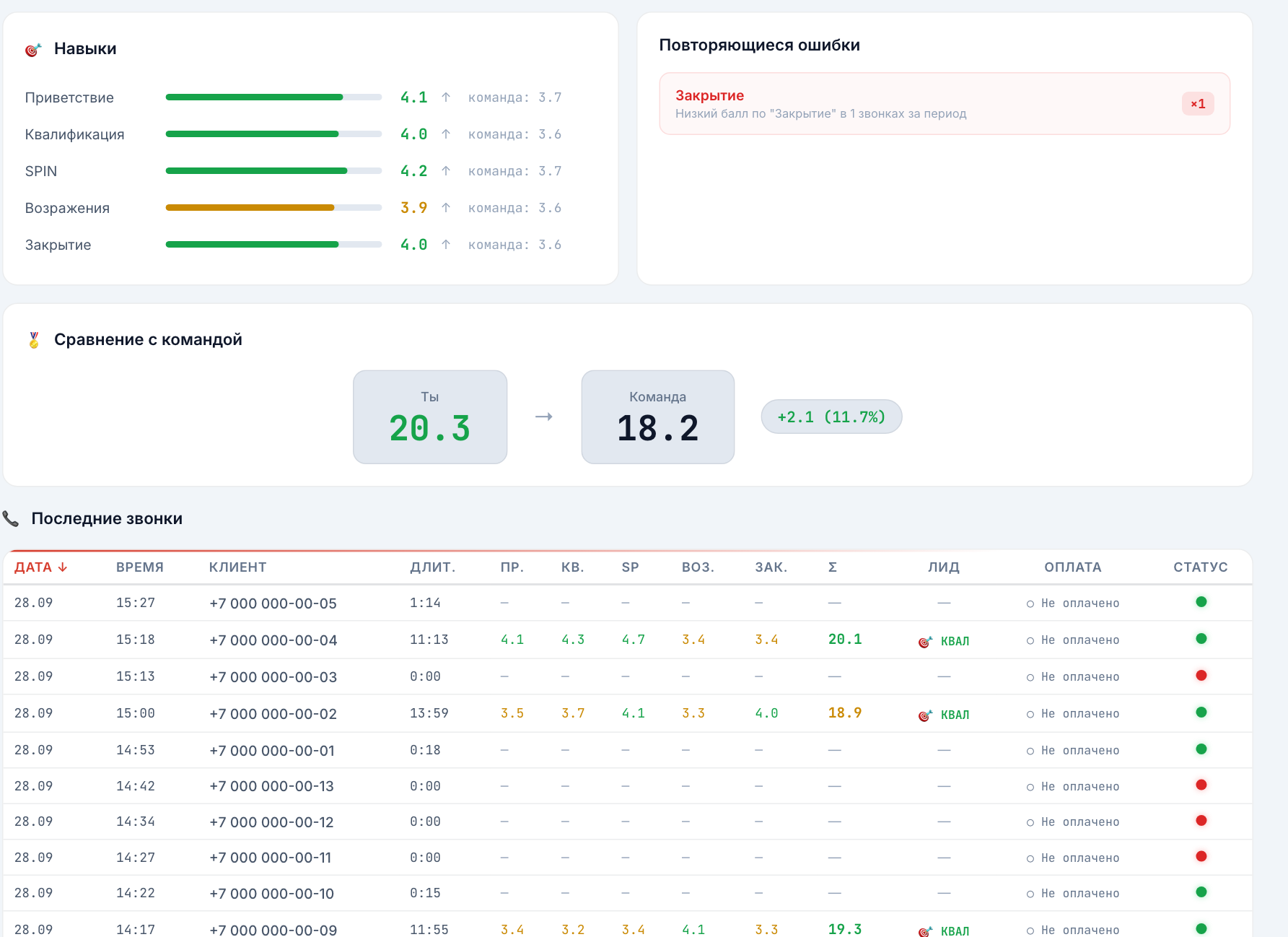
- «Навыки» — пять критериев сотрудника рядом со средним по команде, стрелка показывает, выше он или ниже.
- «Повторяющиеся ошибки» — критерии, по которым в звонках на текущей странице таблицы балл ниже 3, и сколько таких звонков.
- «Сравнение с командой» — средний балл сотрудника против среднего по команде.
- «Последние звонки» — по 50 на странице, сортируются кликом по заголовку. Внизу — три лучших и три худших звонка за период.
Настройки
Раздел видят только администраторы.
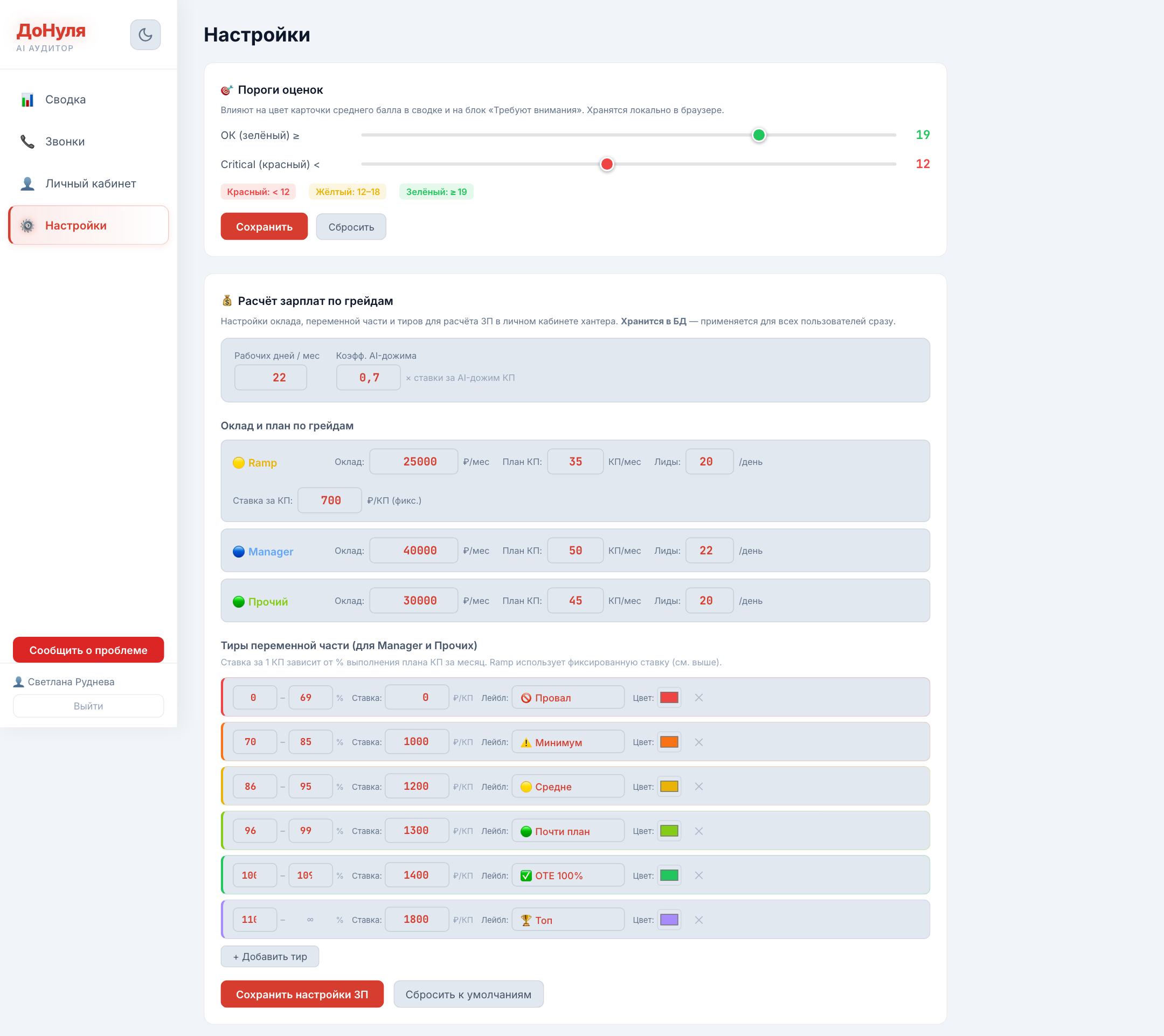
- «Пороги оценок» — с какого балла карточка зелёная и ниже какого красная. Хранятся только в вашем браузере: у коллег и на другом компьютере пороги стандартные — 19 и 12.
- «Расчёт зарплат по грейдам» — рабочих дней в месяце, оклад, план КП и норма лидов в день для Ramp, Manager и прочих, фиксированная ставка стажёра и уровни переменной части (процент плана → ставка за КП). Сохраняется для всех сразу кнопкой «Сохранить настройки ЗП». Норма лидов отсюда используется в рейтинге.
- «Запрещённые фразы» — по одной на строке. ИИ ищет их в речи менеджера и выводит в красные флаги.
- Gate-промпт и QA-промпт — инструкции для ИИ. Gate решает КВАЛ / НЕКВАЛ для каждого звонка, QA разбирает целевые по шести правилам Охотника. Правка сразу действует на следующие расшифровки; старые оценки не пересчитываются.
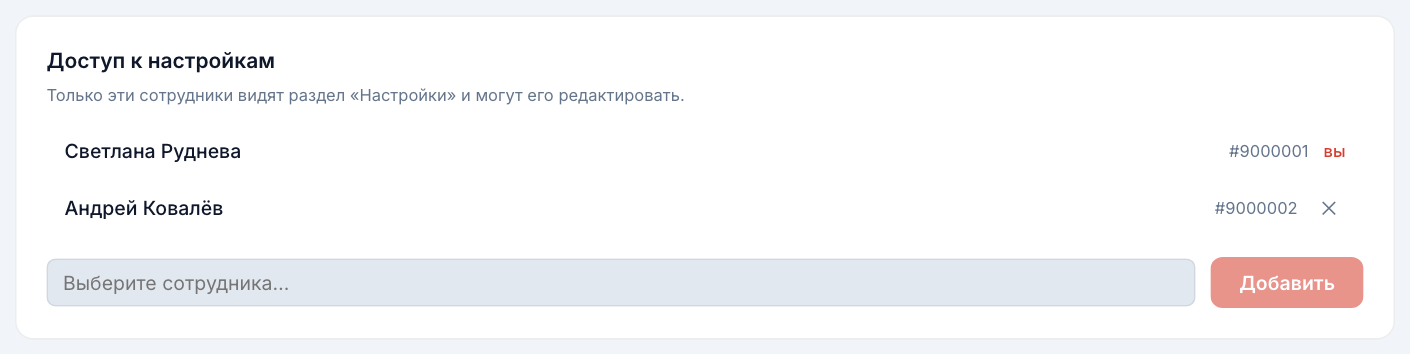
«Доступ к настройкам» — кто администратор. Добавить: начните вводить имя, выберите сотрудника, нажмите «Добавить». Убрать — крестик; себя убрать нельзя.
Если цифры не сходятся
- Проверьте период: по умолчанию стоит «Сегодня», а «Уник. лидов» и конверсии из лида считаются по свежим лидам — последнему дню периода.
- Кликните по карточке и посмотрите звонки, из которых она сложилась.
- Если звонок или смена этапа в amoCRM были только что — подождите до часа: данные подтягиваются раз в час.
- Нет оценки у разговора — проверьте, что он исходящий, длиннее двух минут и с записью. Короткие и входящие звонки автоматически не оцениваются.
- Не помогло — «Сообщить о проблеме» с описанием и ссылкой на звонок.