Telegram-боты
Как сообщить об ошибке
Для всех сотрудников. На картинках — макеты: люди, заявки и сделки вымышленные.
Что это
Бот @donula_bug_hunter_bot принимает заявки в разработку: когда что-то сломалось или когда нужно что-то доделать в наших дашбордах, виджетах и ботах. Заявка сразу уходит тому, кто отвечает за этот сервис. Там же видно, что с ней происходит и какое у неё место в общей очереди.
Писать разработчикам в личку не нужно: в боте заявка не потеряется, и её увидит тот, кто отвечает, даже если человек, которому вы обычно пишете, в отпуске.
Как начать
Откройте бота и отправьте /start. Под сообщением будут кнопки:
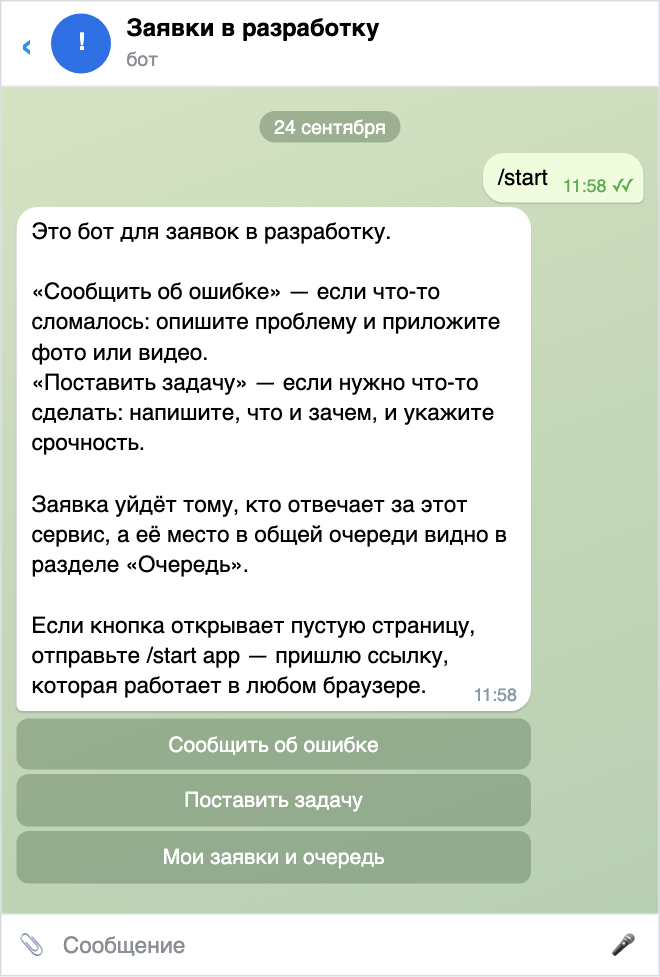
- «Сообщить об ошибке» — что-то работало и перестало или работает не так.
- «Поставить задачу» — нужна доработка или новая возможность.
- «Мои заявки и очередь» — ваши заявки и общая очередь.
Кнопки открывают форму прямо в Telegram. Если открывается пустая страница — отправьте боту /start app: он пришлёт ссылку, которая откроет то же самое в браузере. Ссылка одноразовая и действует пять минут — никому её не пересылайте.
Сообщить об ошибке
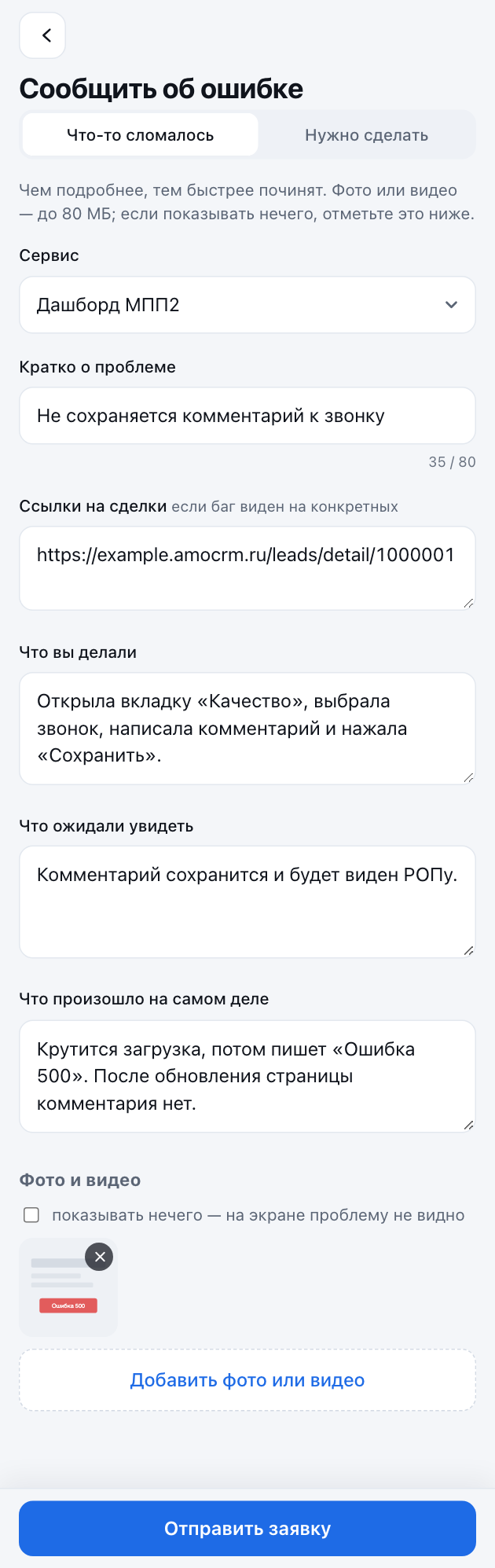
- Сервис — где сломалось. Если нужного нет в списке — выберите «Другое» и напишите название.
- Кратко о проблеме — одной строкой, до 80 символов: «Не сохраняется комментарий к звонку».
- Ссылки на сделки — если ошибка видна на конкретных сделках. Каждую ссылку с новой строки. Это самое полезное, что вы можете дать: по ссылке разработчик сразу видит проблему.
- Что вы делали, что ожидали увидеть, что произошло на самом деле — по шагам, как было.
- Фото или видео — обязательно. Скриншот с ошибкой или запись экрана, до 80 МБ, можно несколько. Если на экране проблему не видно (например, «не пришло уведомление») — отметьте «показывать нечего».
Пока что-то не заполнено, над кнопкой написано, чего не хватает. Нажмите «Отправить заявку» — бот ответит «Заявка #… принята».
Поставить задачу
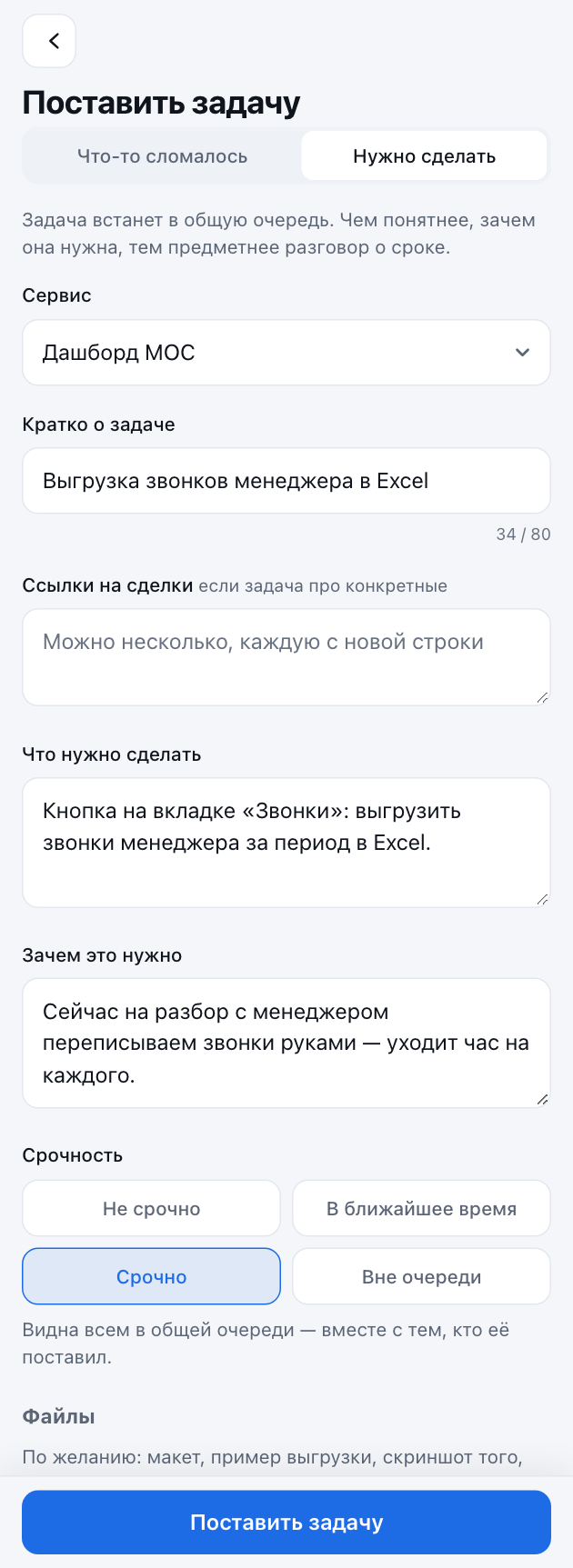
То же самое, но вместо шагов — что нужно сделать и зачем это нужно. «Зачем» — главное поле: по нему решают, насколько задача важна и когда за неё браться. Фото не обязательны, но макет или пример того, что хотите получить, очень помогает.
Срочность определяет место в очереди. От меньшей к большей: «Не срочно», «В ближайшее время» (выбрана по умолчанию), «Срочно», «Вне очереди».
Срочность видна всем в общей очереди вместе с вашим именем. Ставьте честно: если все задачи «вне очереди», очередь перестаёт работать.
Задача может сначала уйти на согласование руководителю — тогда бот так и напишет. В очередь она встанет после согласования.
Что происходит с заявкой дальше
Бот пишет вам на каждом важном шаге:
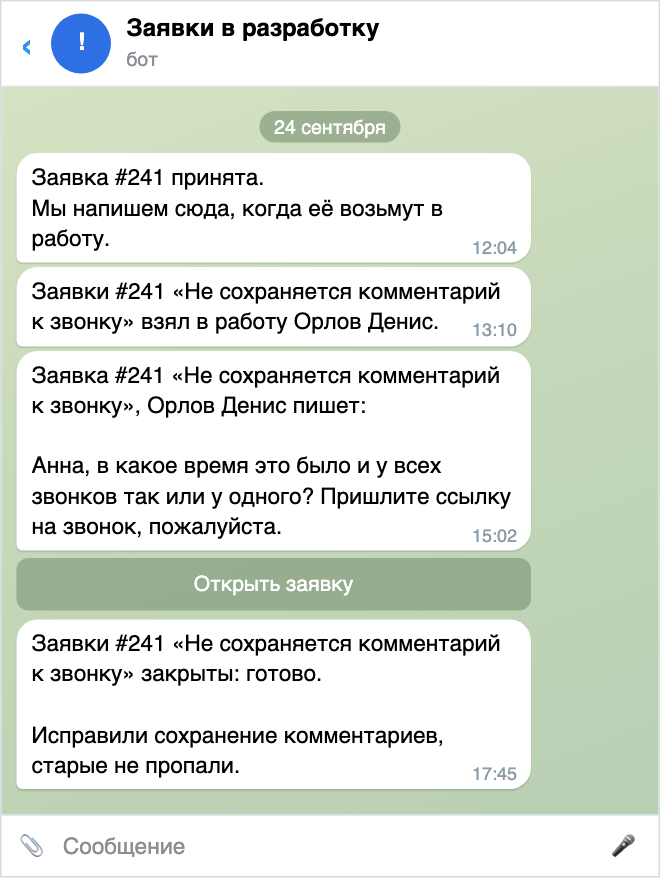
- «взял в работу» — разработчик начал разбираться;
- «… пишет» — у разработчика вопрос. Пока вы не ответите, работа по заявке стоит. Нажмите «Открыть заявку» и ответьте в переписке — после ответа заявка вернётся в работу сама;
- «закрыты: готово» — исправлено;
- «отклонены» — это не ошибка, повтор уже известной заявки или от задачи отказались. Причина — в сообщении.
Мои заявки и очередь
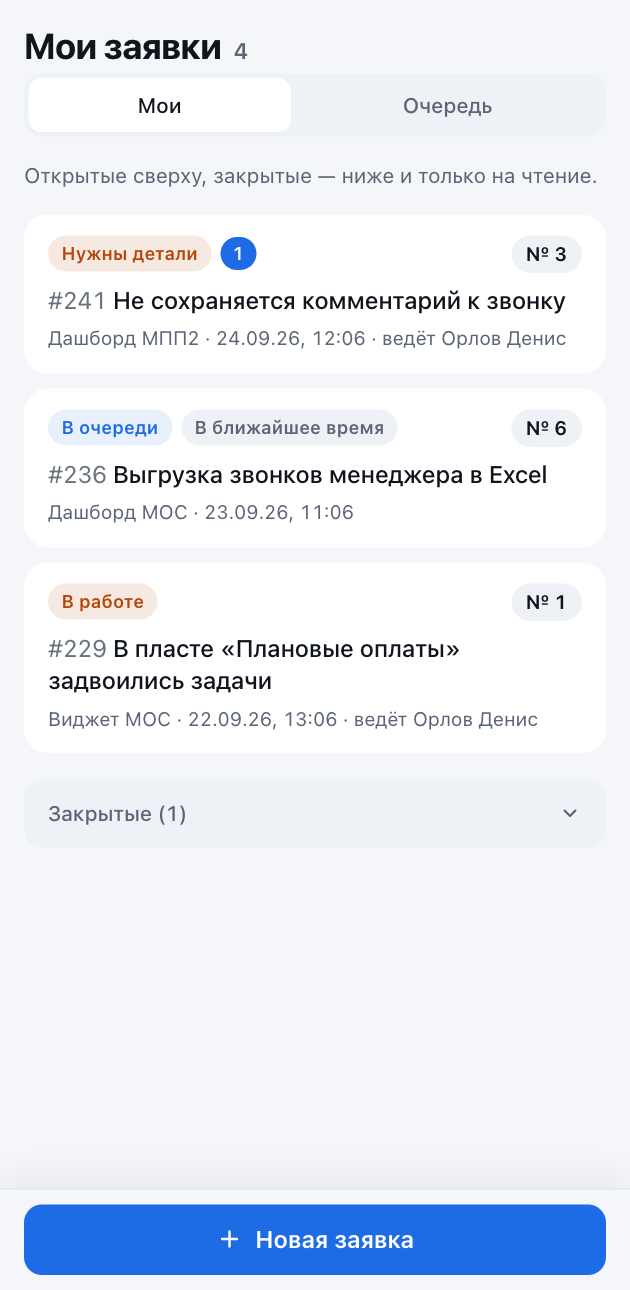 |
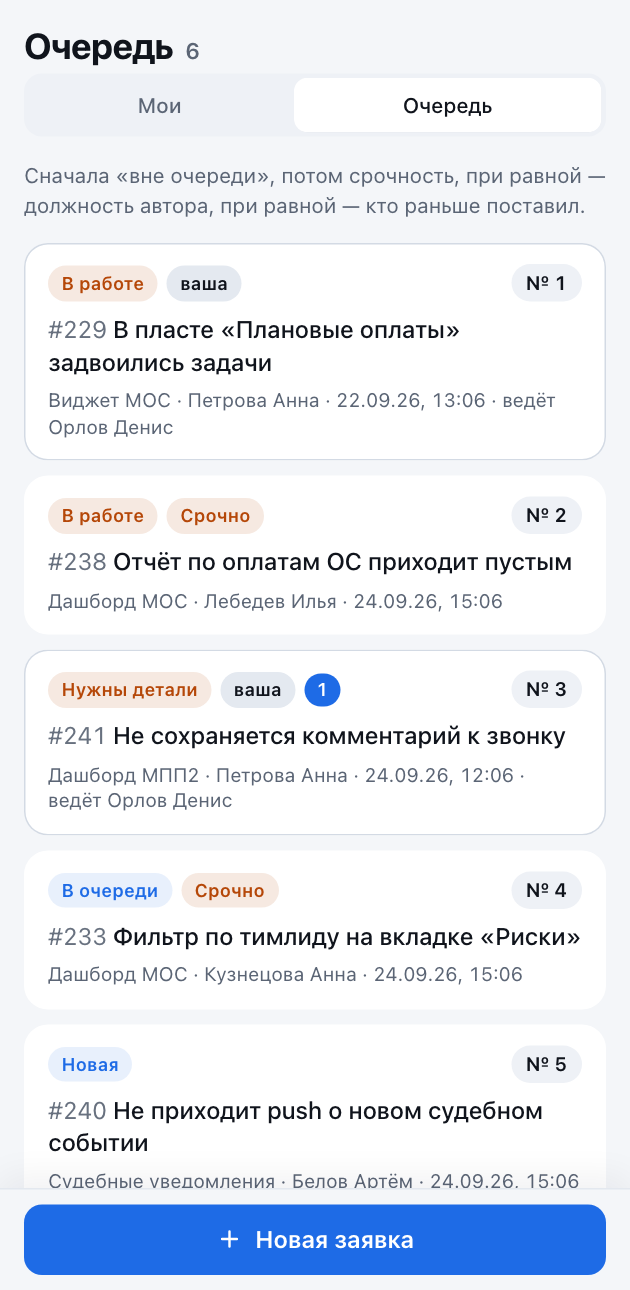 |
- «Мои» — ваши заявки: открытые сверху, закрытые ниже. Синий кружок с числом — новые сообщения по заявке. «№ 3» справа — место в очереди.
- «Очередь» — все открытые заявки компании по порядку. Сначала «вне очереди», потом по срочности, при равной — по должности автора, при равной — кто раньше поставил. Ваши помечены «ваша».
Откройте заявку, чтобы увидеть её целиком и переписку:
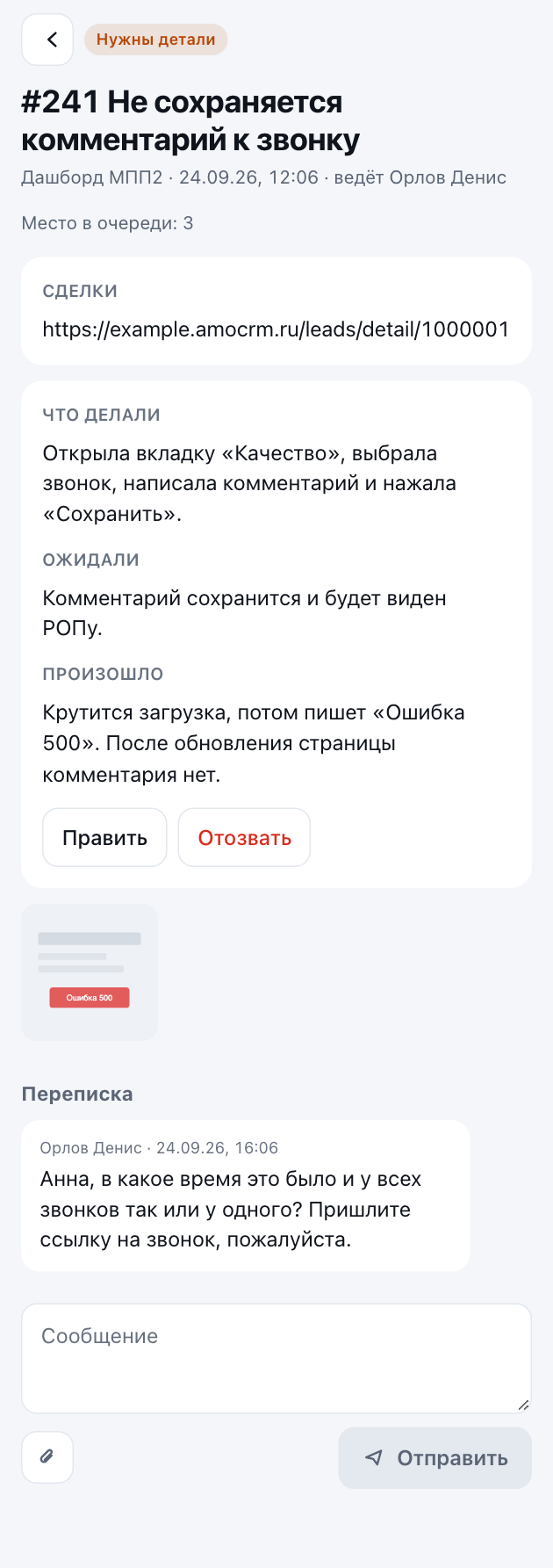
- «Править» — поправить или дополнить, пока заявку не взяли в работу.
- «Отозвать» — если проблема решилась сама или задача больше не нужна.
- «Вернуть в работу» — у выполненной задачи, если сделали не то. Можно один раз, в течение 14 дней, с объяснением.
- В закрытую заявку писать нельзя. Если проблема повторилась — заведите новую.
Как написать заявку, которую быстро починят
- Одна проблема — одна заявка. Три разные ошибки в одной заявке разбираются дольше, чем три отдельные.
- Ссылка на сделку и скриншот экономят разработчику больше времени, чем любое описание.
- «Не работает» — не описание. Напишите, что нажали и что увидели: «нажала „Сохранить“ — появилась надпись „Ошибка 500“».
- Не больше 10 заявок в час с одного человека — если упёрлись, объедините похожие.
Счета на оплату
Для сотрудников, которым нужно передать счёт на оплату. На картинках — макеты переписки: названия, суммы и файлы вымышленные.
Что делает бот
Бот «Счета на оплату» принимает счёт в Telegram и заводит по нему задачу на доске «Счета на оплату» в YouGile. В задаче будут название, сумма, срочность и ваш файл. Дальше счёт обрабатывают уже на доске — бот за задачей не следит и об оплате не сообщает.
Как отправить счёт
- Отправьте боту файл счёта — документом (PDF, Word, Excel, что угодно) или фото. В подписи к файлу напишите, что это за счёт: подпись станет названием задачи.
- Бот ответит «Файл принят…» и попросит сумму. Напишите число:
12480,12 480или12480,50. - Нажмите «Срочно» или «Не срочно». Задача создаётся сразу после нажатия — отдельного подтверждения нет.
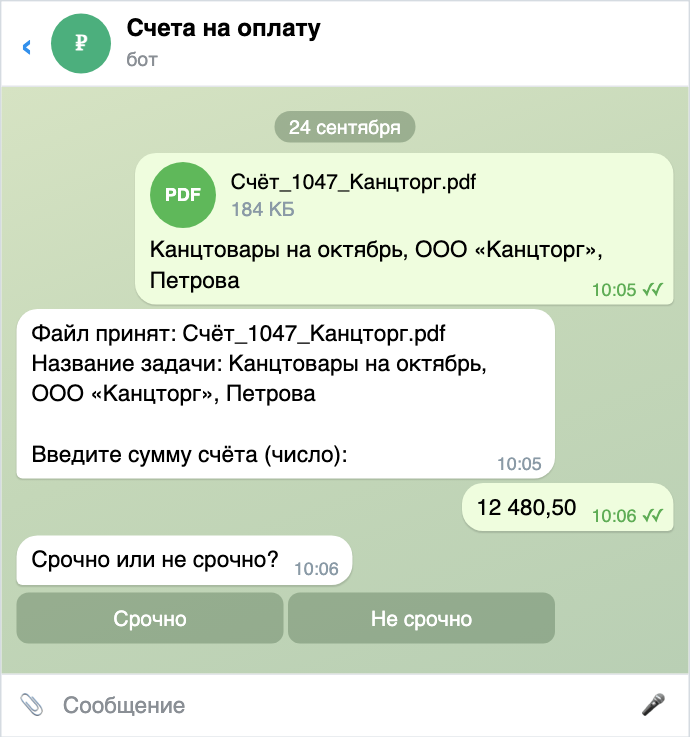
Бот ответит «Задача создана в YouGile!» и пришлёт ссылку на задачу (иногда вместо ссылки — её номер, «ID: …»).
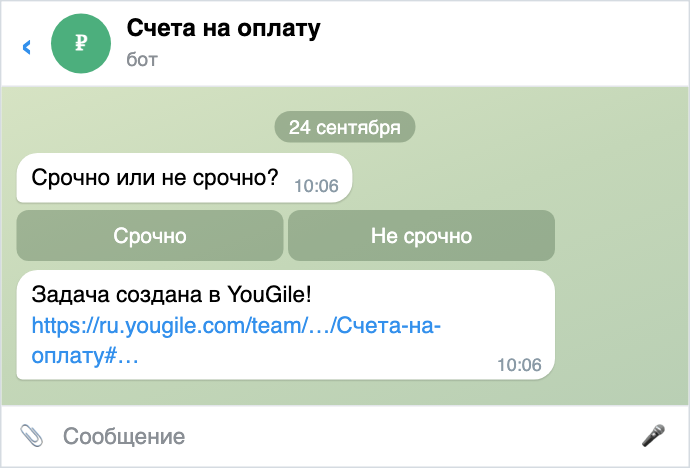
Что писать в названии
В задаче не видно, кто её завёл: все задачи создаются от имени бота. Других полей, кроме названия и суммы, у задачи нет. Поэтому в подписи к файлу укажите всё, что нужно тому, кто будет оплачивать:
- за что счёт;
- кому платим — контрагент;
- свою фамилию — чтобы было понятно, к кому идти с вопросами.
Например: «Канцтовары на октябрь, ООО „Канцторг“, Петрова».
Другие способы
- Файл без подписи — бот попросит название отдельным сообщением.
- Сначала текст, потом файл — тоже можно: бот запомнит текст как название и попросит файл. Если у файла будет подпись, название заменится подписью.
Если что-то пошло не так
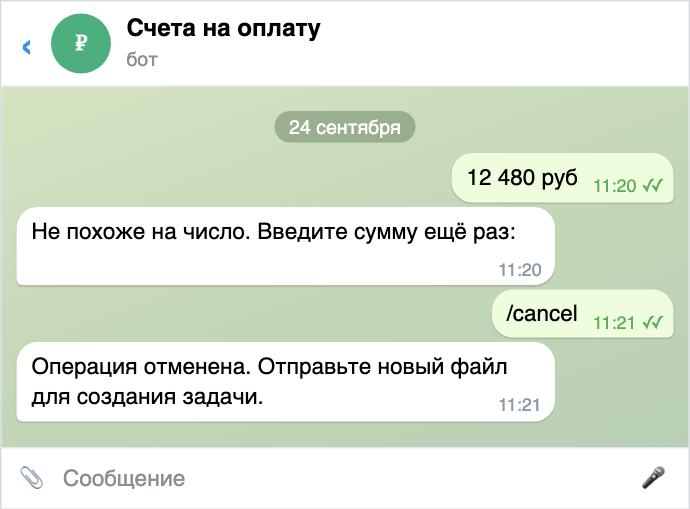
- «Не похоже на число» — в сумме есть буквы или знаки: «руб», «₽», «р.». Напишите только число. Если копировали сумму из документа и бот её не принимает — наберите вручную: в скопированном тексте бывают невидимые пробелы.
- Передумали или ошиблись — отправьте
/cancelи начните заново с файла. Кнопки «назад» нет, поменять файл или название на полпути нельзя. - Бот не реагирует на текст после вопроса о срочности — так и задумано: он ждёт нажатия «Срочно» или «Не срочно».
- «Не удалось создать задачу в YouGile» — отправьте файл заново. Если ошибка повторяется, напишите разработчикам.
- «Файл не удалось прикрепить автоматически» — задача создана, но без файла. Приложите файл к задаче в YouGile сами.
Ограничения
- Один счёт — один файл. Несколько файлов одним сообщением (альбомом) бот не примет: отправляйте по одному, каждый — отдельной задачей, или соберите в один PDF.
- Файл не больше 20 МБ. Больший Telegram боту не отдаст: задача создастся без файла.
- Фото счёта лучше отправлять «как файл», а не «как фото»: так Telegram не сожмёт его и мелкий текст останется читаемым.
- Копейки на доске не видны. Сумма в описании задачи полная, а в метке суммы на карточке — только рубли.
- Видео, голосовые и стикеры бот не принимает.
Бот оплат
Для тех, кто читает чат оплат. На картинках — макеты: клиенты, менеджеры и суммы вымышленные.
Что делает бот
Бот оплат пишет в общий чат, когда клиент оплатил: сделка перешла на стадию оплаты в amoCRM — через несколько секунд в чате сообщение «A K S E P T» с клиентом, суммой и менеджером. Название сделки в сообщении — ссылка на неё в amoCRM. Ещё бот сообщает о завершении дел и вечером присылает итоги дня.
Сообщения об оплате
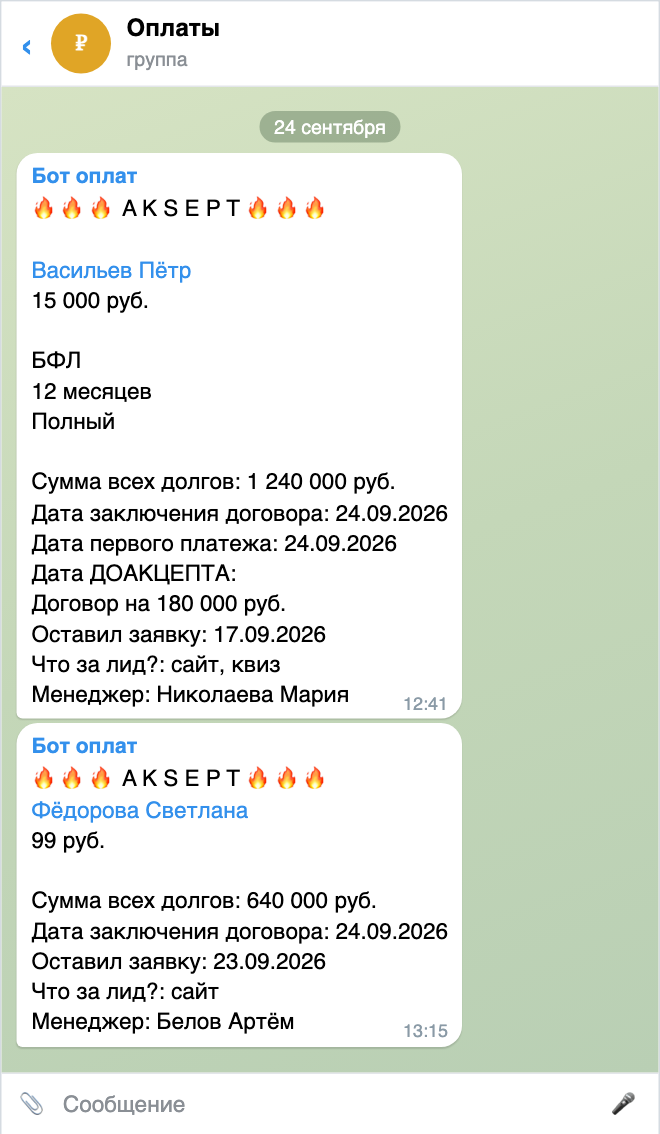
Короткое сообщение — по воронкам, где клиент платит 99 ₽. Вместо суммы может стоять «Горячий лид».
Полное сообщение — по воронкам МПП2 и партнёрских лидов:
| Строка | Что это |
|---|---|
| A K S E P T / D O A K S E P T | АКСЕПТ — оплачен первый платёж, ДОАКСЕПТ — один из следующих |
| Сумма под именем | Сколько клиент заплатил сейчас |
| Три строки ниже | Тип услуги, срок рассрочки, «Полный» или «Не полный» первый платёж |
| Договор на | Сумма всех платежей по договору |
| Что за лид? | Теги сделки |
| Менеджер | МПП второго уровня (в коротком — первого) |
Остальное — поля сделки как есть. Пустое поле остаётся пустой строкой: «Дата ДОАКЦЕПТА:» без даты значит, что поле не заполнено.
Завершение дела
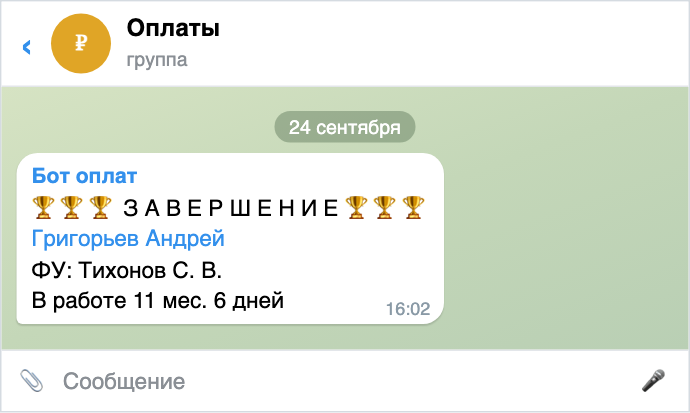
Когда сделка переходит на стадию «Завершение», бот пишет, кто финансовый управляющий и сколько дело было в работе — от первого платежа до сегодня.
Итоги дня
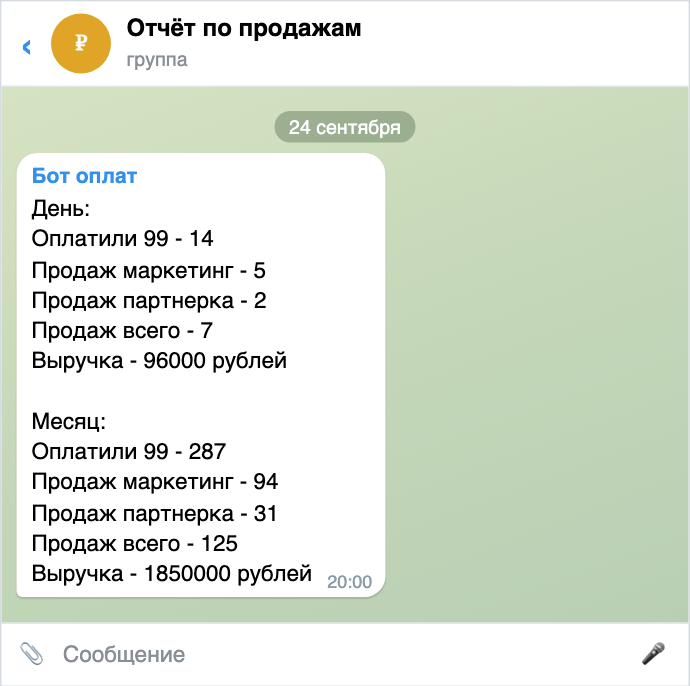
В 20:00 по Москве в отдельный чат приходят итоги за день и за месяц: сколько клиентов оплатили 99 ₽, сколько продаж из маркетинга и из партнёрки и выручка.
Если сообщения нет
- Обычная задержка — до минуты: бот ждёт, пока данные сделки обновятся.
- Если не получилось, бот повторяет попытку через 1, 5 и 15 минут и через час. Сообщение может прийти с опозданием до полутора часов.
- Не пришло совсем — сделка не из тех воронок, её удалили, или все попытки не удались. Напишите разработчикам с номером сделки.
- Сделку вернули и снова перевели в оплату — в течение 10 минут бот повторно не напишет, позже — напишет ещё раз.
Боты активации SIM
Для менеджеров, которые ведут сделки активации SIM. На картинках — макеты переписки клиента с ботом.
Что делают боты
Клиент, купивший SIM-карту, переходит по ссылке со страницы активации в бота — в Telegram (@activator_sim_bot) или в MAX. Бот:
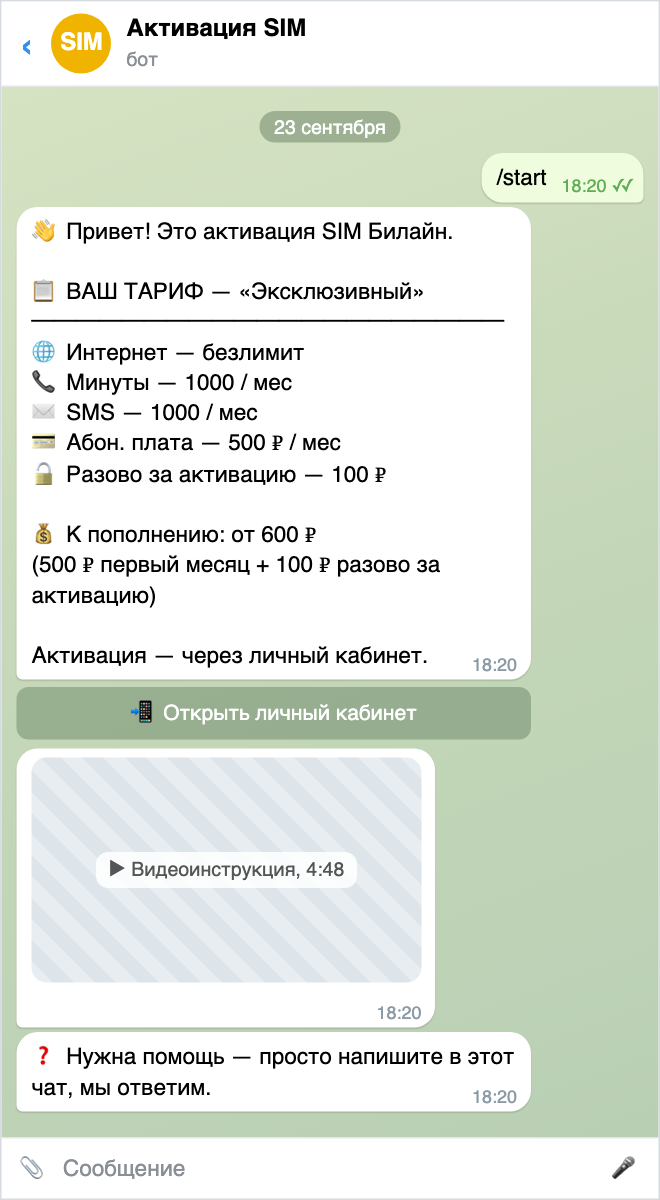
- присылает клиенту его тариф, кнопку для активации и видеоинструкцию;
- заводит сделку в amoCRM — в воронке активаций, на первой стадии;
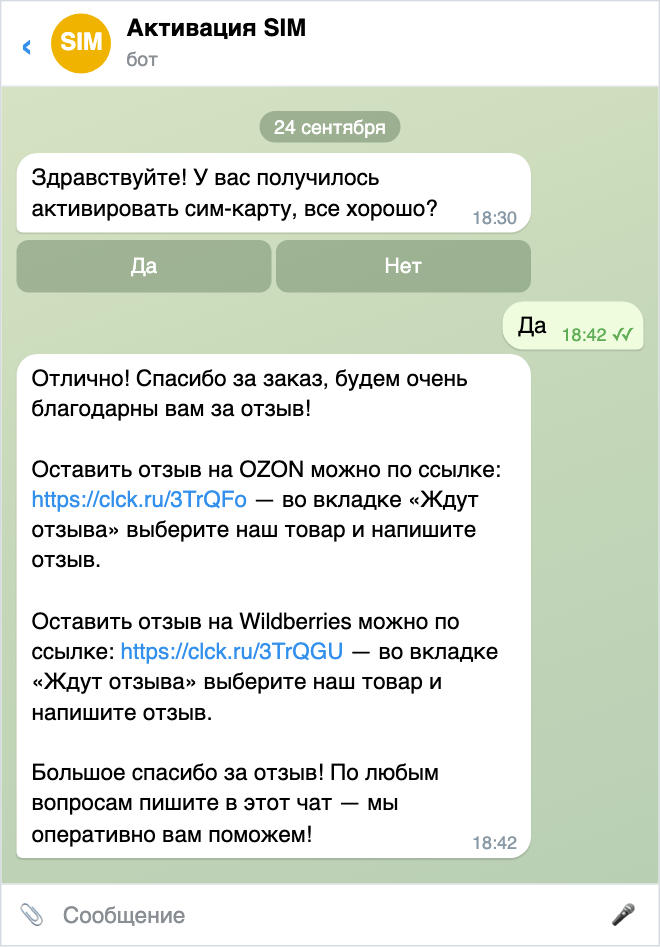
- через сутки спрашивает, получилось ли активировать, и если да — просит отзыв на OZON и Wildberries.
Оператор определяется по ссылке, с которой пришёл клиент: Билайн, Билайн 60, T2, Мегафон, Yota или Донуля. У каждого свой текст тарифа и своя кнопка.
Где переписка
Вся переписка — в чате сделки в amoCRM. Там видно, откуда клиент пришёл («🟢 Запустил бота (источник: …)»), всё, что он пишет боту, и всё, что бот ему отправил. Отвечайте клиенту прямо из чата сделки — бот передаст ответ в Telegram или MAX.
Как сделка двигается сама
| Что произошло | Куда бот переводит сделку |
|---|---|
| Клиент впервые зашёл в бота | новая сделка, первая стадия |
| Клиент написал сообщение | «В диалоге» |
| Клиент молчит сутки | «Спросили об активации» — и бот задаёт вопрос |
| Клиент ответил «Да» | «Получен отзыв» — бот просит отзыв |
| Клиент ответил «Нет» | обратно «В диалоге» — бот спрашивает, какая проблема |
Бот трогает только свои стадии. Перевели сделку в другую стадию вручную — бот её больше не двигает и вопрос через сутки не задаёт.
Сутки отсчитываются от последнего сообщения клиента: ваши ответы отсчёт не сбрасывают.
На что обратить внимание
- Задач бот не ставит. Уведомлений в Telegram сотрудникам тоже нет — следите за входящими в amoCRM.
- Клиент нажал «Нет» — в чате сделки появится «Пользователь нажал «Нет»», а клиент получит «Какая проблема у вас возникла?». Дальше — ваша работа: ответить и помочь с активацией.
- Клиент заблокировал бота — в сделке снимется галочка «Бот ТГ (активатор)» или «Бот MAX (активатор)». Написать ему через бота больше нельзя.
- Новый клиент зашёл без ссылки (нашёл бота поиском) — бот попросит перейти по ссылке с сайта и сделку не заведёт.
- Один клиент — две сделки, если он зашёл и в Telegram, и в MAX: для amoCRM это два разных собеседника.