# Яндекс.Диск: файлы сделки
*Для менеджеров, которые собирают и разбирают документы клиента. Виджет встроен в карточку сделки amoCRM, отдельно открывать ничего не нужно. Имена, номера и документы на картинках вымышленные.*
## Что это
У каждой сделки есть своя папка на общем Яндекс.Диске компании. Папка называется номером сделки, внутри лежат подпапки для документов. Блок **«Яндекс.Диск»** в карточке сделки показывает эту папку. В нём можно загружать, смотреть, переносить, переименовывать и удалять файлы, склеивать и резать PDF. Туда же сами собой попадают файлы, которые клиент присылает в чат.
Все файлы на Диске хранятся в PDF. Фото и документы Word и Excel переводятся в PDF при загрузке, исходный файл не сохраняется.
## Где найти
Откройте сделку. Блок «Яндекс.Диск» стоит первым в колонке виджетов справа. Сначала он свёрнут: нажмите на заголовок, и блок раскроется. Оранжевое число рядом с заголовком показывает, сколько файлов лежит в INBOX. Его видно и в свёрнутом блоке.
[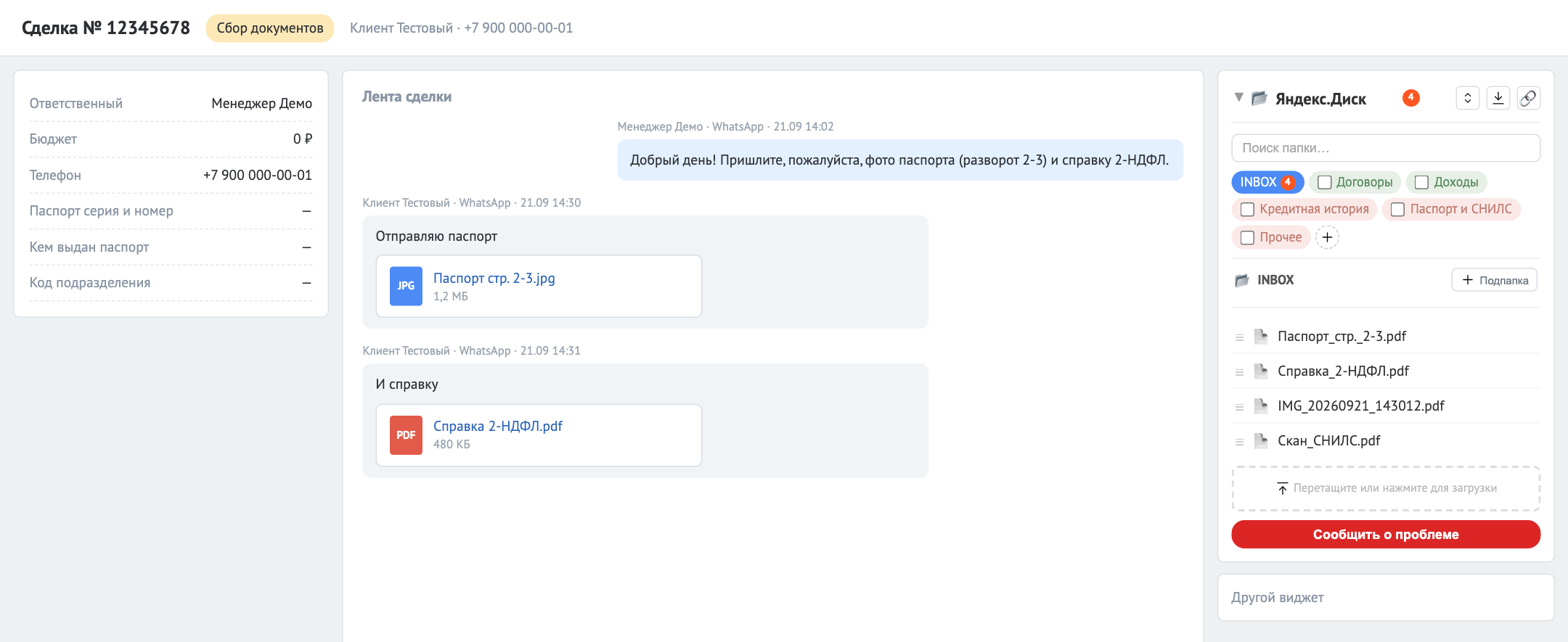](https://wiki.donula26.ru/uploads/images/gallery/2026-09/yadisk-card.png)Карточка сделки: блок «Яндекс.Диск» раскрыт, открыта папка INBOXЕсли блока в сделке нет, значит, вам или этой воронке не открыт доступ. Об этом ниже, в разделе «Кто видит виджет».
## Что есть в блоке
[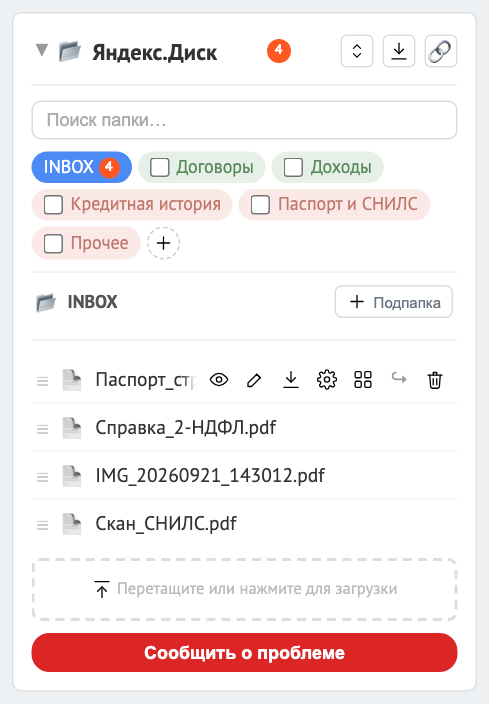](https://wiki.donula26.ru/uploads/images/gallery/2026-09/yadisk-block.png)Блок раскрыт; при наведении на файл появляются кнопки действий- **Кнопки в заголовке.** ⇕ «Раскрыть все папки»: показывает файлы всех папок одним списком. Стрелка вниз: «Скачать все документы сделки (ZIP)». 🔗: «Поделиться ссылкой на папку».
- **«Поиск папки…»** отбирает папки по названию.
- **Папки.** Открытая папка синяя, папка с файлами зелёная, пустая розовая. У INBOX стоит счётчик файлов. Кнопка **«+»** добавляет папку. Корзина рядом с «+» удаляет открытую папку, у INBOX её нет.
- **Подпапки.** Под списком папок стоят имя открытой папки, её подпапки с числом файлов и кнопка **«+ Подпапка»**. Подпапки бывают только одного уровня.
- **Файлы открытой папки.** Наведите курсор на файл, и появятся кнопки: «Просмотр», «Переименовать», «Скачать», «Поворот / страницы / разделение», «Выбрать для объединения», «Переместить», «Удалить».
- **«Перетащите или нажмите для загрузки»** загружает файлы в открытую папку.
- **«Сообщить о проблеме»**: см. последний раздел.
## Папка сделки и стандартные подпапки
Папка сделки создаётся сама, когда сделка меняет этап в воронке, где работает виджет. Кроме того, её создаёт первая запись из виджета: загрузка файла, создание папки или «Поделиться». Набор стандартных подпапок задаёт администратор в настройках виджета. **INBOX** — системная папка для файлов из чатов, удалить её нельзя.
Если папки ещё нет, блок пустой и пишет «Нет файлов». Чтобы её завести, загрузите любой файл или нажмите «+» и создайте папку. Вместе с папкой сделки появятся и стандартные подпапки.
Кнопка «+» открывает окно **«Добавить папки»**. Отметьте нужные «Стандартные папки» или впишите название в поле «Своя папка» и нажмите **«Создать»**. Подпапка создаётся так же, только через «+ Подпапка». В названии нельзя использовать символ «/».
## INBOX: файлы из чатов клиента
Файлы, которые приходят в чат сделки (WhatsApp, Telegram и другие мессенджеры), сами попадают в папку **INBOX** этой сделки. Трогать ничего не нужно.
- Каждый файл сохраняется в PDF: фото, PDF, документы Word и Excel.
- **Голосовые, аудио и видео не сохраняются**: их нельзя перевести в PDF. Если голосовое нужно, скачайте его из чата сами.
- В именах файлов из чата пробелы и знаки препинания заменяются на «\_». Например, «Паспорт стр. 2-3.jpg» станет «Паспорт\_стр.\_2-3.pdf».
- Если файл с таким именем уже есть, новый получит номер: «Скан.pdf», «Скан(1).pdf», «Скан(2).pdf».
- Файлы собираются только в тех воронках, где работает виджет.
Обычно файл появляется в INBOX через минуту-две. Если с первого раза сохранить не удалось, система повторяет попытки, а раз в 5 минут ещё раз проверяет всё, что не сохранилось. Список в блоке сам не обновляется: чтобы увидеть новые файлы, нажмите на папку INBOX или откройте карточку заново.
## Как разобрать INBOX
INBOX — это входящие. Разберите его: откройте каждый файл, при необходимости переименуйте его и перенесите в нужную папку.
1. Наведите курсор на файл и нажмите **«Просмотр»**, чтобы понять, что это за документ.
2. Нажмите **«Переименовать»** и дайте файлу понятное имя. Расширение «.pdf» подставится само.
3. Нажмите **«Переместить»** (↪), выберите папку и подтвердите перенос.
[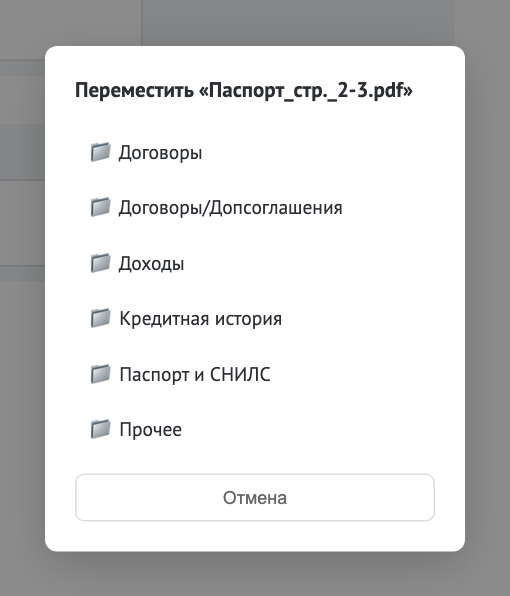](https://wiki.donula26.ru/uploads/images/gallery/2026-09/yadisk-move.png)Окно «Переместить»: все папки и подпапки сделки, кроме текущейЕщё два быстрых способа:
- **Перетаскивание.** Перетащите файл мышью на нужную папку. Подтверждения не будет, файл переедет сразу.
- **Несколько файлов разом.** Щёлкните по файлам с зажатым Ctrl (на Mac — Cmd). Появится полоса «Выбрано: N» с кнопками «Переместить», «Удалить» и «Отмена».
Если в папке, куда вы переносите файл, уже есть файл с таким же именем, перенос не пройдёт и виджет покажет ошибку. Переименуйте файл и перенесите ещё раз.
## Загрузка, просмотр, скачивание, переименование, удаление
- **Загрузить.** Нажмите на поле «Перетащите или нажмите для загрузки» или перетащите файлы с компьютера на это поле. Файлы попадут в открытую папку. Можно перетащить файл и прямо на название другой папки. Во время загрузки в поле виден счётчик. Если какой-то файл не загрузился, в счётчике появится «(ошибка)»: например, так бывает с аудио и видео. Имена загруженных вами файлов сохраняются как есть, меняется только расширение на «.pdf».
- **Просмотр.** Документ открывается в окне поверх карточки. Там же есть кнопки «Переименовать», «Скачать», «Переместить» и «Удалить».
- **Скачать.** Файл скачивается в новой вкладке браузера.
- **Переименовать.** Впишите новое имя без расширения.
- **Удалить.** Виджет спросит «Удалить файл?». Файл уходит в корзину общего Яндекс.Диска. Если удалили по ошибке, сразу напишите через «Сообщить о проблеме».
- **Удалить папку.** Откройте папку и нажмите корзину рядом с «+», или отметьте галочками несколько папок и нажмите «Удалить» в полосе «Выбрано папок». **Папка удаляется вместе со всеми файлами в ней**, виджет об этом переспросит.
- **Порядок файлов.** Перетащите файл за значок ☰ выше или ниже. Этот порядок сохраняется для всех, кто открывает сделку.
## PDF: объединить, повернуть, удалить страницы, разбить
### Объединить несколько файлов в один
1. У каждого нужного файла нажмите **«Выбрать для объединения»**. Выбранные файлы подсвечиваются оранжевым. Их можно брать из разных папок: выбор сохраняется, пока вы переходите между папками.
2. Рядом с «+» появится оранжевая кнопка с числом выбранных файлов, «Объединить выбранные PDF». Нажмите её. Кнопка «✕» рядом снимает выбор.
[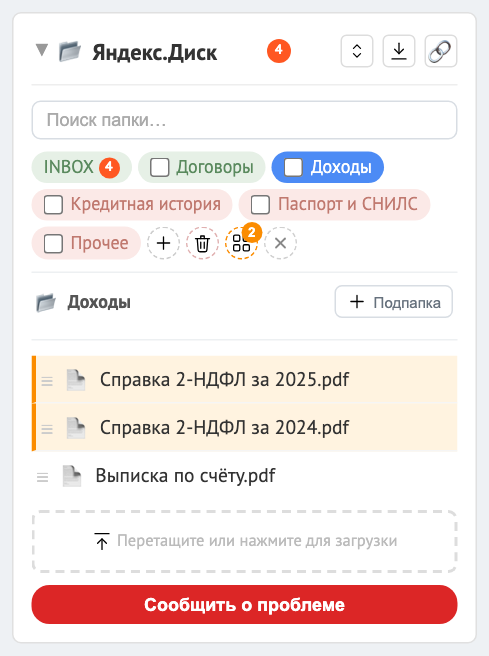](https://wiki.donula26.ru/uploads/images/gallery/2026-09/yadisk-merge-select.png)Выбраны две справки: у папок появилась оранжевая кнопка объединения3. В окне **«Объединение PDF»** перетащите файлы в нужном порядке. Лишний файл уберите крестиком. Нажмите **«Обновить»**, чтобы увидеть, как будет выглядеть итоговый документ.
4. Выберите «Папку назначения», впишите «Имя объединённого файла» (расширение «.pdf» добавится само) и нажмите **«Объединить»**.
[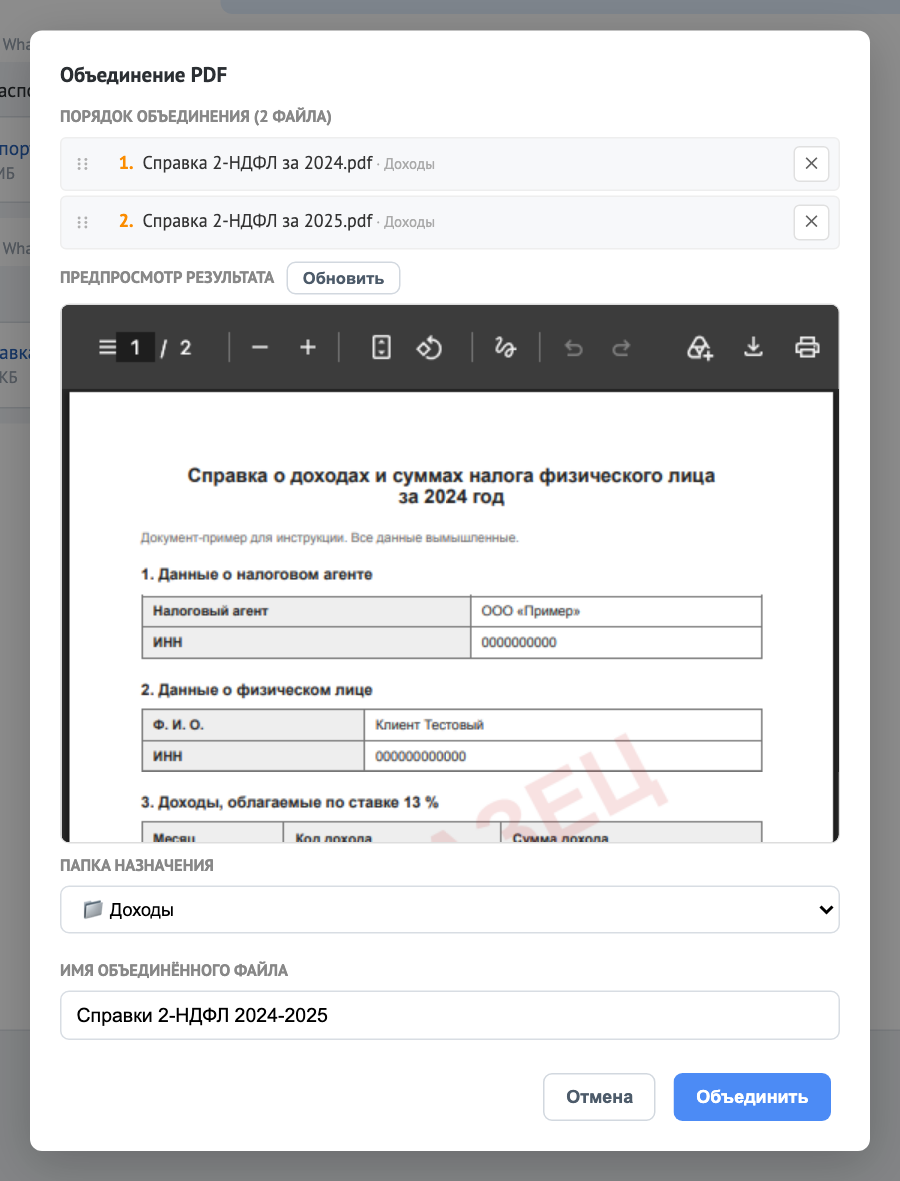](https://wiki.donula26.ru/uploads/images/gallery/2026-09/yadisk-merge.png)Окно «Объединение PDF» с предпросмотром результата**После объединения исходные файлы удаляются**, остаётся только общий документ. Если отдельные файлы тоже нужны, сначала скачайте их. Объединить можно минимум 2 файла. Предпросмотр строится до 3 минут, само объединение идёт до 5 минут. Если виджет сообщил, что объединение не успело завершиться, сначала проверьте папку назначения: файл мог сохраниться. Только потом запускайте объединение повторно.
### Повернуть, оставить нужные страницы, разбить
У файла нажмите **«Поворот / страницы / разделение»**. Слева откроется документ, справа три действия:
[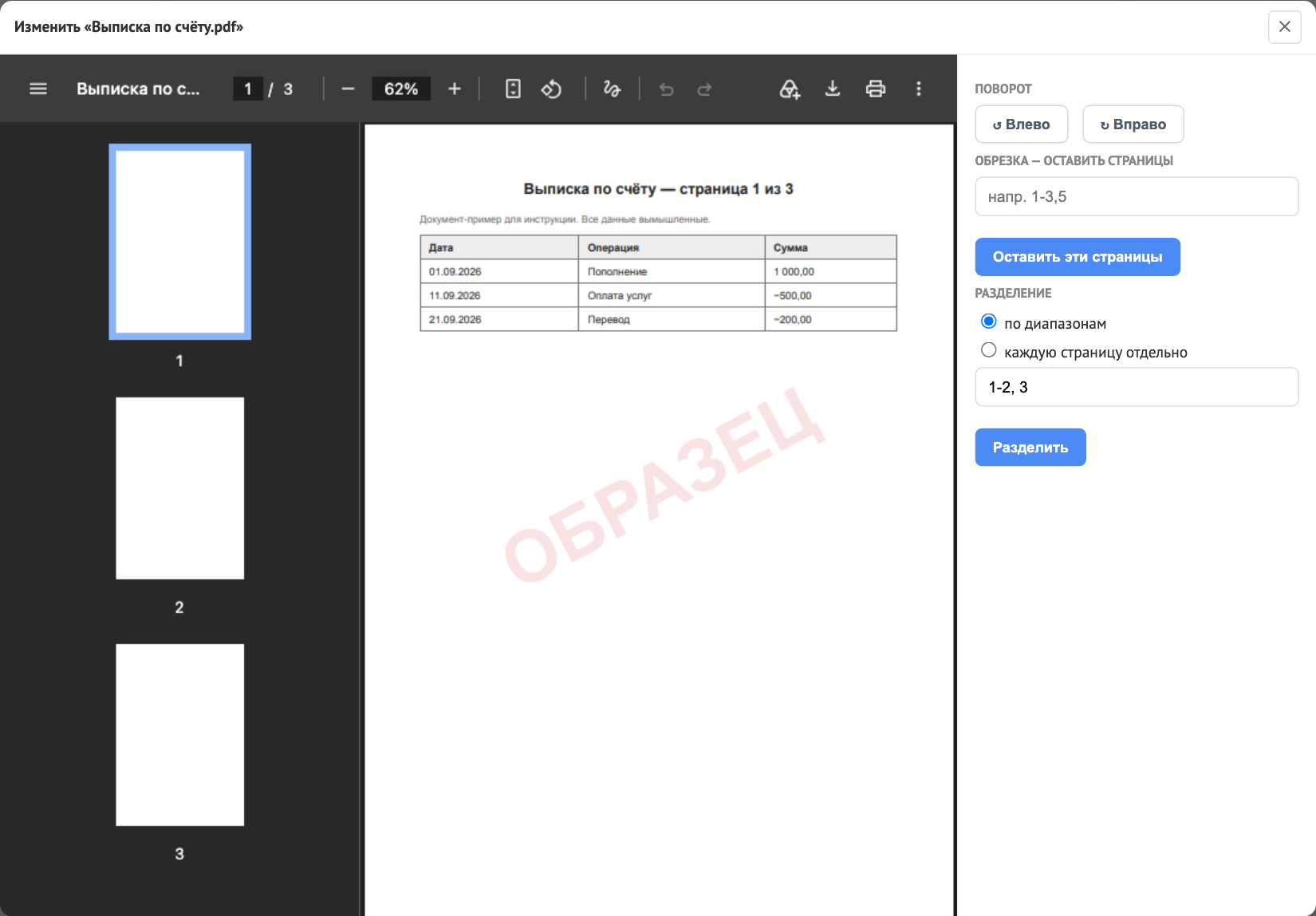](https://wiki.donula26.ru/uploads/images/gallery/2026-09/yadisk-pdf-tools.png)Окно «Изменить»: поворот, обрезка и разделение PDF- **«Поворот»**: «↺ Влево» или «↻ Вправо». Поворачиваются все страницы файла.
- **«Обрезка — оставить страницы»**. Впишите страницы, которые нужно *оставить*, например «1-3,5», и нажмите «Оставить эти страницы». Остальные страницы будут удалены. Страницы встают в том порядке, в каком вы их записали: «3,1,2» заодно переставит их.
- **«Разделение»**: «по диапазонам» (например, «1-2, 3») или «каждую страницу отдельно». Нажмите «Разделить». В той же папке появятся новые файлы: «Выписка по счёту (1-2).pdf» и «Выписка по счёту (3).pdf». Исходный файл остаётся.
Поворот и обрезка меняют сам файл, отменить их нельзя. Если сомневаетесь, сначала разделите файл: разделение исходник не трогает.
## «Скачать всю сделку» и «Поделиться»
- **«Скачать все документы сделки (ZIP)»** (стрелка вниз в заголовке) скачивает один архив «Сделка-номер.zip» со всеми папками и файлами. Скачивание идёт в новой вкладке. Архив большой сделки собирается не сразу.
- **«Поделиться ссылкой на папку»** (🔗) открывает публичный доступ ко **всей папке сделки**, а не к одной подпапке, и копирует ссылку в буфер обмена. На две секунды значок сменится на ✅. Теперь вставьте ссылку в сообщение. **Любой, у кого есть ссылка, увидит все документы сделки**, в том числе паспорт. Закрыть ссылку из виджета нельзя, поэтому отправляйте её только тому, кому она действительно нужна.
## Кнопки в ленте чата
На вложениях в ленте сделки виджет добавляет свои кнопки. Они появляются, когда вы наводите курсор на файл, и есть не во всех воронках.
### «Добавить документ»
Эта кнопка нужна, когда файл надо сразу положить в конкретную папку, а не ждать его в INBOX, или когда файла в INBOX нет. На записях звонков её нет.
1. Наведите курсор на вложение и нажмите **«Добавить документ»**. Кнопка сменится на «✓ Выбран». Так же отметьте другие вложения. Справа внизу появится полоса «Выбрано: N».
2. Нажмите **«Готово»**. «Отмена» снимает выбор.
[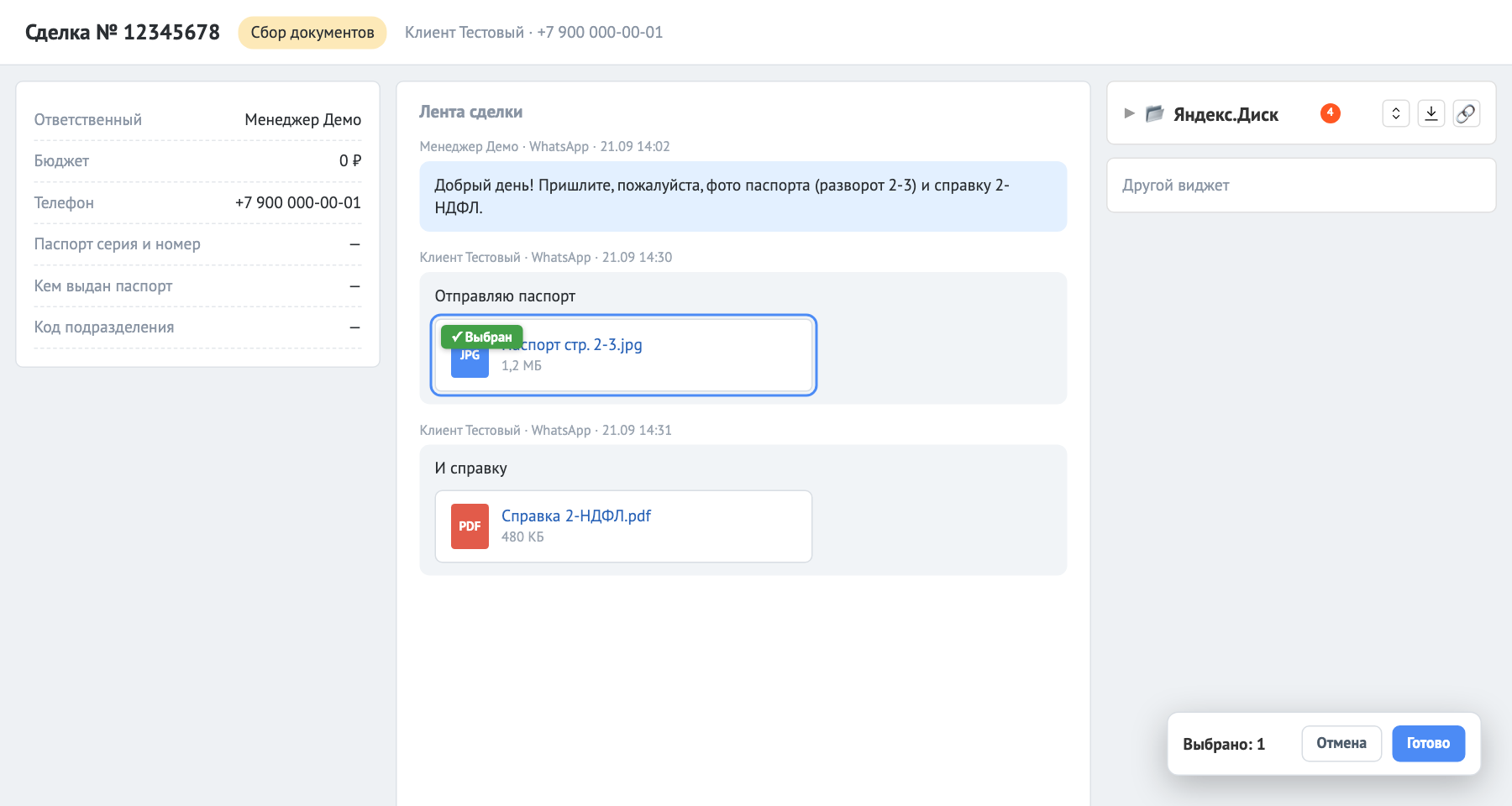](https://wiki.donula26.ru/uploads/images/gallery/2026-09/yadisk-chat-buttons.png)Вложение выбрано, справа внизу полоса «Выбрано: 1»3. В окне **«Добавить документы»** проверьте названия, выберите «Папку» и нажмите «Добавить». Если выбрано несколько файлов, можно отметить **«Объединить в один PDF»**. Тогда вместо отдельных файлов получится один документ, а его страницы пойдут в том порядке, в каком вы выбирали вложения.
[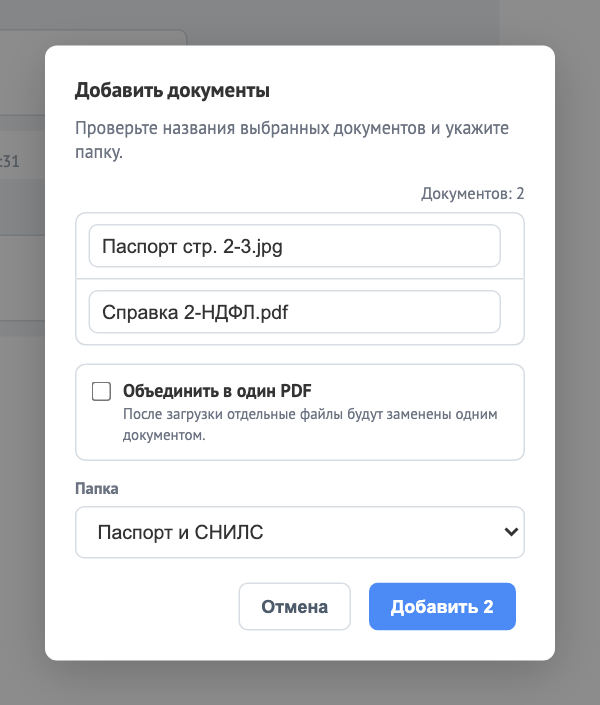](https://wiki.donula26.ru/uploads/images/gallery/2026-09/yadisk-chat-add.png)Окно «Добавить документы»Файлы сохраняются в PDF. Как и в INBOX, пробелы и знаки в имени заменятся на «\_». Если в окне написано «Откройте виджет «Яндекс.Диск», чтобы загрузить список папок», значит, блок в карточке ещё не загрузился или у сделки пока нет папок. Подождите пару секунд и попробуйте снова. Если не помогло, создайте папку сделки через «+» в блоке.
### «Сформировать документ»: паспорт в поля сделки
В воронке МПП2 на вложениях есть зелёная кнопка **«Сформировать документ»**. Нажмите её на фото или PDF разворота паспорта (подходят JPG, PNG, PDF). Виджет распознает паспорт и заполнит поля сделки:
- Место рождения;
- Дата рождения;
- Паспорт серия и номер;
- Кем выдан паспорт;
- Дата выдачи паспорта;
- Код подразделения.
После этого в Sensei запускается процесс по сделке. **«Прописку» кнопка не заполняет**, впишите её сами. Уже заполненные поля перезаписываются тем, что удалось распознать. Сам файл на Диск при этом не сохраняется.
[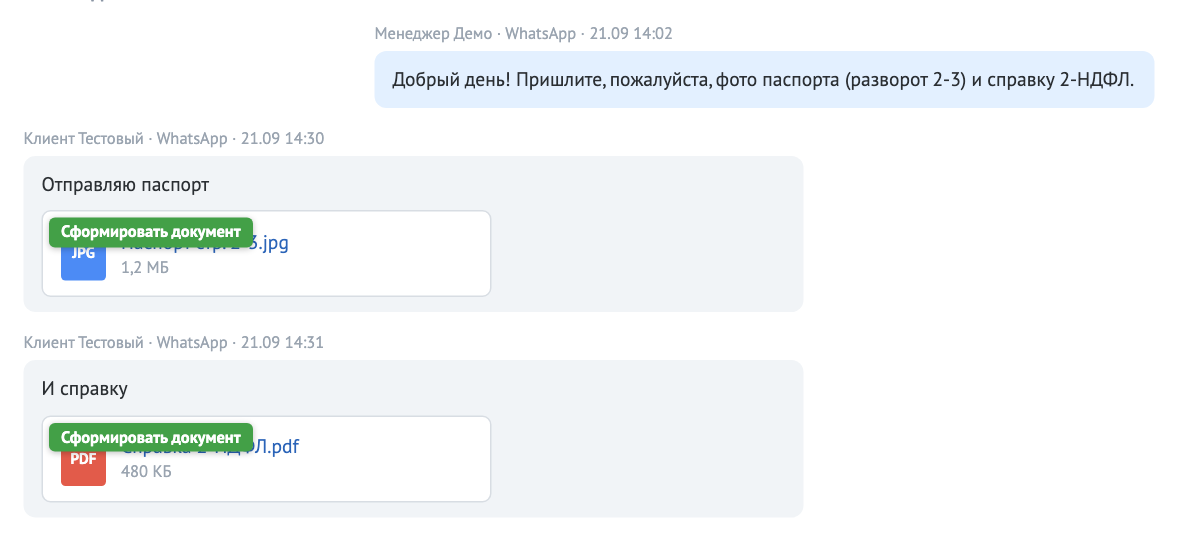](https://wiki.donula26.ru/uploads/images/gallery/2026-09/yadisk-passport.png)Воронка МПП2: кнопка «Сформировать документ» на вложенияхЧем закончилось распознавание, покажет окно:
- зелёная галочка и «Паспорт распознан, поля заполнены»: всё заполнено, окно закроется само;
- красный крестик и «Не распознаны поля: …. Остальные поля заполнены.»: перечисленные поля заполните вручную, окно закрывается щелчком;
- «Ошибка: …»: распознать не удалось. Проверьте, что на фото именно разворот паспорта и что он читается.
[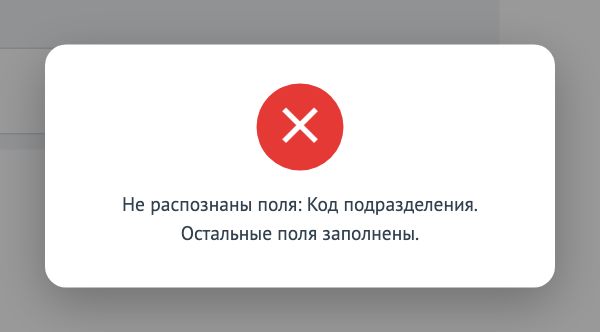](https://wiki.donula26.ru/uploads/images/gallery/2026-09/yadisk-passport-result.png)Распознаны не все поля## Папка «Кредитная история»
Если файл **загружен** через виджет в папку с названием «Кредитная история», он автоматически уходит на разбор кредиторов. Загрузить можно через поле загрузки или перетаскиванием с компьютера, а также кнопкой «Добавить документ» из чата. Годится и подпапка с таким названием на любом уровне.
На разбор уходит только загруженный файл. Если **перенести** файл в «Кредитную историю» из INBOX или другой папки, он на разбор не уйдёт. То же с файлами, полученными объединением или разделением. Чтобы отчёт из чата ушёл на разбор, добавьте его кнопкой «Добавить документ» сразу в «Кредитную историю». Другой способ: скачайте файл и загрузите его в эту папку.
## Файла из чата нет в INBOX
1. **Обновите список.** Нажмите на папку INBOX или откройте карточку заново: сам блок новые файлы не подтягивает. Если файл пришёл только что, подождите пару минут.
2. **Проверьте тип файла.** Голосовые, аудио и видео в INBOX не попадают никогда.
3. **Поищите файл под другим именем.** Пробелы и знаки в имени заменяются на «\_», а при повторе имени добавляется номер: «(1)», «(2)».
4. **Проверьте, есть ли у сделки папка.** Если блок пустой и папок нет, файлы из чата ждут, пока папка появится. Загрузите любой файл или создайте папку через «+». После этого ждущие файлы придут в INBOX в течение примерно 5 минут.
5. **Проверьте воронку.** Если виджета в этой сделке нет, файлы из её чата не собираются.
6. **Если через 10 минут файла всё ещё нет**, возьмите его сами. Добавьте его кнопкой «Добавить документ», если она есть в вашей воронке, или скачайте из чата и загрузите в блок. Потом сообщите о проблеме и укажите номер сделки.
## Кто видит виджет
Доступ настраивает администратор amoCRM в настройках виджета, в разделе «Пользователи и доступ». Там отмечают сотрудников, которым виден блок: если не отмечен никто, блок видят все. Там же отмечают воронки, в которых работает виджет: если не отмечена ни одна, он работает во всех. Если вам нужен доступ или блок пропал из сделки, обратитесь к администратору.
Если виджет вам не открыт, в карточке нет ни блока, ни кнопок в ленте чата.
## Если что-то не так
- **«Нет связи с сервером виджета»** и кнопка **«Повторить»**: виджет не достучался до сервера. Нажмите «Повторить». Если ошибка не уходит несколько минут, сообщите о проблеме.
- **«Яндекс.Диск не подключён»** или **«Яндекс.Диск не авторизован. Обратитесь к администратору amoCRM»**: Диск отключился от amoCRM. Кнопку «Подключить Яндекс.Диск» не нажимайте, её нажимает администратор. Сообщите ему.
- **«Папка сделки ещё не создана (ожидается вебхук смены статуса)»**: у сделки ещё нет папки. Загрузите файл или создайте папку через «+».
## Сообщить о проблеме
Красная кнопка **«Сообщить о проблеме»** внизу блока открывает короткую форму. Заполните поле **«ТГ для связи»** (без него обращение не уйдёт), опишите, что случилось, и нажмите «Отправить». Ваше имя подставится само, а **номер сделки — нет, впишите его в текст**. Когда обращение дойдёт, форма покажет «Спасибо! Обращение отправлено — мы его получили.» Если появилось «Не удалось отправить. Попробуйте позже.», повторите чуть позже.