AmoCrm
Материалы по работе с AmoCRM: виджеты, интеграции, регламенты.
- Виджеты
- Судебные события
- Рабочий виджет: как это устроено
- Рабочий виджет: инструкция менеджера
- Рабочий виджет: дашборд и настройки для РОПа
- Виджет МОС: инструкция менеджера
- Руководители групп
- Чек-листы в карточке сделки
- Шаблоны сообщений в чате сделки
- Обнулятор: пульт сделки
- Яндекс.Диск: файлы сделки
- Реферальная ссылка и QR
- Чат сотрудников в сделке
- Оценка разговоров
- Чаты с покупателями
- Заявки
Виджеты
Виджеты в карточке сделки: назначение и инструкции для менеджеров.
Судебные события
Для менеджеров. Блок «Судебные события» встроен в карточку сделки amoCRM, отдельно ничего открывать не нужно. Клиенты, номера дел, суды и кредиторы на картинках вымышленные. Короткая версия этой инструкции есть на странице сервиса: judge-mail.donula26.ru/guide.
Что это такое
По делам клиентов Casebook присылает письма о каждом движении: суд принял требование кредитора, отложил заседание, управляющий опубликовал сообщение и так далее. Раньше эти письма копились на общей почте, и чтобы понять, что происходит по делу, нужно было искать нужное письмо. Теперь программа сама разбирает письма и показывает события в карточке сделки — в блоке «Судебные события».
События ищутся по номеру дела из поля «№ дела». Поэтому если по одному делу в amoCRM несколько сделок, во всех видна одна и та же лента, а сделка, заведённая позже писем, сразу получает всю историю.
Где искать
Откройте карточку сделки. Блок «Судебные события» — в правой колонке, среди остальных виджетов.
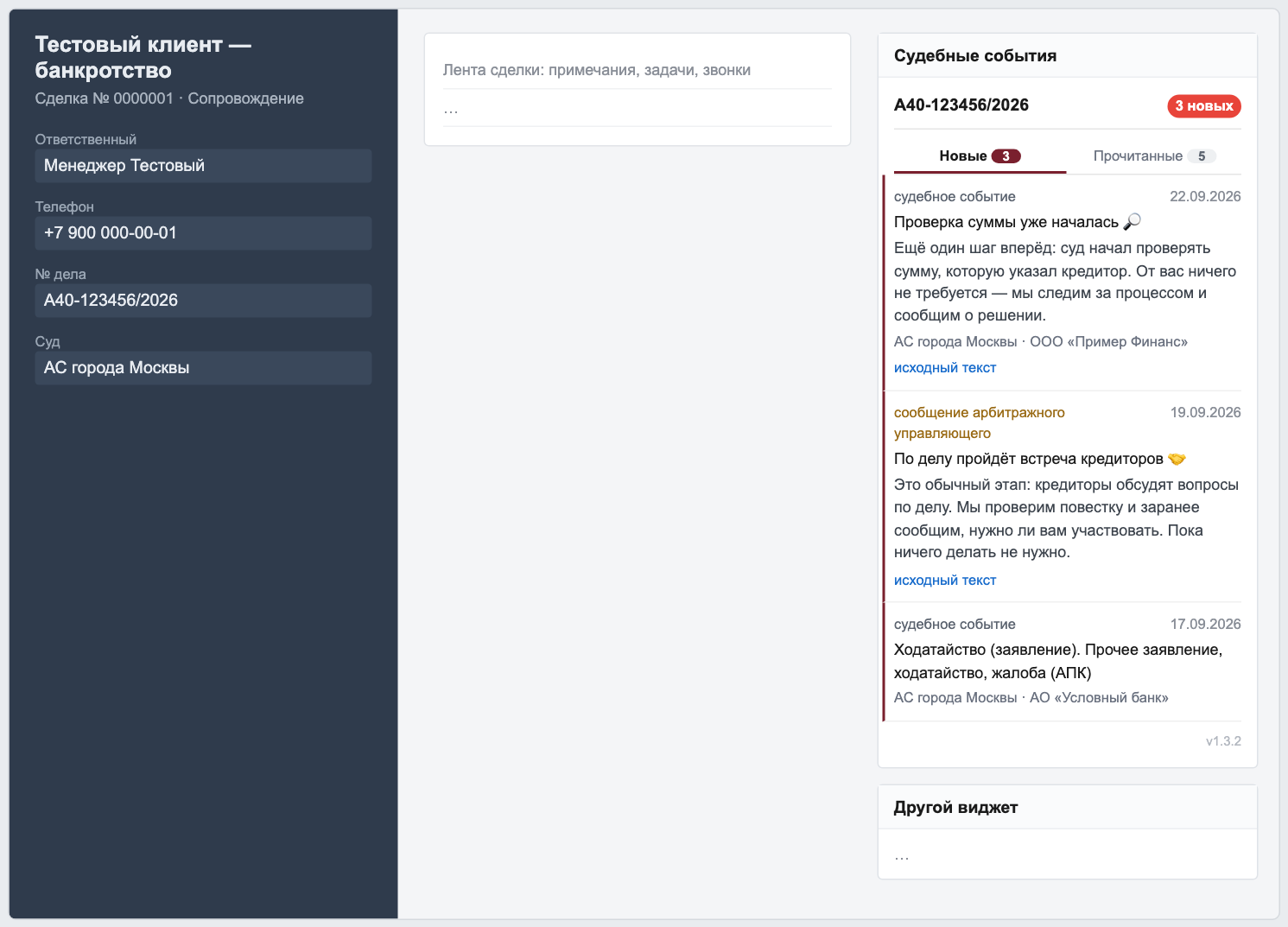
Что в блоке
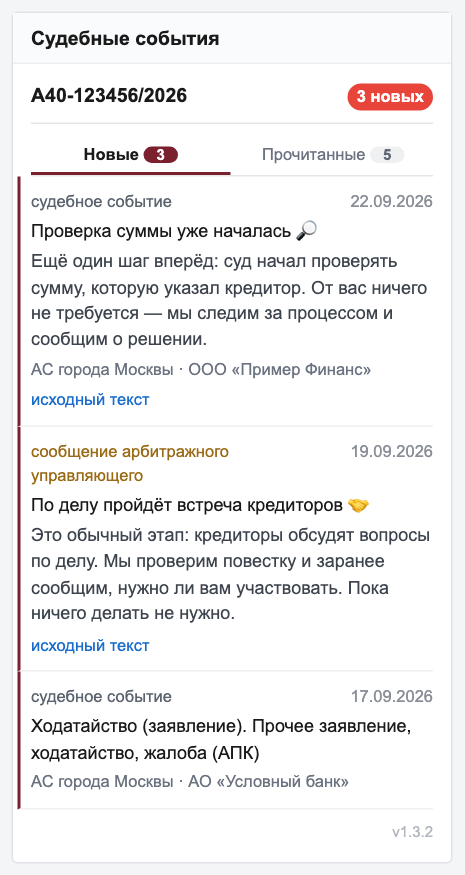
- Номер дела вверху — так, как он записан в поле «№ дела».
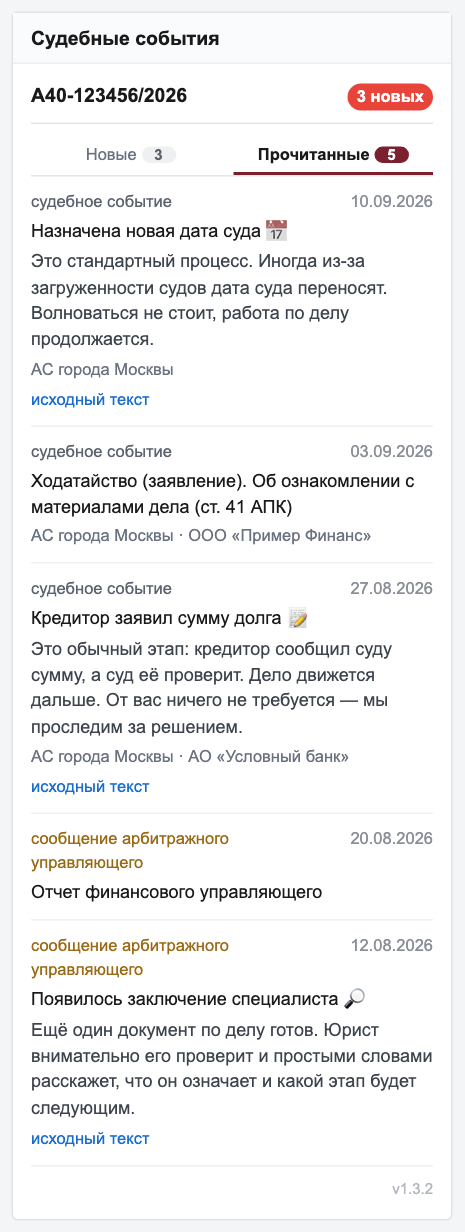
- «3 новых» — красный значок: сколько событий по делу вы ещё не открывали. Если непрочитанных нет, значка нет.
- Вкладки «Новые» и «Прочитанные» с числом событий в каждой. При открытии карточки всегда открыта вкладка «Новые».
- Бордовая полоса слева — у события, которое вы ещё не открывали.
- В каждом событии: вид события и дата, заголовок, пояснение (если есть), внизу серым — суд и заявитель.
- Вид события — «судебное событие» (серым) или «сообщение арбитражного управляющего» (коричневым).
- Свежие события сверху. Показывается по 20 штук; если их больше, внизу появится кнопка «Показать ещё».
- Мелкая серая надпись внизу справа (например, v1.3.2) — версия блока. Пригодится, если будете сообщать о проблеме.
Два вида событий
Суд пишет казённым языком. Поэтому у важных для клиента событий программа показывает понятный заголовок и пояснение: что случилось и нужно ли что-то от клиента. На картинке выше так выглядят первые два события. Такие события уходят клиенту уведомлением в приложение — подробнее ниже.
Служебные и промежуточные события — ходатайства, ознакомление с материалами дела, отчёты управляющего — показываются как есть, формулировкой суда и без пояснения. На картинке выше это третье событие. Такие события видите только вы, клиенту они не отправляются.
Если нужна точная формулировка суда у события с пояснением, нажмите «исходный текст» — она раскроется под событием. Повторное нажатие её скроет. У событий без пояснения этой ссылки нет: формулировка суда там и так видна.
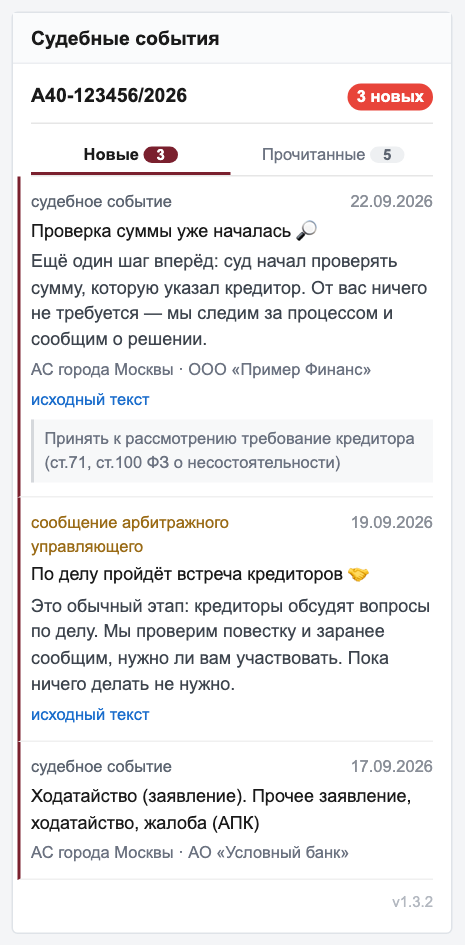
Какие события получают пояснение и каким текстом, заранее определено в программе: тексты согласованы с юристами. Если формулировку суда программа не знает, в блок такое событие не попадает вовсе. Поэтому движение по делу в КАД может быть, а в блоке его нет — это не поломка.
Как пользоваться
- Откройте карточку сделки. Блок сразу покажет вкладку «Новые» — события, которые вы ещё не открывали.
- Прочитайте событие. Крупная строка — что случилось, под ней — пояснение.
- Нажмите на событие. Бордовая полоса пропадёт, а числа на вкладках изменятся: у «Новых» станет на одно меньше, у «Прочитанных» — на одно больше. Само событие остаётся на месте, пока вы не переключите вкладку, — дочитаете спокойно.
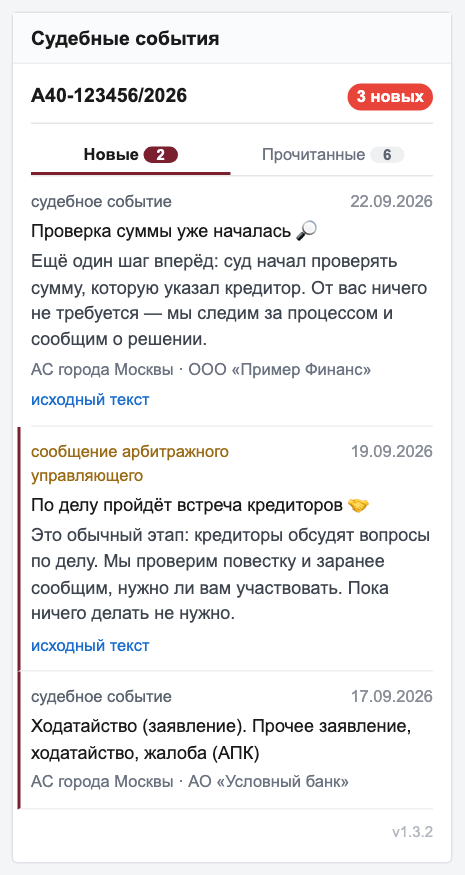
Красный значок «новых» в шапке блока пересчитывается не сразу, а когда вы переключите вкладку или заново откроете карточку.
При первом открытии в «Новых» могут оказаться и старые события — из писем, которые пришли ещё до запуска блока и были разобраны задним числом. Клиенту такие старые события не отправлялись.
Во вкладке «Прочитанные» — все события, которые вы уже открывали. Вся история по делу остаётся здесь, ничего не пропадает.
Отметка «прочитано» — личная. Если вы открыли событие, у коллег оно всё равно остаётся новым, пока они его не откроют сами. Зато отметка общая для всех сделок с этим номером дела: открыли событие в одной сделке — во второй оно тоже прочитано.
Как быстро появляются события
Почта с письмами Casebook проверяется раз в 5 минут, поэтому новое событие появляется в блоке в течение нескольких минут после письма. Сам блок не обновляется, пока карточка открыта: чтобы увидеть свежие события, откройте карточку заново.
Что получает клиент
Если у события в блоке есть понятный заголовок и пояснение, клиент получает уведомление в мобильное приложение — тем же текстом, который вы видите в блоке. Номер дела, суд и заявитель в уведомление не попадают. Уведомление уходит почти одновременно с появлением события в блоке — возможно, раньше, чем вы откроете карточку.
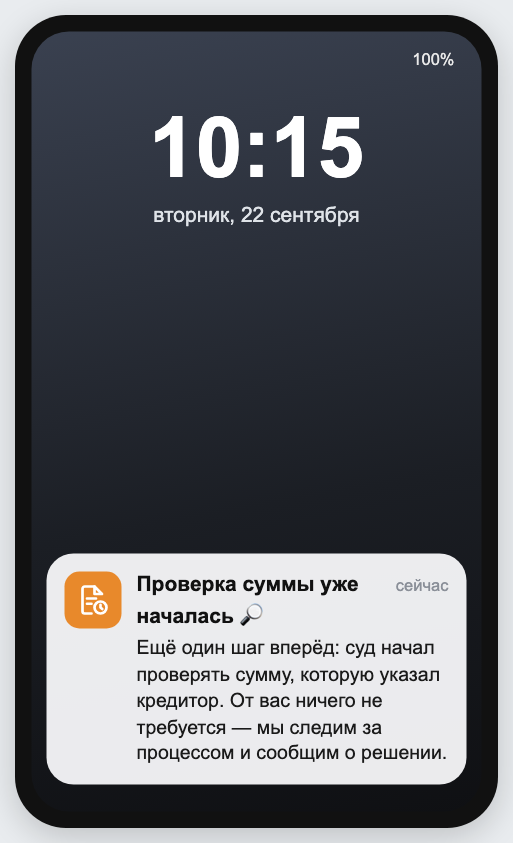
Клиенту не уходят:
- события в формулировке суда, без пояснения, — служебные и промежуточные, они только для вас;
- события, которых нет в блоке, — программа их не распознала;
- старые события из писем, пришедших до запуска блока.
Какие события отправлять клиенту и какими словами, заранее определено в программе, от вас тут ничего не требуется. Поэтому в блоке вы видите больше, чем клиент: если он не знает о событии без пояснения, это нормально.
Что это значит для вас. Клиент может позвонить или написать сразу после уведомления — например, «суд принял требование кредитора, что это значит?». Прежде чем отвечать, откройте карточку сделки: событие с тем же текстом будет в блоке, а под ссылкой «исходный текст» — точная формулировка суда.
Если в блоке пусто или ошибка
Причина почти всегда написана в самом блоке.
| Что написано | Что это значит | Что делать |
|---|---|---|
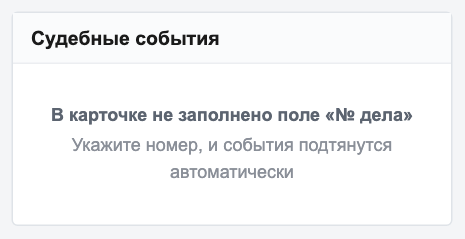
| «В карточке не заполнено поле «№ дела»» | Программе не по чему искать события: она ищет их по номеру дела | Впишите номер в поле «№ дела» и откройте карточку заново. Подтянутся и события, которые пришли раньше |
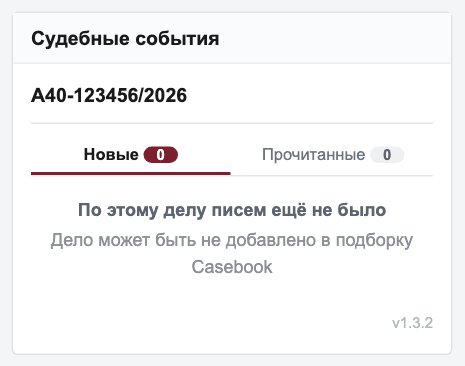
| «По этому делу писем ещё не было» и ниже «Дело может быть не добавлено в подборку Casebook» | Номер есть, но писем по нему нет. Чаще всего дело не добавлено в подборку Casebook или в номере опечатка | Сверьте номер с документами суда. Если номер верный, а движение по делу точно было, сообщите — проверят, есть ли дело в подборке |
| «Новых событий нет» | Все события по делу вы уже открывали | Ничего. История — во вкладке «Прочитанные» |
| «Прочитанных событий пока нет» | Вы ещё не открыли ни одного события по делу | Ничего. Все события — во вкладке «Новые» |
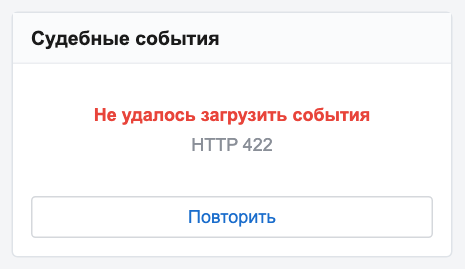
| «Не удалось загрузить события» и ниже «HTTP 422» | В поле «№ дела» записано что-то, не похожее на номер арбитражного дела | Исправьте номер в поле и откройте карточку заново |
| «Не удалось загрузить события» с другим кодом или без кода | Программа временно недоступна | Нажмите «Повторить». Не помогло через несколько минут — сообщите |
| «Виджет не настроен: укажите адрес сервиса и ключ» | Блок не настроен в amoCRM | Сообщите — это исправляет администратор |
Сообщать о проблемах — разработчикам через @donula_bug_hunter_bot. Укажите номер дела, что написано в блоке и версию блока из правого нижнего угла.
Номер дела в карточке — самое важное
Всё держится на поле «№ дела». Пишите номер арбитражного дела целиком, в виде А40-123456/2026.
- Не страшно: лишние пробелы, маленькая буква, латинская «A» вместо русской «А», длинное тире вместо дефиса — программа такое понимает.
- Страшно: ошибка в цифрах или в годе. Тогда события ищутся по другому делу, и в блоке будет пусто.
- Номер дела суда общей юрисдикции (вида 2-1234/2026) не подходит: блок покажет ошибку «HTTP 422»: программа работает только с арбитражными делами.
Если по делу явно идёт движение, а в блоке пусто, первым делом проверьте номер.
Рабочий виджет: как это устроено
Общее описание системы распределения лидов МПП2 и рабочего виджета — для всех, кто с ней работает. Имена и сделки на картинке вымышленные. Менеджеру дальше — «Рабочий виджет: инструкция менеджера», руководителю — «Рабочий виджет: дашборд и настройки для РОПа».
Зачем это нужно
Система делает две вещи. Первая — раздаёт новые лиды отделу: на каждый лид отвечает на вопрос «можно ли сейчас выдать его этому менеджеру» и выбирает, кому. Вторая — показывает менеджеру один понятный следующий шаг вместо списка из сорока задач.
Без неё менеджер сам решал, за что взяться: открывал раздел «Задачи», видел всё вперемешку — просроченное, сегодняшнее, чужое — и выбирал что попроще. Клиент, который написал двадцать минут назад, ждал до вечера, потому что его задача лежала где-то в середине списка.
Что видит человек
Менеджер — узкую полосу вверху раздела «Сделки» в amoCRM. Она всегда на виду и обновляется сама.

Слева — статус в телефонии, размер базы и кнопка начала или завершения дня. Посередине — задача, которую надо сделать первой, под ней — плашки с числом задач в каждой очереди. Справа — сообщения клиентов и собственные результаты.
Руководитель — отдельную страницу, дашборд отдела: то же самое по всем менеджерам сразу, журнал раздачи лидов, штрафы и страницу настроек, где правила раздачи меняются без участия разработчиков.
Как раздаются лиды
Лиды раздаёт сама система. Лид считается переданным отделу, когда охотник МПП 1 закрывает сделку в воронке «Охотники» успехом. В этот момент система проверяет каждого менеджера и выбирает одного, ставит его ответственным и переводит сделку в «Новый лид» воронки «МПП 2 уровень 2.0».
Кто может получить лид. Только тот, у кого день начат кнопкой в виджете и в телефонии статус «Готов». Кроме того, лид не получит стажёр, человек с полной базой или выбранной на сегодня нормой, менеджер на восстановительном профиле (низкая конверсия), выбравший свой лимит, а к концу смены — тот, у кого накопились неразобранные касания. Руководитель может поставить конкретному человеку персональный стоп.
У каждого своя норма. Руководитель может выставить менеджеру личную норму лидов за смену, и она работает, даже если выше общей. Кому личную норму не ставили, работает общая норма отдела.
Кто из подходящих. Раздача выравнивает нагрузку: первым получает тот, у кого меньше доля сегодняшней нормы, при равенстве — меньше доля месячной, дальше — кто дольше ждёт. Два лида подряд одному человеку не уходят.
Если выдать некому. Лид остаётся на охотнике, в сделке появляется примечание «Автораспределение не нашло свободного менеджера…», и каждые 2 минуты система пробует снова. Накопившиеся лиды раздаются по одному на человека за раз: сначала свежие от МПП 1, потом прочие, последними — недозвоны; внутри — кто раньше пришёл, тот раньше уходит.
Правила — это настройки. Числа (норма, размер базы, порог хвоста и т. п.) и сами правила руководитель меняет на странице настроек, изменения действуют со следующего лида. Там же аварийный рубильник: выключенная автораздача продолжает считать решения, но в amoCRM ничего не меняет — лиды остаются на охотнике.
Каждое решение записывается в журнал с разбором по каждому менеджеру: кто прошёл проверки, кто выбыл и на каком правиле. Почему конкретному человеку сейчас не идут лиды, руководитель видит на дашборде в колонке «Раздача».
Откуда берутся данные
| Источник | Что даёт |
|---|---|
| amoCRM | Сделки, задачи, этапы, сообщения клиентов. Сюда же система сама пишет: назначает лиды, ставит задачи по сообщениям клиентов, переводит сделки между этапами. |
| Телефония (своя АТС и МегаФон ВАТС) | График смен, статус «Готов / Разговор / Пауза…», история звонков для проверки касания |
| Дашборд отдела | Продажи, выручку, платежи, эфир, конверсию — числа для экранов результатов и для профиля восстановления |
| Sensei | Разбор с руководителем задач, закрытых без касания |
| Telegram | Итоги дня в чат отдела по кнопке «Завершить день» |
Изменения из amoCRM приходят сразу, а то, что потерялось по дороге, система подбирает сверками: задачи — каждую минуту, переписку — каждые 15 минут, сделки — каждый час. Поэтому закрытая задача уходит из плашки за минуту-две, а расхождение на часы — повод сообщить.
Правила, на которых всё держится
Разговор не прерывают
Менеджер, который набирает номер, разговаривает, дописывает результат звонка, стоит на паузе или не на связи, новый лид не получает — лид уходит следующему подходящему. Текущий звонок не прерывается никогда.
Час, названный клиенту, — по обычным часам
Сроки задач считаются по обычным часам: задача горит в момент своего срока. Договорённость на 15:00 остаётся на 15:00, даже если менеджер в это время на перерыве, — и за десять минут до неё виджет напоминает о ней окном.
Рабочий график учитывается в двух местах, и там дни без смены не считаются вовсе: слишком далёкий срок задачи (дальше двух рабочих суток) и сделка, которая дольше одного рабочего дня лежит в «Принимают решение», — такая уходит в тёплый пул.
Касание — это контакт с клиентом, а не галочка
Когда менеджер закрывает задачу, система смотрит звонки и переписку по сделке. Касание засчитывается, если был разговор дольше минуты; короткий дозвон и сообщение в течение часа; два недозвона и сообщение в течение суток; или переписка «мы написали — клиент ответил — мы ответили». Одно сообщение в пустоту — не касание.
Галочка «выполнено» и перенос даты касанием не считаются. Задача, закрытая без касания, не превращается в нарушение сразу: сначала её разбирает руководитель, и только его вердикт «касания не было» возвращает её менеджеру в «Нарушения».
Почему в виджете нет ни одного числа из регламента
Виджет — это только экран. Он не знает ни нормы в 8 лидов, ни предела базы в 25, не решает, в какой плашке лежит сделка. Он получает с сервера готовые строки, цвета, счётчики и порядок — и рисует их.
Причина практическая: правила отдела меняются часто. Поменять правило на сервере или в настройках — минута. Поменять его в виджете — пересобрать пакет, загрузить в amoCRM и ждать, пока у всех менеджеров обновится кэш. Если продублировать правило в виджете, однажды сервер и экран разойдутся, и менеджер увидит «лиды идут», когда они не идут.
Следствие: если формулировка в виджете выглядит странно — это не «виджет глючит», так решил сервер, и чинится это настройкой или доработкой правила, а не переустановкой виджета.
Чего система пока не делает
- Не показывает факт смены — только план из телефонии.
- Не считает правила про незавершённые консультации и первую попытку звонка — для них пока нет данных.
- Не объясняет менеджеру в виджете, почему ему не идут лиды, — это видит руководитель в колонке «Раздача».
Куда идти дальше
| Кто вы | Что читать |
|---|---|
| Менеджер | «Рабочий виджет: инструкция менеджера» — как начать день, что означают плашки, где смотреть свои результаты и штрафы |
| РОП | «Рабочий виджет: дашборд и настройки для РОПа» — сводка отдела, колонка «Раздача», журнал раздачи, штрафы, настройки правил и норм |
Рабочий виджет: инструкция менеджера
Инструкция для менеджера МПП2. Виджет живёт в amoCRM, в разделе «Сделки». Имена, сделки и суммы на картинках вымышленные. Как система устроена целиком — в статье «Рабочий виджет: как это устроено», что видит руководитель — в «Рабочий виджет: дашборд и настройки для РОПа».
Где искать
Виджет — узкая полоса вверху раздела «Сделки»: на канбане, в списке и в карточке сделки. В других разделах amoCRM (контакты, почта, настройки) его нет — это не поломка.
Ставить ничего не нужно: виджет уже установлен и показывается менеджерам отдела. Если руководитель отметил в настройках виджета конкретных людей, его видят только они.
Полоса обновляется сама: пока у вас статус «Готов» — примерно раз в 7 секунд, в остальное время — раз в 30 секунд.
Начало дня

Если смена по графику есть, а день ещё не начат, слева горит красное «День не начат» и стоит кнопка «▶ Начать работу».
Это важнее, чем кажется. Новые лиды получает только тот, у кого день начат кнопкой и в телефонии статус «Готов». Можно сидеть в телефонии с девяти утра и не получить ни одного лида, если кнопку не нажали.
После нажатия виджет ставит вам в телефонии статус «Готов», а кнопка превращается в «Завершить день».
Если вы опоздали
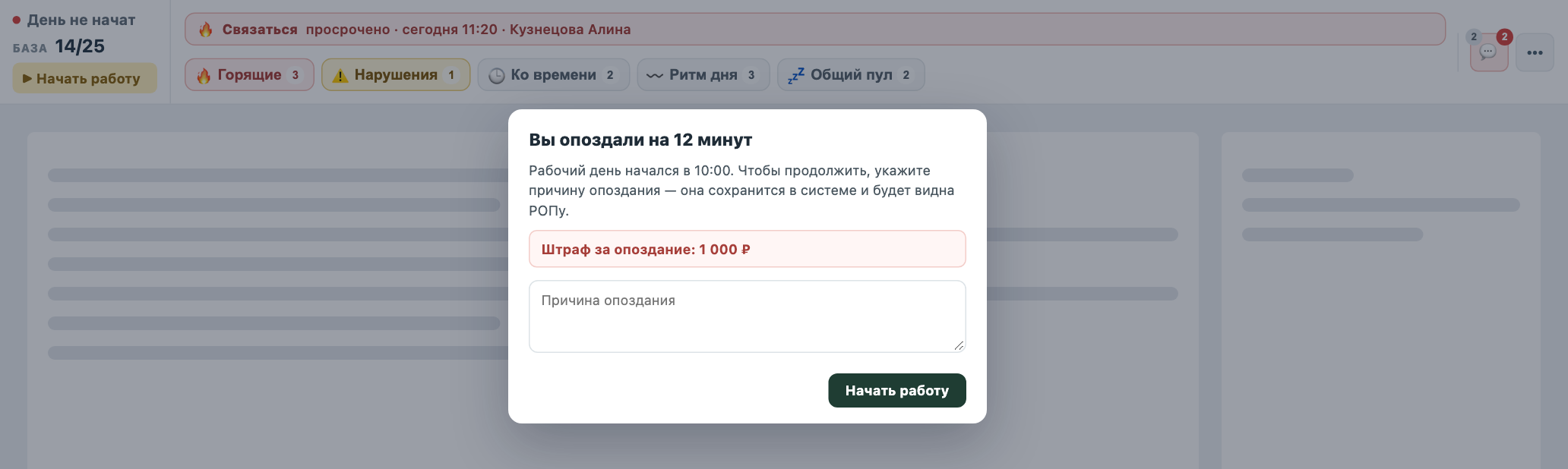
Опоздание считается от более раннего из двух моментов: когда вы вышли на линию в телефонии или когда нажали «Начать работу». Минута опоздания не считается.
Если опоздание есть, появится окно «Вы опоздали на …» с полем «Причина опоздания». Окно не закрывается, пока причина не написана: без неё — «Без причины день начать нельзя.» Причину видит руководитель.
Строка «Штраф за опоздание: …» показывает сумму, которая будет начислена. Сумму задаёт руководитель; если он отключил штраф за опоздание, этой строки не будет, но причину всё равно спросят. Сразу после начисления виджет покажет короткое окно со штрафом; оспорить его можно в «Результатах за месяц» (см. ниже).
Если вашей смены нет в графике телефонии, опоздание не считается вовсе.
Если прошлая смена осталась незакрытой
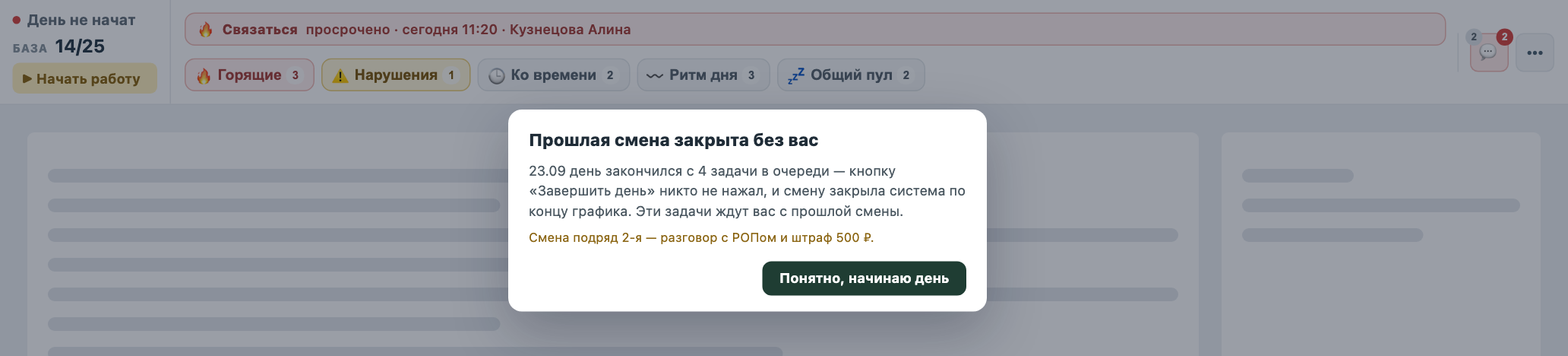
Забыли нажать «Завершить день», и в очереди остались задачи — при следующем старте виджет покажет окно «Прошлая смена закрыта без вас»: сколько задач осталось и чем это кончается. День начнётся после кнопки «Понятно, начинаю день». Если это уже вторая такая смена подряд, в этот момент может начислиться штраф за незакрытую очередь.
Если смены сегодня нет в графике

Кнопка «▶ Начать работу» всё равно работает: нажатие само откроет день на 8 часов, опоздание по такому дню не считается. Красного «День не начат» в этом случае нет — слева просто ваш статус телефонии. Если график у вас должен быть, скажите руководителю.
Строка «Следующая задача» — главное место в виджете
Строка сверху — это не кнопка «покажи задачу», а сама задача: система уже выбрала, за что браться. В строке — значок плашки, тип задачи, срок и клиент. Клик открывает карточку сделки. Цвет строки: красная — горящая задача, жёлтая — нарушение, синяя — всё остальное.
Наведите на строку курсор — во всплывающей подсказке будет написано, почему первой стоит именно эта задача.
Выбирать задачу «поудобнее» нельзя — в этом и смысл. Порядок такой:
- 🔥 Горящие.
- 〰️ Ритм дня — по сроку.
- ⚠️ Нарушения.
- В самом конце — задачи, которые ждут часа, названного клиенту (договорённости «Ко времени» на сегодня и перезвоны на другие дни): звонить раньше этого часа нельзя.
При прочих равных первой идёт сделка, которая ближе к деньгам: оплатил частичку → обещал оплатить → думает → в работе → новая.
Строка пересчитывается при каждом обновлении: пока вы работали, очередь могла перестроиться.
Когда своя работа кончилась. Если личных задач нет или остались только ждущие своего часа, строка выдаёт сделку из тёплого пула. Такая сделка закрепляется за вами до конца дня и пропадает у остальных, чтобы клиенту не позвонили двое; вы становитесь её ответственным в amoCRM. Из пула выдают только тем, у кого начат день.
Если задач нет совсем, строка гаснет с фразой «Открытых задач нет — очередь пуста.»
Пять плашек
Каждая открытая задача лежит ровно в одной плашке. Порядок плашек слева направо — это и порядок важности.
| Плашка | Что там лежит |
|---|---|
| 🔥 Горящие | Задачи срочных типов, у которых наступил срок; задача «Сообщение» — сразу после постановки; договорённость, час которой уже прошёл. Считается по клиентам: пять задач по одной сделке — это «🔥 1», набирать номер вы будете один раз. |
| ⚠️ Нарушения | Задачи, закрытые без касания клиента, — после того как руководитель подтвердил это на разборе (см. ниже). |
| 🕒 Ко времени | Задачи с часом на сегодня: договорённость с клиентом, перезвон после недозвона, срочная задача, срок которой ещё не наступил («загорится к сроку»). |
| 〰️ Ритм дня | Всё остальное, в том числе задачи на следующие дни («перезвон назначен не на сегодня», «загорится не сегодня»). Просроченная обычная задача тоже остаётся здесь — с пометкой «просрочено». |
| 💤 Общий пул | Сделки на этапах «Догрев» (только ваши) и «Тёплый пул» (их видит весь отдел). Это запас, а не обязательства: в ваш день и в остаток при завершении дня не входит. |
Клик по плашке открывает список под полосой.
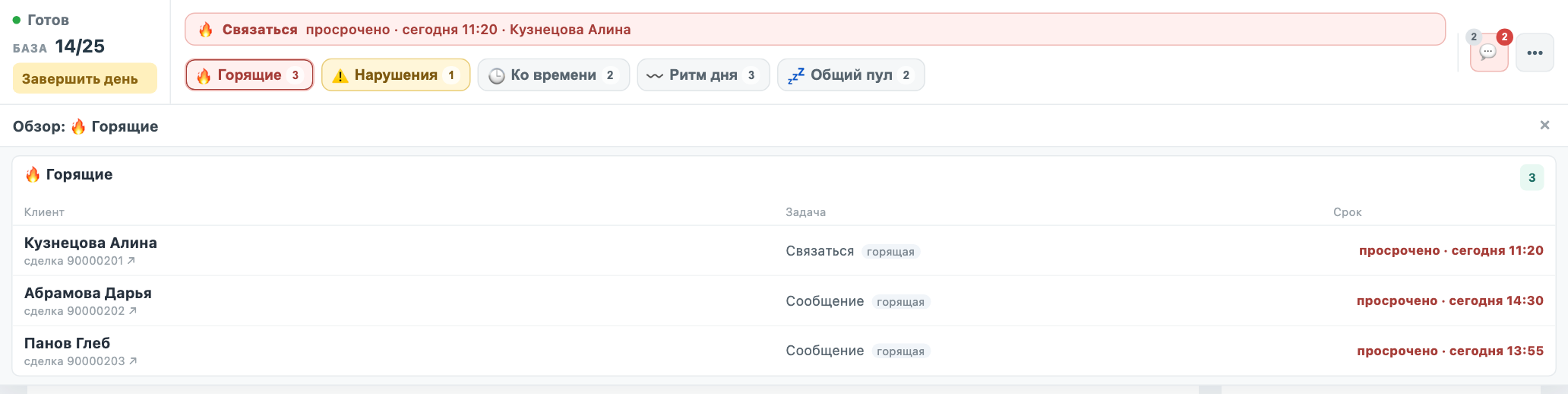
В списке три колонки: клиент, задача и срок. Рядом с названием задачи серым — почему она здесь: «горящая», «загорится к сроку», «время назначил клиент», «назначенное время прошло», «перезвон после недозвона», «без точного часа», «закрыта без касания», «общий этап», «взято из тёплого пула». Наведите на пометку курсор — появится код правила из регламента («Q1», «Q2.3»): по нему удобно разговаривать с руководителем, он видит те же коды.
Строка списка открывает карточку сделки в новой вкладке.
Почему задача снова появилась в «Нарушениях»
Самый частый вопрос: вы закрыли задачу, а она вернулась с пометкой «закрыта без касания».
Галочка «выполнено» сама по себе не считается работой с клиентом. При закрытии задачи система смотрит звонки и переписку по сделке (что считается касанием — в конце статьи). Если касания не нашлось, случай уходит на разбор к руководителю, и только его вердикт «касания не было» возвращает задачу к вам в «Нарушения».
Если сделка ушла в тёплый пул
Сделку в «Тёплый пул» может перевести и правило, и вы сами, и процесс Sensei. В любом случае она перестаёт быть вашей: система регулярно переписывает такие сделки вместе с открытыми задачами на держателя пула. Из вашей базы и плашек они уходят — это не сбой.
Исключение — сделка, которую вам выдала строка «Следующая задача»: она остаётся за вами.
Напоминание за десять минут

За десять минут до часа задачи из плашки 🕒 «Ко времени» виджет показывает окно поверх страницы: час, клиент и тип задачи. Кнопка одна — «Понятно»: подтверждать в виджете нечего, надо идти звонить.
- Показывается один раз на задачу. Закрыли окно — по этой задаче оно больше не всплывёт, даже после перезагрузки amoCRM.
- Закрывается чем угодно — «Понятно», крестик, Escape, клик мимо окна.
- Перенесли срок — напомнит заново, про новый час.
- Десять минут считаются по обычным часам: час назван клиенту, и ваш перерыв его не двигает.
- Если к одному часу сошлись две договорённости, окно покажет ближайшую; вторая придёт следующим обновлением.
Счётчик «База 14/25»
Слева, под статусом, — сколько сделок вы ведёте одновременно и сколько можно. Когда база заполнена, новые лиды перестают приходить, пока вы не разгрузитесь. Предел задаёт руководитель (обычно 25). Число желтеет, когда база заполнена на 80%, и краснеет на пределе.
В базу не входят этапы «Догрев», «Тёплый пул», «Новый лид» и «Партнёрский лид». Задачи по новым и партнёрским лидам при этом остаются в плашках — позвонить по свежему лиду нужно первым делом.
Счётчик кликабельный — откроется список сделок базы с ближайшей задачей по каждой.
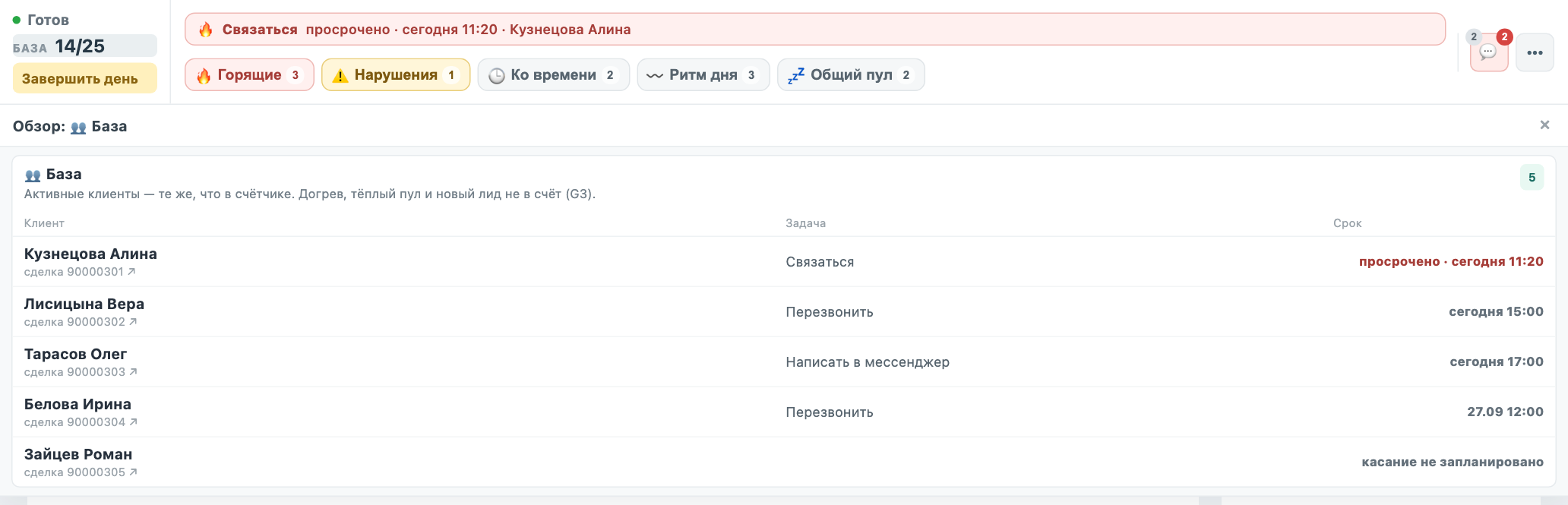
У сделки без открытой задачи вместо срока написано «касание не запланировано». Поставьте по ней задачу-касание.
Статус

Цветная точка и подпись слева — ваш статус в телефонии: «Готов», «Разговор», «Постобработка», «Пауза», «Обучение», «Не на связи». Виджет подменяет его в двух случаях: красное «День не начат» — смена по графику есть, а кнопку не нажали; серое «Не в распределении» — вас отключили от выдачи лидов.
Новые лиды приходят только в статусе «Готов». Текущий звонок система никогда не прерывает: пока вы говорите или дописываете результат, лид уходит коллеге.
Имя и пояснение к статусу — во всплывающей подсказке левой колонки.
Сообщения клиентов
Кнопка 💬 справа — задачи «Сообщение». Система ставит такую задачу сама, когда клиент прислал файл, ссылку или написал о деньгах, сроках или отказе. На кнопке бывает два счётчика:
| Счётчик | Что означает |
|---|---|
| Красный, справа | Открытые задачи «Сообщение» — клиент ждёт ответа. Такая задача горит, пока вы не ответите. Красный счётчик красит и саму кнопку. |
| Серый, слева | Клиенты, которые написали после закрытия сделки и ждут ответа. Задачу это не ставит и очередь не двигает, поэтому кнопку серый счётчик не красит. |
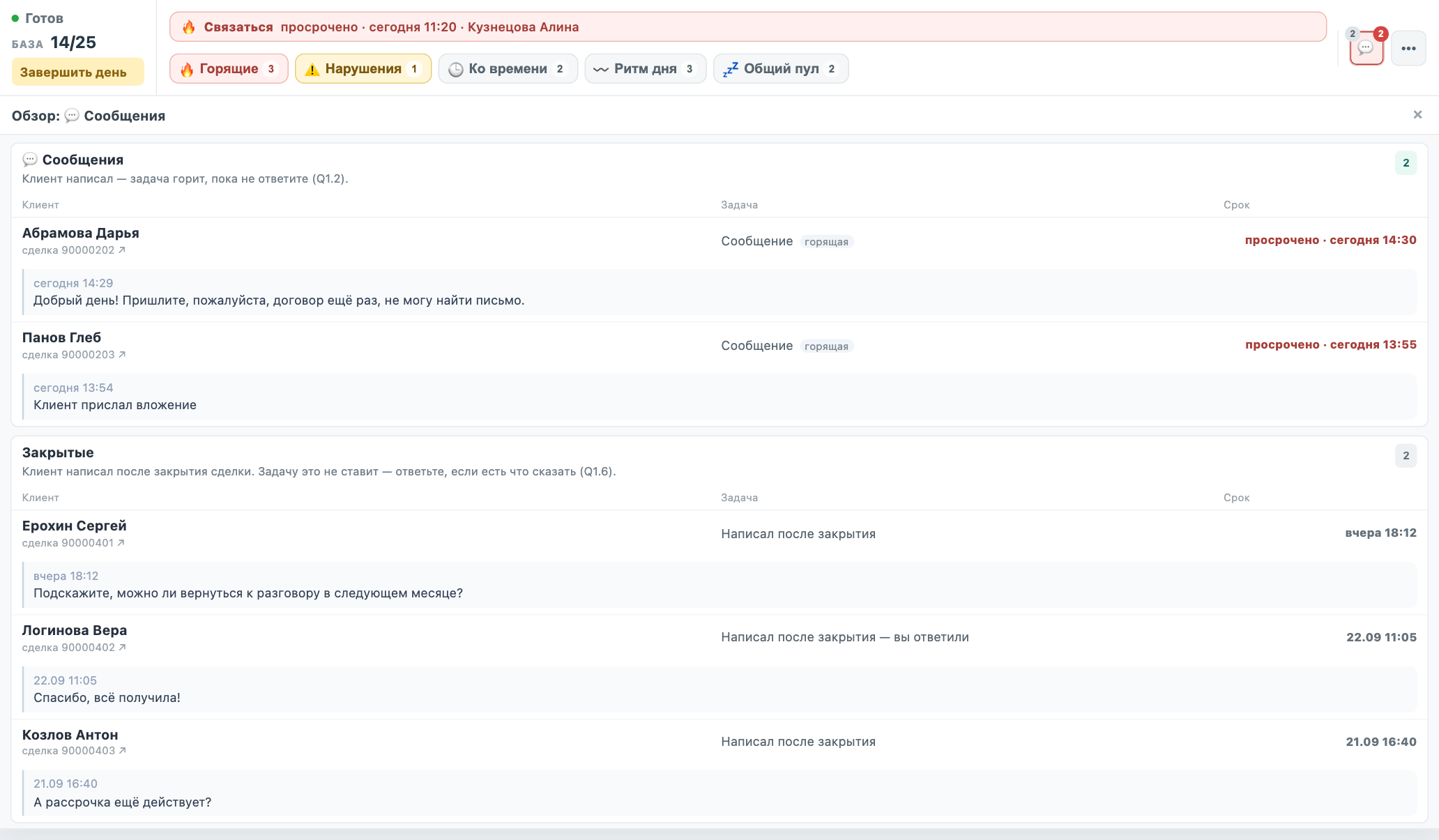
Под каждой строкой — само сообщение клиента, чтобы решить, отвечать ли сейчас, не открывая сделку. Если клиент прислал только файл — «Клиент прислал вложение». Если текста нет у системы — «Текст сообщения не сохранён — он есть в карточке сделки.»
Раздел «Закрытые»
Отдельный блок под основным списком: клиенты, которые написали после «Закрыто и нереализовано» или «Успешно реализовано», за последние две недели (не больше 20 строк).
- Задачу такое сообщение не ставит. Ответьте, если есть что сказать, — но очередь оно не двигает.
- Ответ здесь не влияет на плашки, нарушения и штрафы.
- Подпись строки: «Написал после закрытия» — ещё ждёт ответа; «Написал после закрытия — вы ответили» — лежит, чтобы было проще найти клиента.
- Серый счётчик у заголовка считает только тех, кто ждёт ответа, — то же число, что серым на кнопке 💬.
- Пустой раздел не прячется: «За две недели закрытые клиенты не писали.»
Свои результаты
Кнопка «•••» справа открывает меню из двух пунктов.
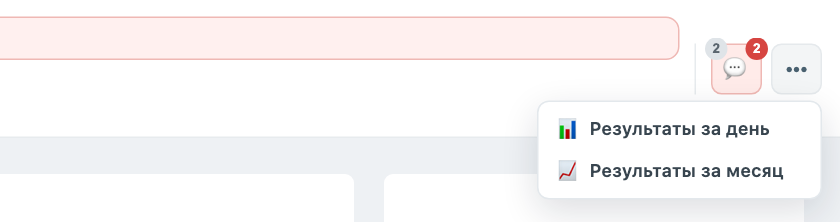
Результаты за день
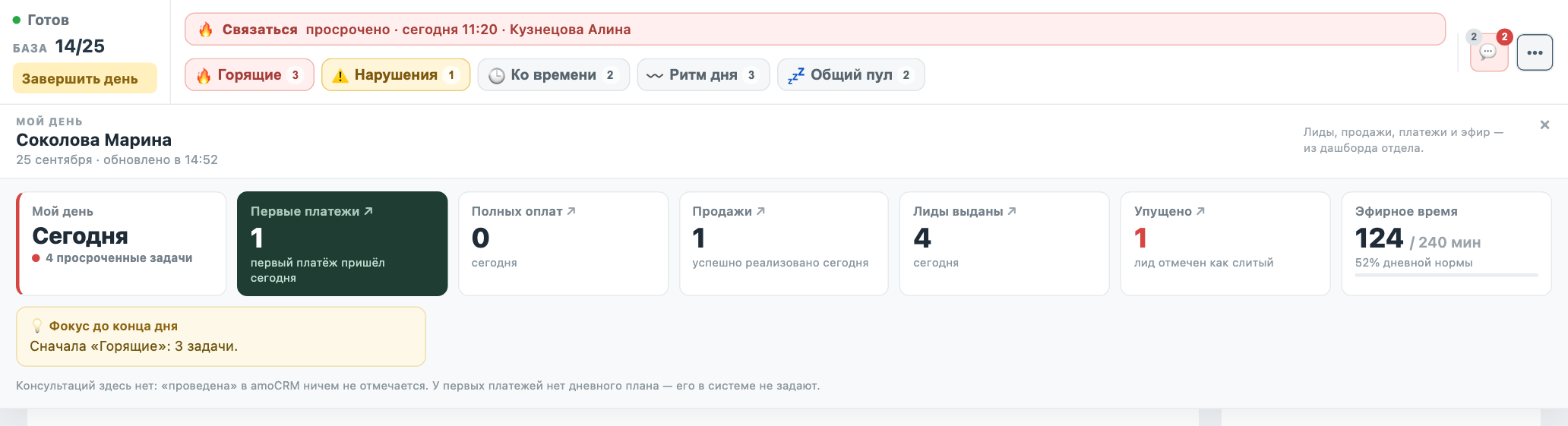
Экран называется «Мой день». Первая плитка, «Мой день», — состояние вашей очереди: есть ли просроченные задачи, нарушения или всё в плане. Дальше — первые платежи (главная, тёмная плитка), полные оплаты, продажи, выданные сегодня лиды, упущенные лиды и эфирное время из 240 минут дневной нормы. Внизу — «💡 Фокус до конца дня»: одна фраза о том, за что взяться.
Лиды, продажи, платежи и эфир берутся из дашборда отдела. Плитки со стрелкой ↗ кликабельные: за ними открывается список сделок, из которых сложилось число.
Под плитками серым — сноска о том, каких показателей нет и почему. Показателя, которого система не считает, на экране нет вовсе: ноль вместо неизвестного числа выглядел бы как оценка вашей работы. Если дашборд отдела не ответил, экран так и скажет, а очередь и задачи это не затронет.
Результаты за месяц
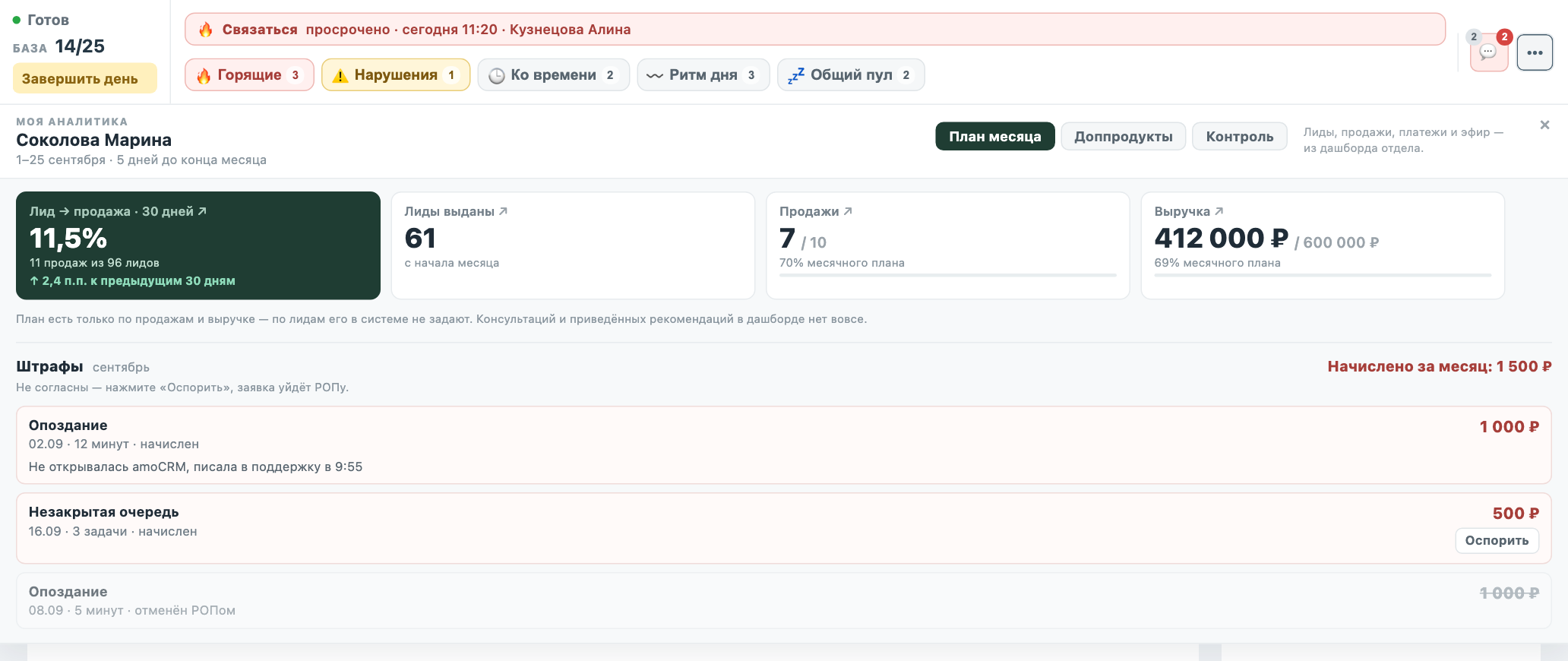
Экран называется «Моя аналитика». Три вкладки: «План месяца» (конверсия «лид → продажа», лиды, продажи и выручка к плану), «Доппродукты» и «Контроль» (ваши слитые лиды и задачи, закрытые без касания). Вкладки переключаются мгновенно. Под вкладками — ваши штрафы за месяц.
Штрафы и как их оспорить
Штрафы — внизу экрана «Моя аналитика», рядом с месячными числами, потому что удерживают их тоже по месяцу. Итог справа — «Начислено за месяц»: сюда идут только действующие штрафы.
Штрафов два вида: «Опоздание» и «Незакрытая очередь». Суммы и то, начисляются ли они вообще, задаёт руководитель; сейчас по умолчанию это 1 000 ₽ за опоздание и 500 ₽ за незакрытую очередь.
Погашенный руководителем штраф остаётся в списке бледным, сумма зачёркнута, статус — «отменён РОПом».
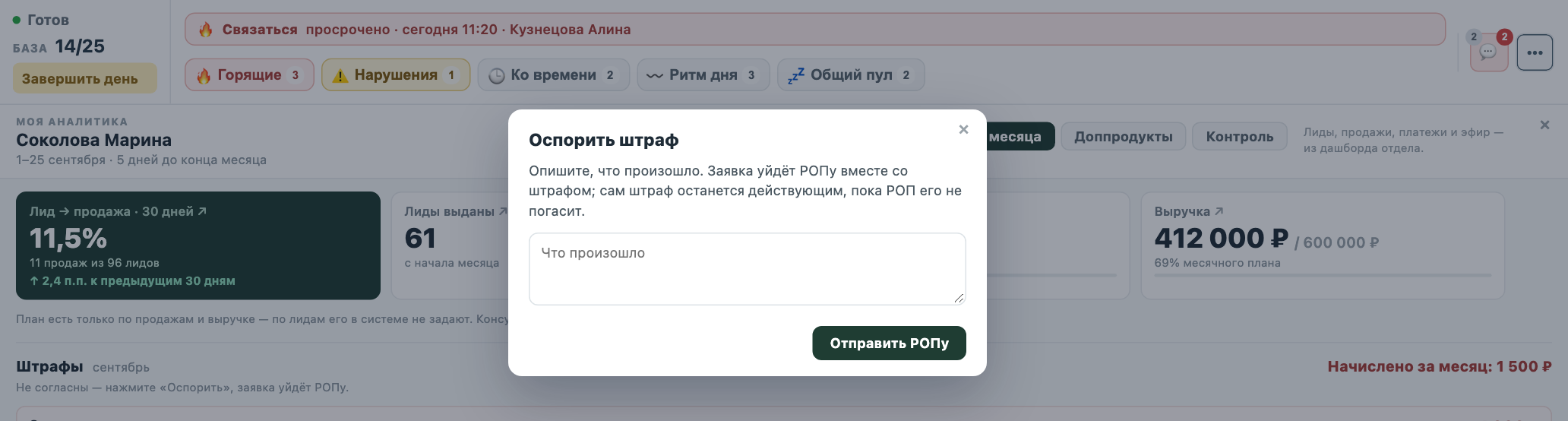
Не согласны — нажмите «Оспорить», напишите, что произошло (хотя бы пару фраз), и нажмите «Отправить РОПу». Ваше объяснение появится под строкой, кнопка исчезнет. Штраф остаётся действующим, пока руководитель его не погасит, — статус «начислен» до его решения.
Завершение дня
Кнопка «Завершить день» слева. Она же переводит вас в телефонии в «Не на связи», а итоги дня уходят в чат отдела.
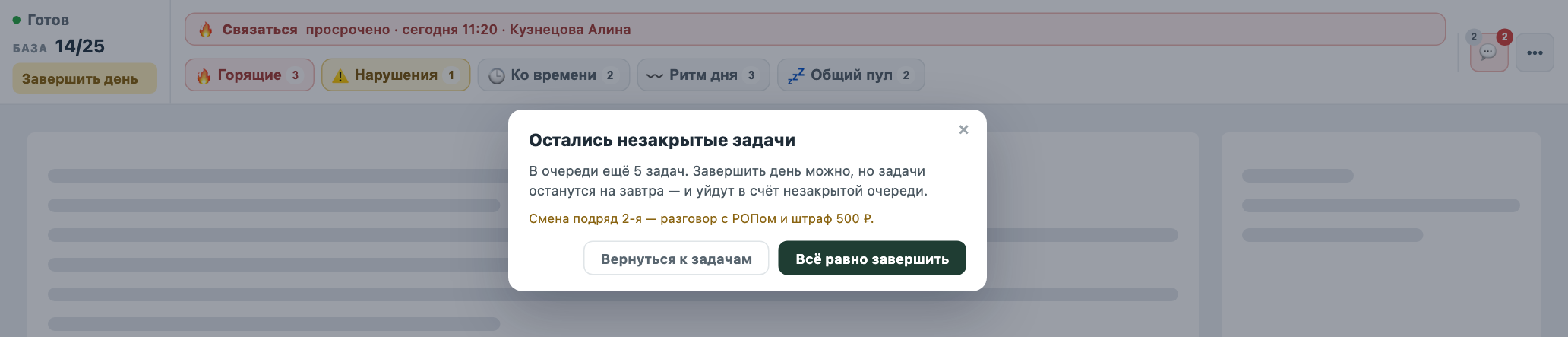
Если в очереди осталась работа, появится окно «Остались незакрытые задачи» с их числом и кнопками «Вернуться к задачам» и «Всё равно завершить». Завершить можно, но:
- с первой же такой смены руководитель увидит вас в списке «С кем сегодня разбор» — окно так и пишет: «Первая смена подряд — разговор с РОПом.»;
- со второй смены подряд начисляется штраф за незакрытую очередь (если руководитель его не отключил) — «Смена подряд 2-я — разговор с РОПом и штраф …».
В остаток идут все четыре рабочие плашки: 🔥 ⚠️ 🕒 〰️ — задачи со сроком на сегодня и все просроченные с прошлых дней. Задачи на завтра и «Общий пул» не считаются.
Задача с часом после конца смены день не держит. Если у задачи из «Ко времени» или «Ритма дня» срок позже планового конца вашей смены, в остаток она не идёт: смена до 15:00 и касание на 19:48 не заставят сидеть до вечера. Та же задача внутри смены держит день наравне с остальными. На «Горящие» и «Нарушения» послабление не распространяется.
Если забыли нажать кнопку, система закроет смену сама, но не раньше вечернего часа, который задаёт руководитель (по умолчанию 21:30). До этого вы остаётесь на смене и получаете лиды, даже если задержались после планового конца. Остаток при этом считается на плановый конец смены.
Что считается касанием клиента
От этого зависят «Нарушения» и разбор закрытых задач. При закрытии задачи система смотрит звонки и переписку по сделке с дня постановки задачи. Касание засчитывается, если было хоть одно из четырёх:
- разговор дольше минуты — в любую сторону;
- короткий состоявшийся исходящий звонок и ваше сообщение клиенту в течение часа;
- два и больше недозвонов и ваше сообщение в течение суток;
- переписка: вы написали, клиент ответил в течение 4 часов, вы ответили ему в течение 2 часов.
Для задачи «Сообщение» правило проще: последним в переписке должен быть ваш ответ.
Не считается: галочка «выполнено», перенос даты задачи, одно сообщение без ответа клиента, ответ в разделе «Закрытые».
Если что-то не так
| Что видите | Что это значит |
|---|---|
| Виджета нет вовсе | Вы не в разделе «Сделки», либо вас нет в группе менеджеров отдела, либо руководитель не отметил вас в настройках виджета. Последние два решает руководитель. |
| Надпись «данные устарели» | Сервер не ответил, виджет показывает последнее, что знал. Обычно проходит само за минуту. |
| Красная надпись об ошибке | Виджет не смог получить данные вовсе. Держится дольше нескольких минут — скажите руководителю. |
| Числа расходятся с amoCRM | Закрытая задача пропадает из плашки в течение 1–2 минут. Если расхождение держится дольше — это повод сообщить. |
| Окно «Телефония не ответила — день не начат» | Телефония не приняла статус. Попробуйте ещё раз; если идёт звонок — сначала закончите его. |
| Лиды не приходят | Проверьте две вещи: нажата ли «Начать работу» и стоит ли в телефонии «Готов». Остальные причины (норма выбрана, база полна, конец смены и т. п.) видит руководитель на своём дашборде — спросите его. |
| Сделка пропала из базы и плашек | Скорее всего, она ушла в «Тёплый пул» — там она перестаёт быть вашей вместе с задачами. |
Виджет не может сломать amoCRM: если в нём самом что-то сломалось, полоса просто не показывается, а работа в amoCRM продолжается как обычно.
Рабочий виджет: дашборд и настройки для РОПа
Для руководителя отдела МПП2. Дашборд — mpp2-tasks-widget.donula26.ru/dashboard, настройки — mpp2-tasks-widget.donula26.ru/dashboard/settings. Имена, сделки и суммы на картинках вымышленные. Общее описание системы — в статье «Рабочий виджет: как это устроено», что видит менеджер — в «Рабочий виджет: инструкция менеджера».
Дашборд отдела
Смотреть дашборд можно без входа: это инструмент для планёрки, и просить пароль на чужом ноутбуке неудобно. Вход через amoCRM нужен для двух вещей — страницы настроек и погашения штрафа. Кнопка «Войти через amoCRM» — в шапке; там же ссылка «Настройки отдела →».
Страница обновляется сама раз в 30 секунд (на свёрнутой вкладке — нет); время обновления — в правом верхнем углу, рядом кнопка «Обновить».
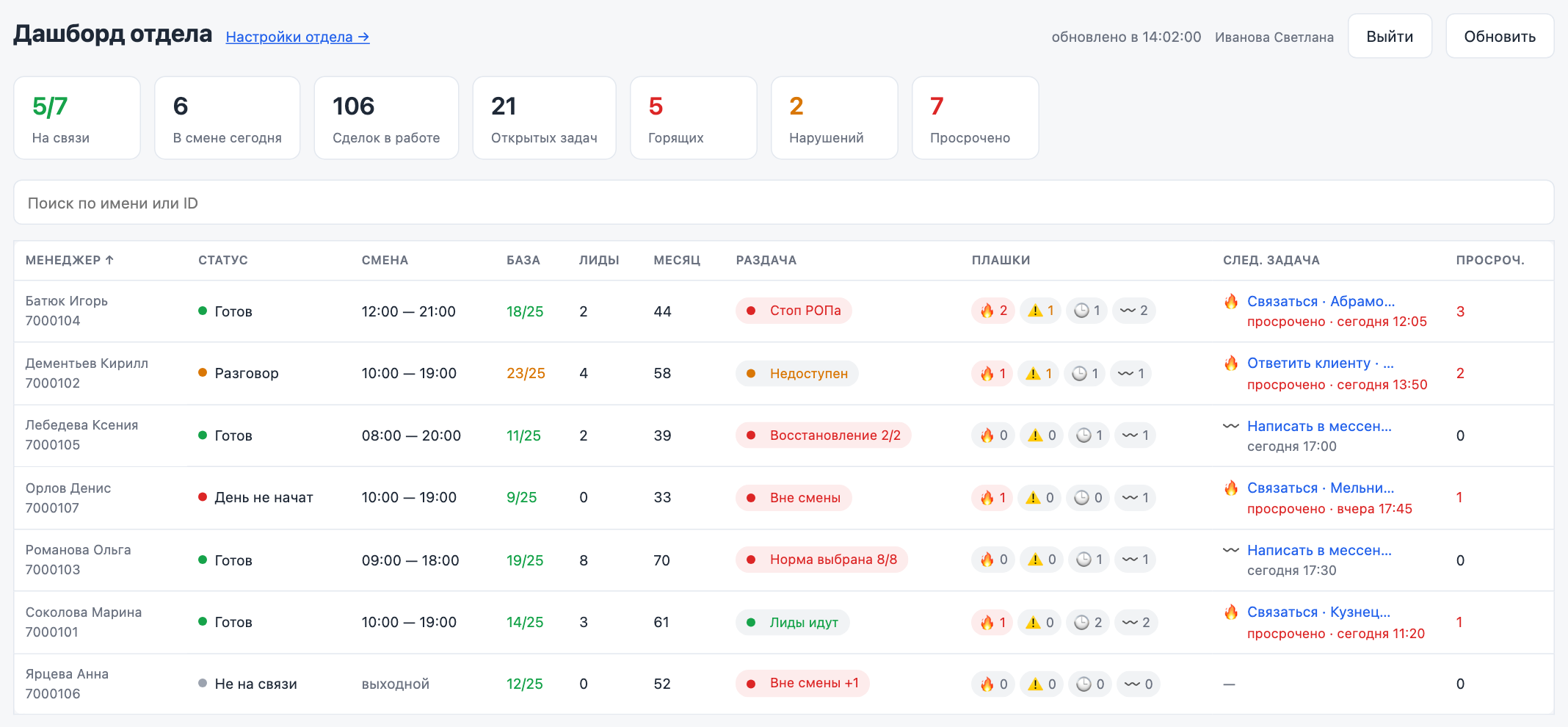
Сверху — плитки по отделу: на связи, в смене сегодня, сделок в работе, открытых задач, горящих, нарушений, просрочено. Ниже — строка на менеджера:
| Колонка | Что в ней |
|---|---|
| Статус | Тот же статус, что у менеджера в виджете: статус телефонии либо красное «День не начат», если смена по графику есть, а кнопку не нажали. |
| Смена | Плановая смена на сегодня из телефонии либо «выходной». |
| База | Активный портфель «N/предел» — то же число, что в виджете. |
| Лиды / Месяц | Сколько новых лидов человек получил сегодня и с начала месяца. |
| Раздача | Идут ли человеку лиды прямо сейчас, а если нет — почему (см. ниже). |
| Плашки | Счётчики 🔥 ⚠️ 🕒 〰️ — те же, что у менеджера. Клик по чипу разворачивает список задач с причиной и кодом правила; задача и номер сделки ведут в amoCRM. |
| След. задача | Та самая строка «Следующая задача», которую менеджер видит у себя. Наведите курсор — будет объяснение, почему первая именно она. |
| Просроч. | Сколько задач просрочено по сроку в amoCRM. |
По имени и ID работает поиск, по заголовкам колонок — сортировка. Сортировка по «Раздаче» ставит одинаковые причины рядом: сразу видно, что сегодня держит отдел — хвост, норма или конец смены.
Главное: числа те же, что у менеджера
Плашки, база, статус и следующая задача считаются один раз, а виджет и дашборд их только рисуют. Разговор «у тебя горит три задачи» — «у меня две» не упирается в вопрос, чей счётчик прав. Если менеджер говорит, что видит другое, — обновите обе страницы: данные догоняют amoCRM за минуту-две.
Колонка «Раздача»: почему человеку не идут лиды
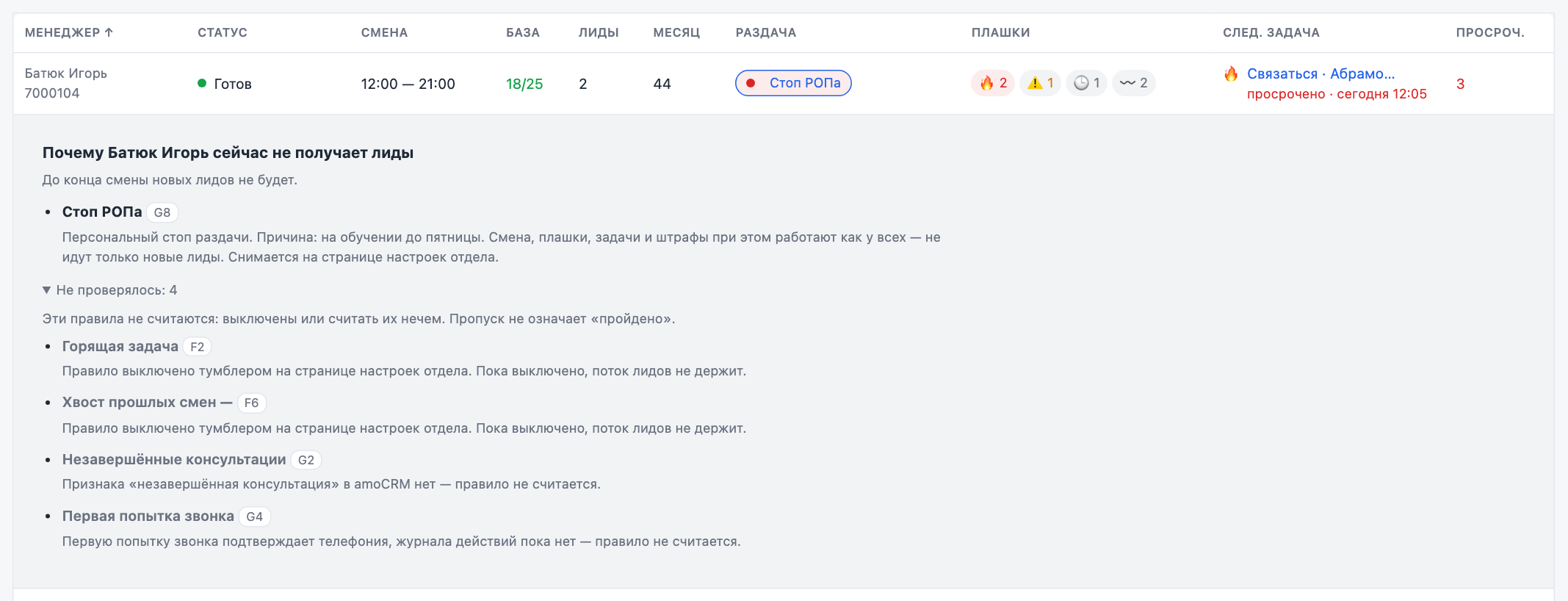
В ячейке — одна фраза: «Лиды идут», «Недоступен», «Вне смены», «Норма выбрана 8/8», «Восстановление 2/2», «База полна 25/25», «Хвост 9/8», «Стоп РОПа», «Стажёр». Если причин несколько, к первой дописано «+1», «+2». Первой стоит не та, что сработала раньше, а самая важная: человек вне смены и одновременно «не на связи» — это «Вне смены».
Цвет: зелёный — лиды идут; жёлтый — занят на линии, снимется само за минуты; красный — держит до конца смены или до завтра; серый «Не удалось посчитать» — расчёт не прошёл, колонка вернётся при следующем обновлении.
Клик по ячейке разворачивает разбор: когда человек вернётся в раздачу, каждое сработавшее правило с кодом из регламента и объяснением — что случилось, из каких чисел и когда снимется. У «Лиды идут» написано ещё и место в очереди на ближайший лид.
Отдельным свёрнутым блоком — «Не проверялось»: правила, выключенные в настройках, и правила, которые пока нечем считать. Пропуск не означает «пройдено».
Колонку считает то же распределение, что раздаёт лиды, по тем же порогам. Поменяли порог в настройках — ячейка и объяснение меняются при следующем обновлении.
График смен
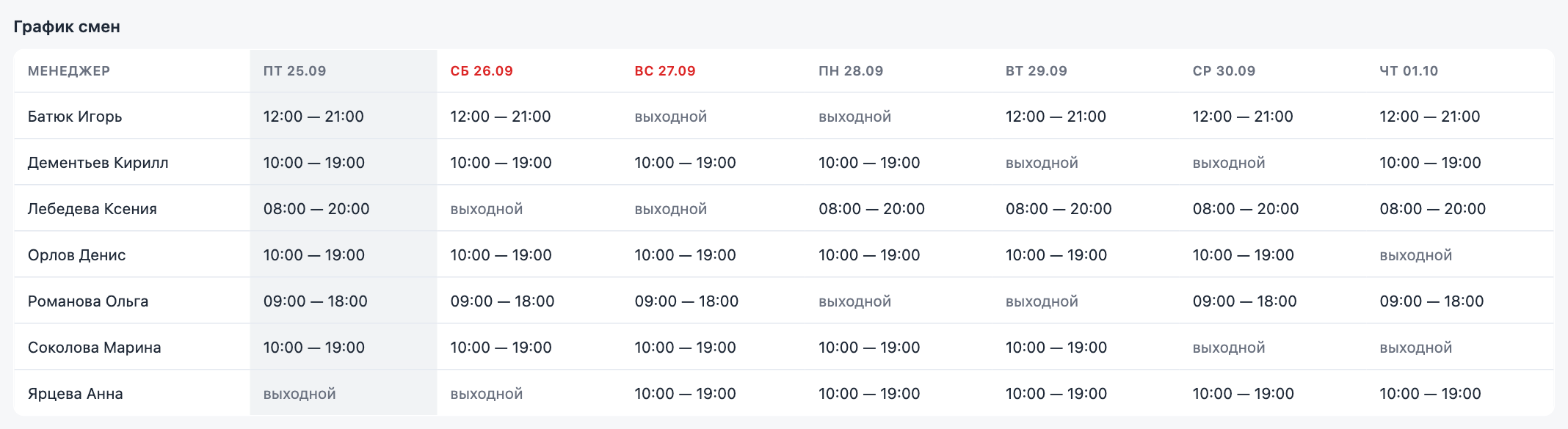
Неделя от сегодняшнего дня: кто когда работает по графику телефонии, выходные подсвечены. Это план, а не факт: фактическое начало и конец смены на полосе не показываются. Если сверка с телефонией ещё не проходила, график пуст, и об этом говорит сноска внизу страницы.
Распределение лидов
Лиды раздаёт сама система: как только охотник закрывает сделку успехом, она выбирает менеджера, ставит его ответственным и переводит сделку в «Новый лид» воронки «МПП 2 уровень 2.0». Раздел «Распределение лидов» — журнал последних 50 решений, свежие сверху. Подпись над таблицей заканчивается словами «Режим — выдача.» — значит, автораздача включена.
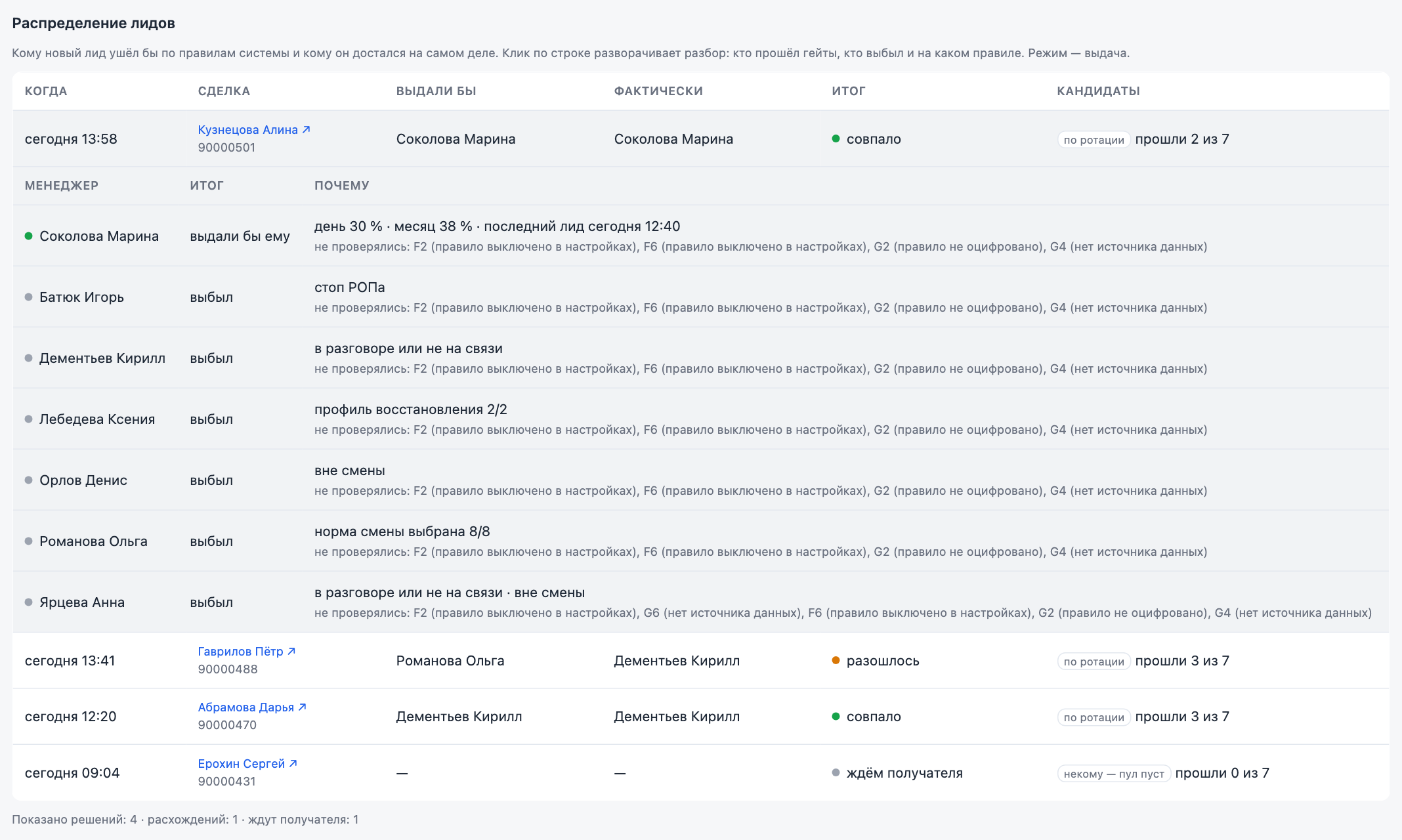
| Колонка | Что означает |
|---|---|
| Выдали бы | Кого выбрали правила. «—» — выдать было некому. |
| Фактически | Кто ответственный на самом деле. |
| Итог | совпало / разошлось / ждём получателя. «Разошлось» чаще всего значит, что сделку потом переназначили руками. «Ждём получателя» — фактического ответственного ещё нет: чаще всего выдать было некому, и лид ждёт на охотнике следующей попытки. |
| Кандидаты | Чем кончилось решение («по ротации», «некому — пул пуст», «придержан — прошлый лид уходил ему же») и сколько менеджеров прошли проверки из скольких. |
Клик по строке разворачивает разбор: сначала прошедшие проверки по местам в очереди («выдали бы ему», «2-й в очереди») с долями дня и месяца, потом выбывшие — с правилом и числами («норма смены выбрана 8/8», «стоп РОПа»). Под каждым — какие правила не проверялись и почему. Разбор записан в момент решения и потом не меняется.
Если выдать некому, лид остаётся на охотнике, а в сделку в будни с 9:00 до 21:00 пишется примечание «Автораспределение не нашло свободного менеджера…». Каждые 2 минуты система пробует раздать накопленные лиды заново.
Порядок накопленных лидов: сначала те, что пришли от МПП 1, потом прочие, последними — недозвоны. Внутри каждой группы — по моменту передачи: кто раньше пришёл, тот раньше уходит. Порядок не обходит проверки: лид с первым местом при пустом пуле так же ждёт.
Один лид на человека за проход, и два подряд одному не уходят. Без этого пул, схлопнувшийся проверками до одного-двух человек, получал бы всю пачку за секунды. Пауза до следующего прохода — время на первый звонок.
Итог под журналом («Показано решений: … · расхождений: … · ждут получателя: …») считается по показанным строкам, а не за период.
Разбор и штрафы
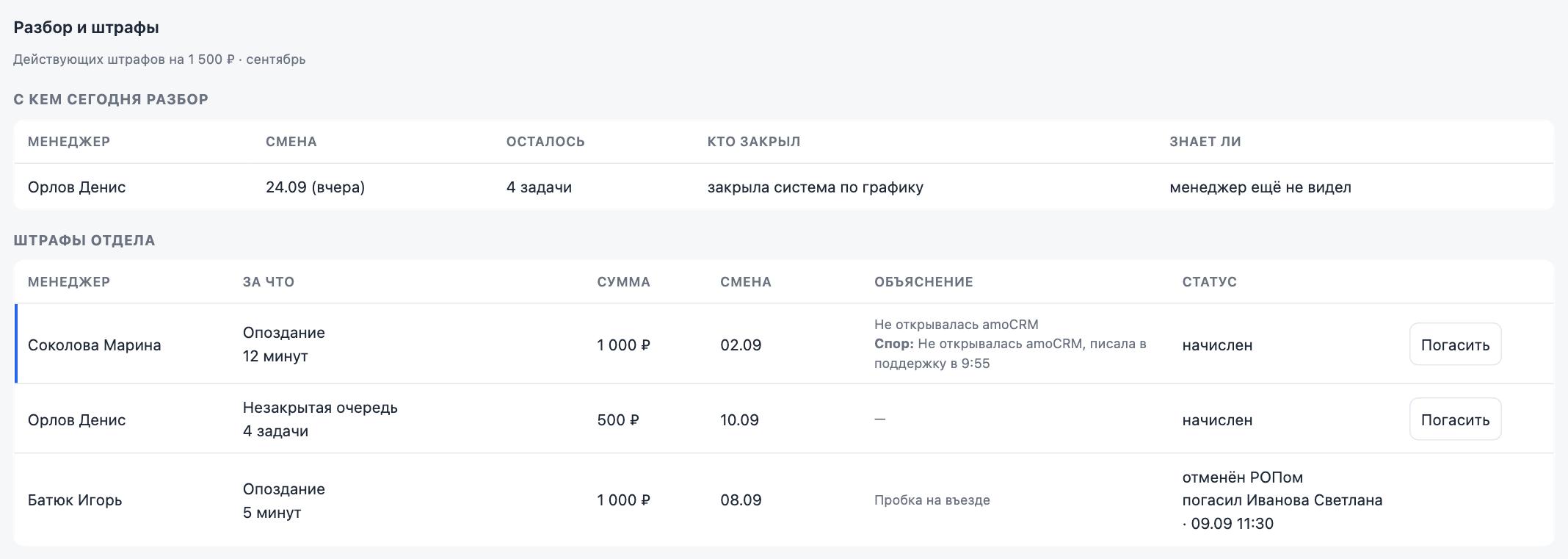
Сверху — сумма действующих штрафов за месяц.
«С кем сегодня разбор» — менеджеры, у которых последняя смена закрылась с незакрытой очередью, уже с первой такой смены. Видно, сколько задач осталось, кто закрыл смену («закрыл сам», «вышел из телефонии», «закрыла система по графику») и видел ли менеджер свой хвост — от этого зависит, справедлив ли штраф.
«Штрафы отдела» — начисления за месяц. В колонке «Объяснение» — причина опоздания, которую написал менеджер, и его спор, если он оспорил штраф.
Кнопка «Погасить» работает у того, кто вошёл через amoCRM с доступом к настройкам. Страница спросит причину — без неё погасить нельзя; имя гасящего берётся из входа. Погашенный штраф остаётся в списке со статусом «отменён РОПом» и подписью, кто и когда погасил, но в сумму не идёт. Менеджер увидит это у себя в «Моей аналитике».
Когда хвост — не вина менеджера
- Задача с часом после конца смены день не держит. Касание из «Ко времени» или «Ритма дня», назначенное позже планового конца смены, в остаток не считается. «Горящие» и «Нарушения» в послабление не входят.
- Смену не закрывают автоматом раньше вечернего часа (по умолчанию 21:30, меняется в настройках). До него задержавшийся остаётся на смене и получает лиды; остаток считается на плановый конец смены.
Настройки отдела
Отдельная страница — ссылка «Настройки отдела →» в шапке дашборда. Данные на ней видны только после входа через amoCRM. Доступ есть у группы «РОПы» и у нескольких сотрудников поимённо. Вошли учёткой без доступа — страница так и скажет: «Вы вошли как …, но настройки отдела открыты РОПам.»
Группа проверяется в момент входа: если человека перевели в группу «РОПы» или из неё, доступ изменится со следующим входом. Вход держится 12 часов с последнего действия.
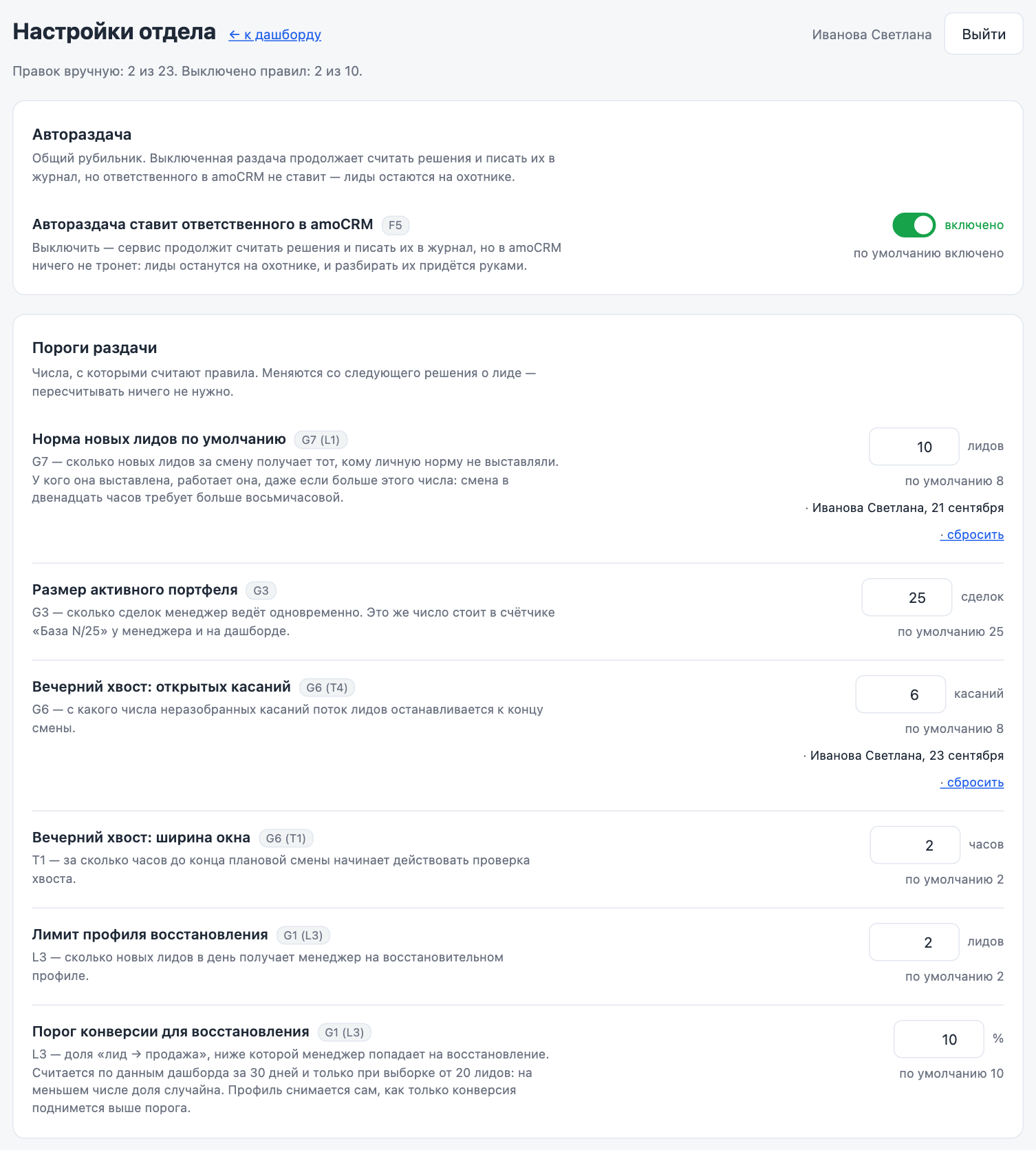
Под заголовком — сводка: сколько настроек изменено вручную и сколько правил выключено. Если автораздача остановлена, первой фразой будет «Автораздача остановлена: ответственный в amoCRM не ставится.»
Как пользоваться
- Число сохраняется, когда вы ушли из поля или нажали Enter. Тумблер — сразу по щелчку. Рядом со строкой появится «сохранено».
- У каждой настройки написано, что стоит по умолчанию. У изменённой — кто и когда её поменял и кнопка «сбросить»: она возвращает значение по умолчанию. Ввести число, равное умолчанию, — то же самое.
- Изменения действуют сразу, со следующего решения о лиде. Страница сама не обновляется, чтобы не стереть недописанное число.
- Границы ввода проверяет сервер: выйдете за них — рядом со строкой появится, что допустимо.
- Выключение рубильника автораздачи и правил G5, F1, G7, а также смена часа закрытия забытых смен переспрашивают: ошибка там уводит лид человеку, который не может его взять.
Автораздача
Один тумблер — «Автораздача ставит ответственного в amoCRM». Это аварийный рубильник. Выключенная раздача продолжает считать решения и писать их в журнал, но в amoCRM ничего не трогает: новые лиды остаются на охотнике, и раздавать их придётся руками, пока рубильник не вернут. После выключения проверьте, что вернули: рубильник остаётся выключенным и после обновлений системы.
Пороги раздачи
| Настройка | Правило | По умолчанию | На что влияет |
|---|---|---|---|
| Норма новых лидов по умолчанию | G7 (L1) | 8 лидов | Сколько лидов за смену получает тот, кому личную норму не ставили |
| Размер активного портфеля | G3 | 25 сделок | Стоп раздачи и знаменатель «База N/25» у менеджера и на дашборде |
| Вечерний хвост: открытых касаний | G6 (T4) | 8 касаний | С какого числа неразобранных касаний на сегодня лиды встают к концу смены |
| Вечерний хвост: ширина окна | G6 (T1) | 2 часа | За сколько часов до конца плановой смены начинает действовать проверка хвоста |
| Лимит профиля восстановления | G1 (L3) | 2 лида | Сколько лидов в день получает менеджер на восстановительном профиле |
| Порог конверсии для восстановления | G1 (L3) | 10 % | Ниже какой конверсии «лид → продажа» менеджер попадает на восстановление |
Конверсия для восстановления берётся из дашборда отдела за 30 дней и только при выборке от 20 лидов — на меньшем числе она случайна. Профиль снимается сам, когда конверсия поднимется выше порога. Не путайте её с плиткой текущего месяца: за неполный месяц конверсия бывает заметно выше, чем за 30 дней.
Правила раздачи
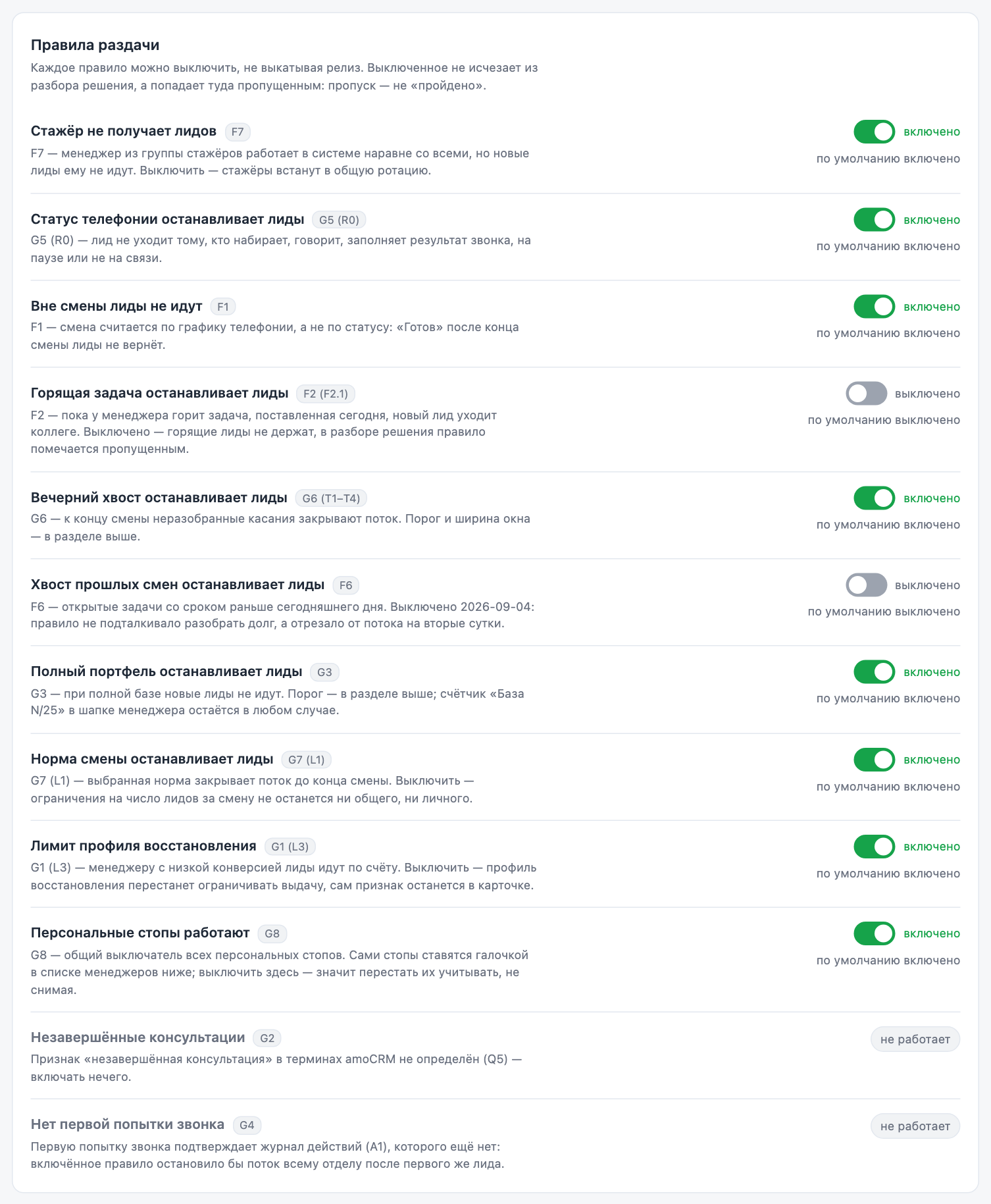
У каждого правила, которое есть чем считать, — свой тумблер. Выключенное правило не держит поток лидов, но не исчезает: в разборе решения и в колонке «Раздача» оно видно в блоке «Не проверялось» с пометкой «правило выключено в настройках».
| Правило | Что держит | По умолчанию |
|---|---|---|
| F7 | Стажёр не получает лидов | включено |
| G5 (R0) | Лид не уходит тому, кто не в статусе «Готов»: набирает, говорит, заполняет результат, на паузе, на обучении или не на связи | включено |
| F1 | Вне смены лиды не идут. Сменой считается начатый кнопкой и не закрытый день | включено |
| F2 (F2.1) | Горящая задача, поставленная сегодня, останавливает лиды | выключено |
| G6 (T1–T4) | Вечерний хвост | включено |
| F6 | Хвост прошлых смен (просроченные задачи) | выключено |
| G3 | Полный портфель | включено |
| G7 (L1) | Выбранная норма смены — общая или личная | включено |
| G1 (L3) | Лимит профиля восстановления | включено |
| G8 | Персональные стопы. Выключить — стопы перестанут учитываться, но не снимутся | включено |
Ещё два правила — G2 (незавершённые консультации) и G4 (нет первой попытки звонка) — показаны строкой «не работает» без тумблера: считать их пока нечем, и включённые они остановили бы поток всему отделу.
Штрафы и смены
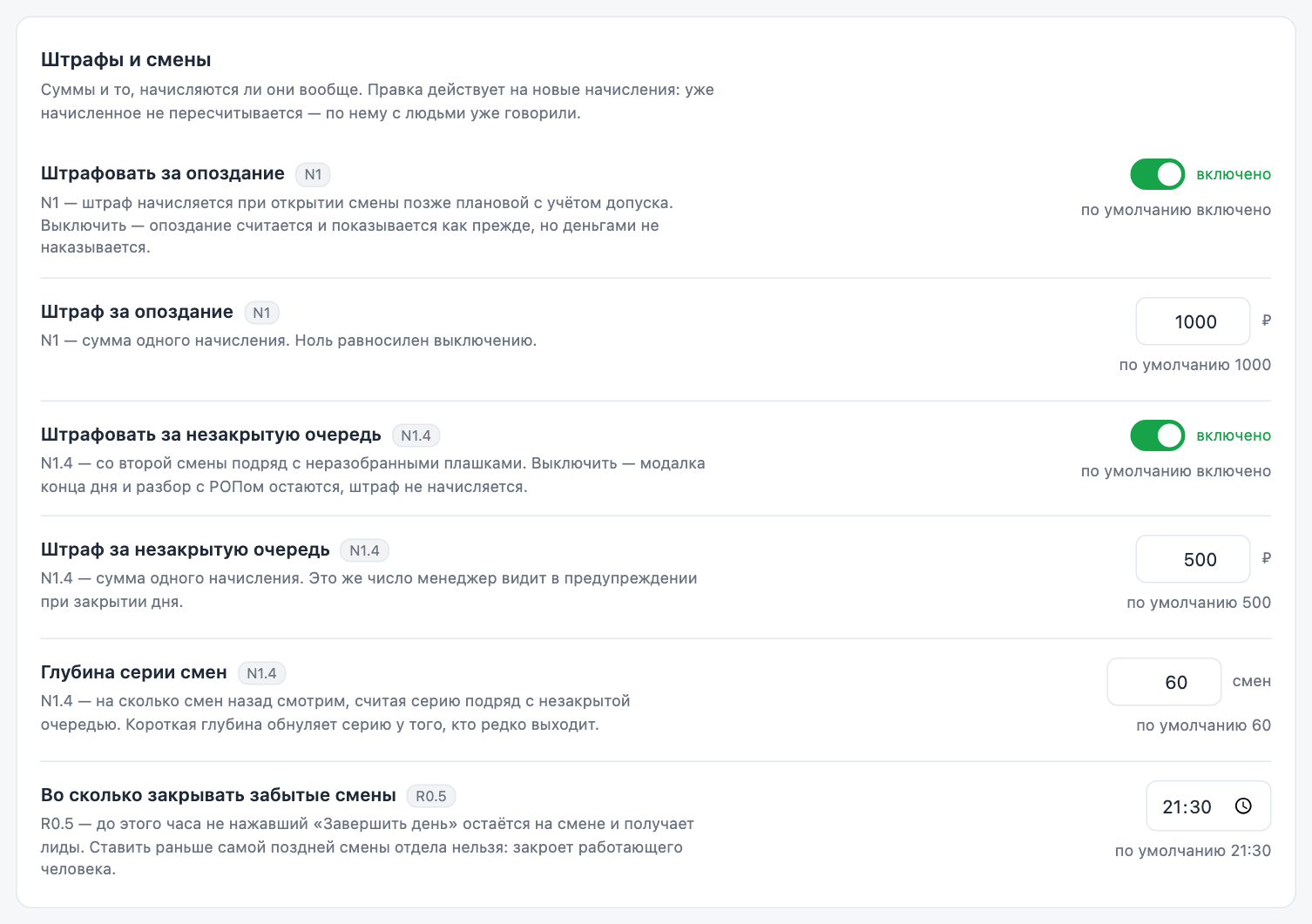
| Настройка | Правило | По умолчанию |
|---|---|---|
| Штрафовать за опоздание | N1 | включено |
| Штраф за опоздание | N1 | 1 000 ₽ |
| Штрафовать за незакрытую очередь | N1.4 | включено |
| Штраф за незакрытую очередь | N1.4 | 500 ₽ |
| Глубина серии смен | N1.4 | 60 смен |
| Во сколько закрывать забытые смены | R0.5 | 21:30 |
- Правка действует на новые начисления, уже начисленное не пересчитывается.
- Выключенный штраф отменяет только деньги: опоздание всё так же считается и причину спрашивают, окно конца дня показывается, серия ведётся, менеджер попадает в «С кем сегодня разбор».
- Сумму, которую менеджер видит в окне опоздания и в предупреждении при закрытии дня, виджет берёт отсюда же.
- Штраф за незакрытую очередь начисляется со второй смены подряд. «Глубина серии» — на сколько смен назад система смотрит, считая серию.
- Час закрытия забытых смен нельзя ставить раньше конца самой поздней смены отдела: закроет день человеку, который ещё работает.
Личная норма, профиль и персональный стоп
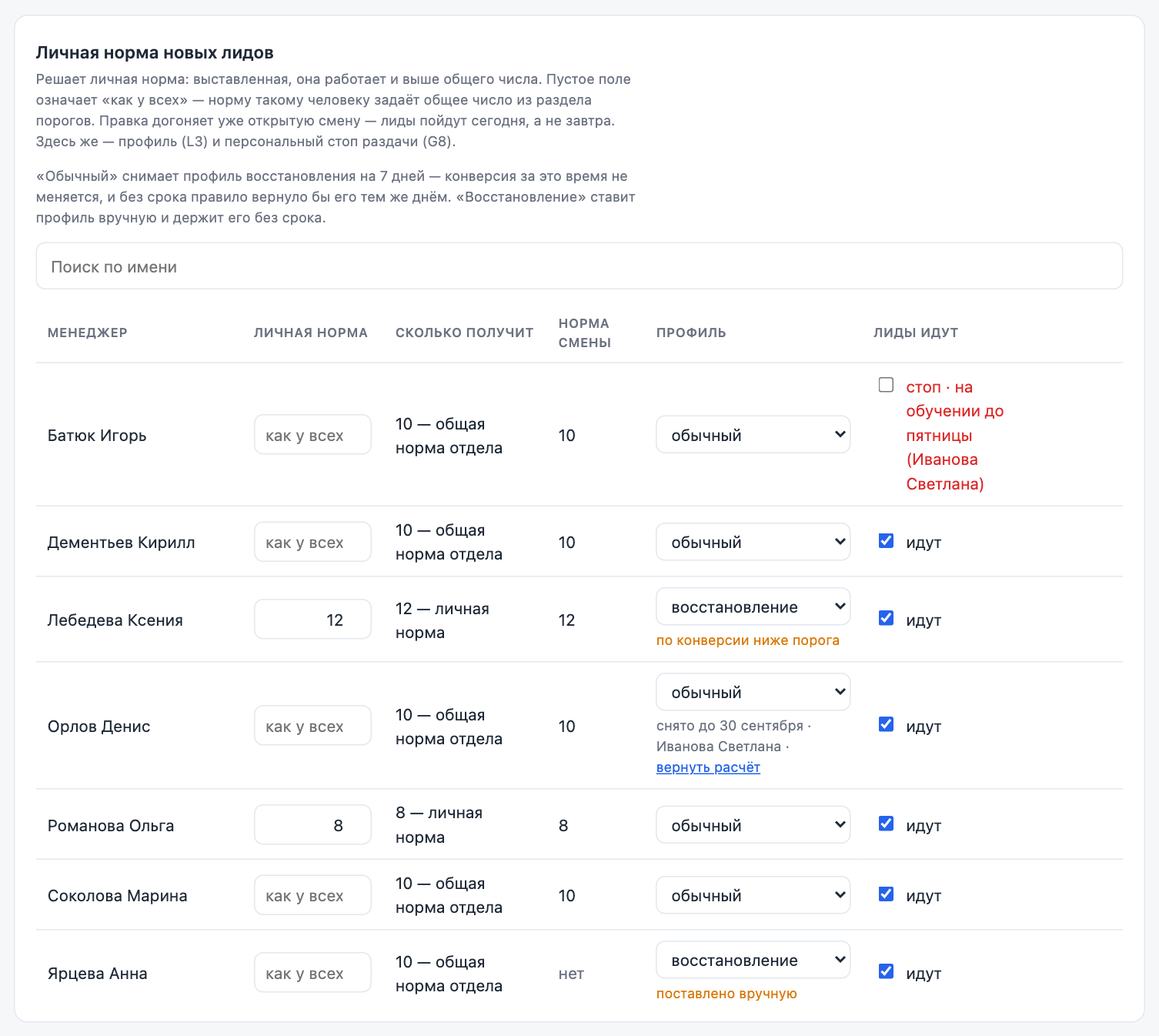
Строка на менеджера, сверху поиск по имени. Колонки: личная норма, сколько получит, норма смены на сегодня, профиль, «Лиды идут».
Решает личная норма. Выставленная, она работает и выше общего числа: человеку на двенадцатичасовой смене нужно больше лидов, чем на восьмичасовой. Пустое поле («как у всех») — человек работает по общей норме из раздела порогов. В колонке «Сколько получит» так и написано: «10 — общая норма отдела» или «12 — личная норма». Ноль в поле — это «лидов не давать», а не «как у всех». Чтобы вернуть человека к общей норме, очистите поле.
Правка нормы догоняет открытую смену: подняли норму в два часа дня — лиды пойдут сегодня. Колонка «Норма смены» показывает, что стало с сегодняшней сменой («нет» — смены сегодня нет). Прошедшие смены не переписываются.
Профиль. В списке стоит профиль, который работает сейчас, а под ним — откуда он: «по конверсии ниже порога» или «поставлено вручную».
- Выбор «восстановление» ставит профиль вручную, без срока — до тех пор, пока его не сменят.
- Выбор «обычный» снимает восстановление, в том числе по конверсии, на 7 дней: конверсия за это время не меняется, и без срока расчёт вернул бы профиль тем же днём. Под списком появится «снято до … · кто снял» и ссылка «вернуть расчёт», если решение было ошибочным. Через 7 дней снятие гаснет само.
Персональный стоп. Снимите галочку «Лиды идут» — страница спросит причину. Без причины стоп не ставится: она видна в строке («стоп · причина (кто поставил)»), в колонке «Раздача» и в разборе решений. Смена, плашки, задачи и штрафы у человека работают как обычно — не идут только новые лиды. Поставьте галочку обратно, чтобы снять стоп.
Кому виден виджет
Настраивается в самой amoCRM: Настройки → Интеграции → Рабочий виджет менеджера. В окне — список сотрудников отдела с галочками. Если никто не отмечен, виджет видят все менеджеры отдела; если отмечены — только они.
Как вести разбор с менеджером
Начните с колонки «Раздача». «Почему мне не идут лиды» разбирается кликом по ячейке: там правило, числа и когда снимется. Менеджер этого не видит — в виджете нет объяснения, почему нет лидов.
Ссылайтесь на код правила. В списке задач рядом с названием — причина («закрыта без касания»), в подсказке — код из регламента: Q1, Q2.3. Менеджер видит те же коды у себя.
Смотрите на одну карточку. Колонка «След. задача» у вас и строка в виджете у него — один и тот же расчёт.
Помните, что считается касанием. Самая частая претензия — «я же закрыл задачу». Галочка «выполнено» и перенос даты касанием не считаются. Задача, закрытая без касания, сначала приходит на разбор к вам, и только вердикт «касания не было» возвращает её менеджеру в «Нарушения».
Тёплый пул: сделка перестаёт быть личной
В «Тёплый пул» сделку переводит и правило, и менеджер руками, и процесс Sensei. Система регулярно сверяет пул: сделки, за которыми числится менеджер, переписываются на держателя пула вместе с открытыми задачами — иначе карточка ушла бы из базы, а напоминания остались.
Исключение — сделки, выданные менеджеру из пула строкой «Следующая задача»: выдача меняет ответственного намеренно.
Чего система пока не делает
- Не показывает факт смены — только план из телефонии.
- Не считает правила G2 и G4 — для них нет данных.
- Не даёт сводок по раздаче за период — журнал показывает последние 50 решений.
- Не считает часть показателей на экранах менеджера. Консультаций и приведённых рекомендаций в системе нет как данных — таких плиток нет вовсе, а сноска под разделом называет, каких именно и почему.
Если что-то сломалось
| Симптом | Куда смотреть |
|---|---|
| Лиды копятся на охотнике у всех | Первым делом — рубильник «Автораздача» на странице настроек и сводка под заголовком. Если рубильник включён — колонка «Раздача»: возможно, все вне смены или выбрали норму. |
| Менеджер не получает лидов | Клик по его ячейке «Раздача». Самые частые причины — не нажата «Начать работу» («Вне смены»), статус не «Готов» («Недоступен»), норма выбрана, стоп РОПа. |
| Числа отстают от amoCRM | /health — там видно, доступна ли база amoCRM и насколько она отстаёт. Отставание в секунды — норма, в часы — нет. |
| График смен пуст | Сверка с телефонией не проходила. Об этом же говорит сноска внизу дашборда. |
| У менеджера нет виджета | Проверьте галочки в настройках виджета в amoCRM и то, что человек в группе менеджеров отдела. |
| Экраны результатов у менеджера пустые | Не отвечает дашборд отдела. Очередь и задачи это не затрагивает, а на экране есть объяснение. |
| Кнопка «Погасить» не срабатывает | Вы не вошли через amoCRM либо вошли учёткой без доступа к настройкам. |
Виджет МОС: инструкция менеджера
Для менеджеров отдела сопровождения. Виджет встроен в amoCRM — отдельно ничего открывать не нужно. Все имена и цифры на картинках вымышленные. Тимлидам — статья «Дашборд МОС».
Что это такое
Виджет — полоса в самом верху amoCRM, на странице сделок и в карточке сделки. Он собирает все ваши задачи на сегодня, раскладывает их по группам — пластам — и подсказывает, за что браться первым. Отсюда же вы начинаете и заканчиваете рабочий день и получаете отчёт за день.

Начало и конец дня
Слева — ваше имя, отдел и состояние дня: «День не начат», «В работе» или «Пауза».
- «Начать работу» — начинает рабочий день.
- «Пауза» и «Продолжить» — перерыв и возврат к работе.
- «Завершить» — заканчивает день и показывает отчёт. На следующий день начинайте заново кнопкой «Начать работу».

Пласты задач
В центре — 13 кнопок, по одной на пласт. Число на кнопке — сколько задач в нём сейчас.
| Пласт |
|---|
| Плановые оплаты |
| Просрочка и дожим денег |
| Входящие коммуникации |
| Знакомство |
| Декларация |
| Плановые касания и связь |
| Риск и удержание |
| Судебные платежи / расходы |
| Сбор документов |
| Передача / подготовка БФЛ |
| Судебный этап |
| Конкурсная масса |
| Внутренние запросы |
Над кнопками — сводка дня: «Сегодня» (всего задач), «Сделано», «Осталось» и полоса «% дня закрыто». Кнопка «Знакомство» слева открывает пласт «Знакомство» сразу — это новые клиенты, с которыми надо познакомиться.
Таблица задач
Нажмите на кнопку пласта — под виджетом откроется таблица его задач. Повторное нажатие закрывает её. Сверху — поиск по клиенту, сделке или задаче.
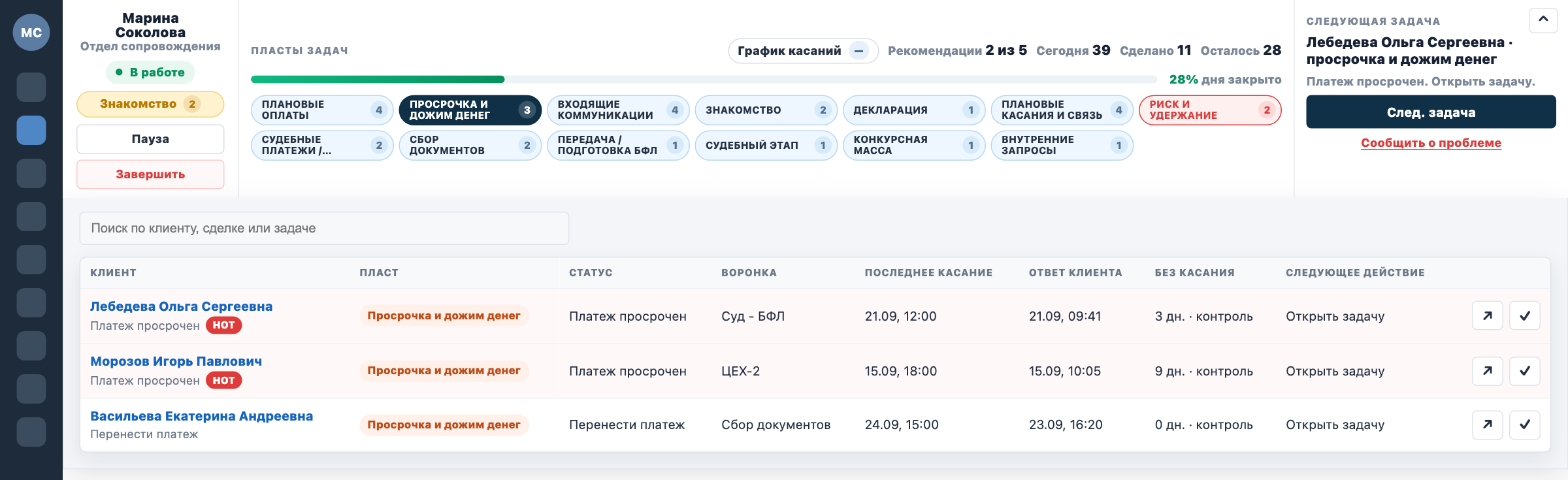
- Имя клиента или кнопка ↗ — открыть сделку.
- HOT и красная строка — задача просрочена, браться в первую очередь.
- «Без касания» — сколько дней задача просрочена.
- ✓ — завершить задачу (см. ниже).
Как завершить задачу
- Нажмите ✓ в строке задачи.
- В окне «Результат задачи» напишите, чем закончилось: например, «Дозвонился, клиент оплатит завтра до 12:00». Без текста задача не закроется.
- Нажмите «Завершить задачу». Задача закроется в amoCRM с этим результатом, строка исчезнет, «Сделано» увеличится.
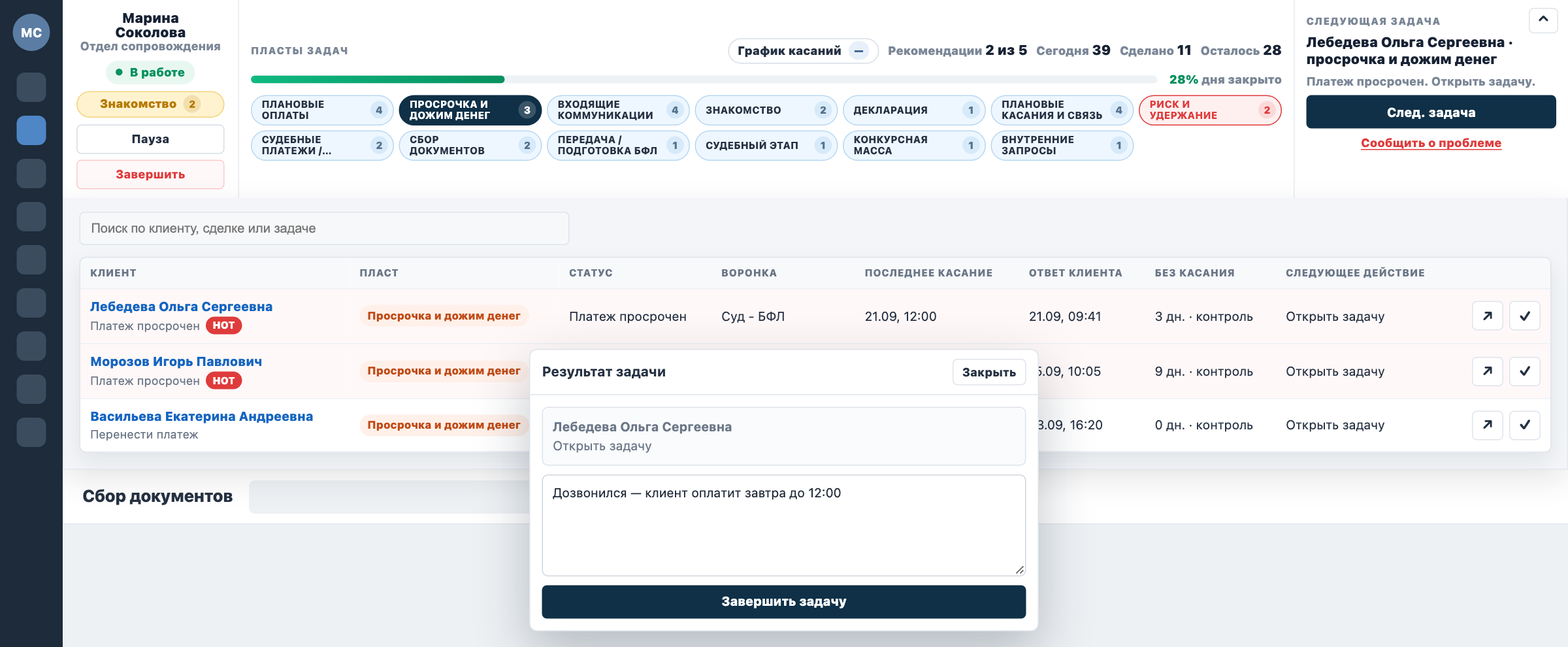
Результат задачи виден тимлиду и учитывается в отчёте за день.
Следующая задача
Справа виджет показывает задачу, за которую стоит взяться сейчас. Порядок: сначала платежи, затем риски и входящие обращения, затем касания, затем всё остальное; внутри — сначала срочные и просроченные. Кнопка «След. задача» открывает сделку.
Время клиента
В карточке сделки рядом со сводкой — «Клиент ☀️ 13:40» или 🌙: сколько сейчас времени у клиента и день у него или ночь. Удобно перед звонком клиенту из другого часового пояса. Время берётся из поля «Часовой пояс клиента» в сделке, а если оно пустое — из адреса. Если ни того, ни другого нет, виджет напишет «пояс не указан». Адрес часто указан по прописке, поэтому для точности заполняйте поле пояса.
Рекомендации
«Рекомендации 2 из 5» — сколько клиентов, которых вы попросили порекомендовать компанию, уже передали контакт в партнёрку в этом месяце, из плана 5.
График касаний
Кнопка «График касаний» показывает ваши плановые касания по дням текущего месяца и итог по неделям. Сегодняшний день — зелёный, дни с 8 и больше касаниями — оранжевые: это самые загруженные дни. Число над столбиком видно при наведении.

Отчёт за день
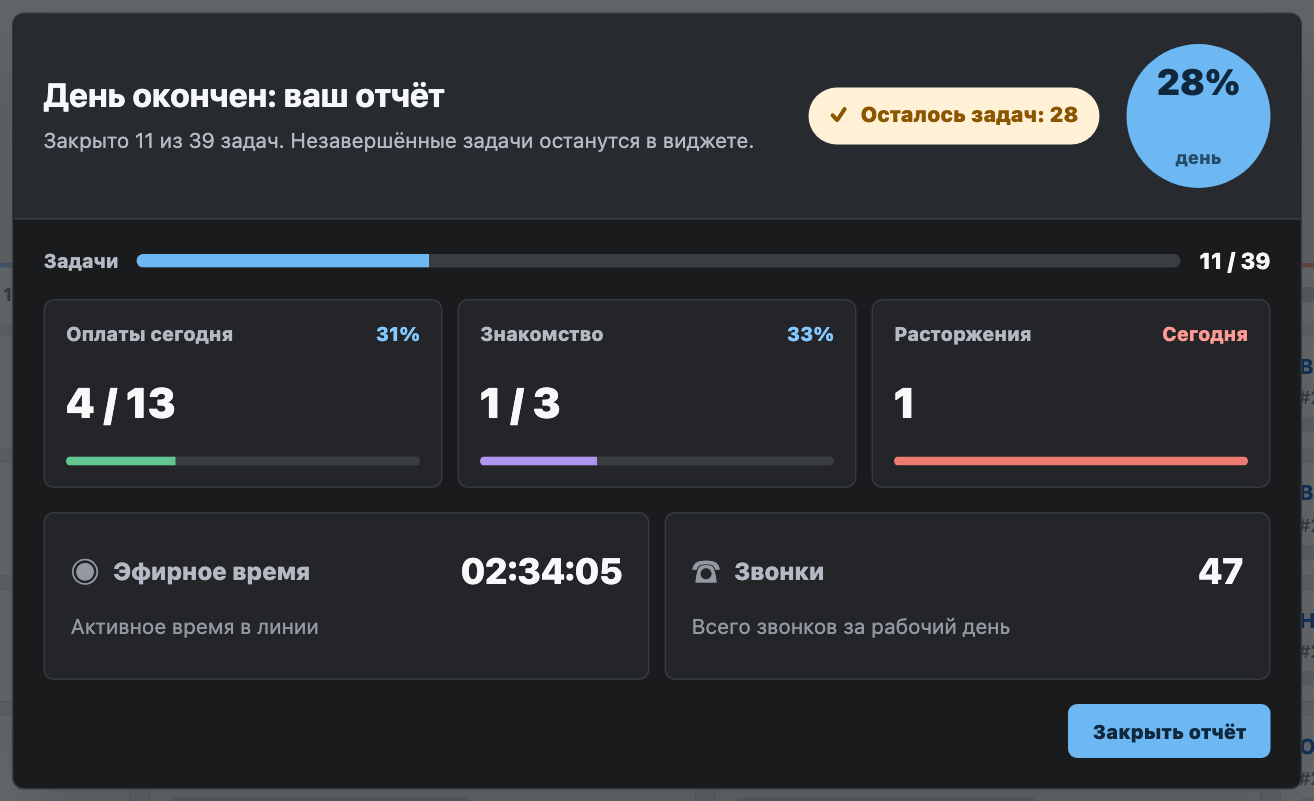
После «Завершить» виджет соберёт отчёт: сколько задач закрыто из всех, оплаты сегодня, знакомства, расторжения, эфирное время и количество звонков за день. Незавершённые задачи останутся в виджете на завтра.
Если что-то не так
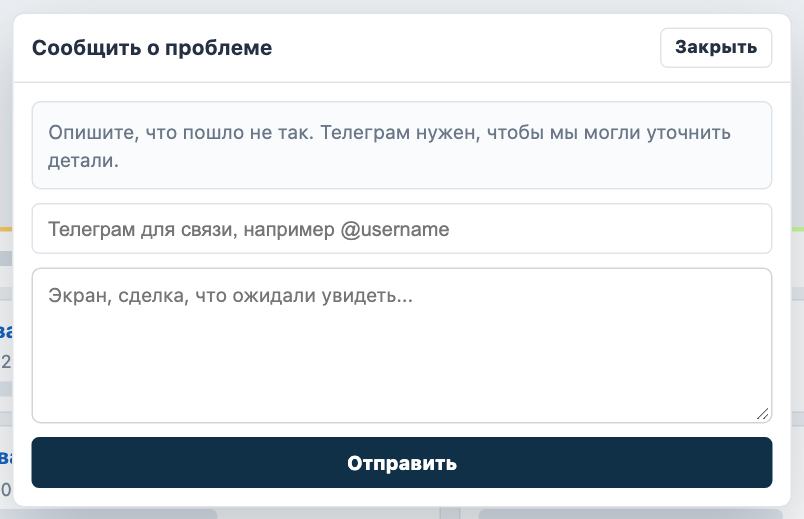
«Сообщить о проблеме» — под следующей задачей. Укажите свой телеграм, чтобы с вами могли связаться, и опишите: какой экран, какая сделка, что ожидали увидеть. Обращение уходит разработчикам.
- Задач нет, хотя они есть в amoCRM — виджет обновляет задачи раз в 3 минуты, и только пока вкладка открыта. Подождите или откройте нужный пласт заново.
- Виджет свернулся — стрелка справа вверху разворачивает его. Свёрнутый виджет через 10 минут разворачивается сам.
Руководители групп
Для руководителей отделов и администраторов amoCRM. Менеджерам делать ничего не нужно — виджет работает сам. Имена на картинке вымышленные.
Что делает
«Руководители групп» сами заполняют в каждой сделке поле «Руководитель». Логика простая: у сделки есть ответственный, ответственный состоит в группе пользователей amoCRM, у группы есть руководитель — его имя и попадает в поле. Так в каждой сделке видно, чья группа её ведёт, и по полю можно отфильтровать сделки своей группы.
- Сменили ответственного или создали сделку — поле обновится само, обычно меньше чем за минуту.
- Если что-то не успело обновиться днём, ночью виджет ещё раз проходит по сделкам, изменённым за сутки.
- Пользователей и группы виджет берёт из amoCRM: новый сотрудник или перевод в другую группу подхватываются в течение часа.
Где настраивается
В amoCRM: Настройки → Интеграции → «Руководители групп». Больше нигде в интерфейсе виджета нет. Там список групп с участниками; у каждой группы выберите руководителя поиском по имени и нажмите «Сохранить». «Убрать» снимает руководителя с группы.
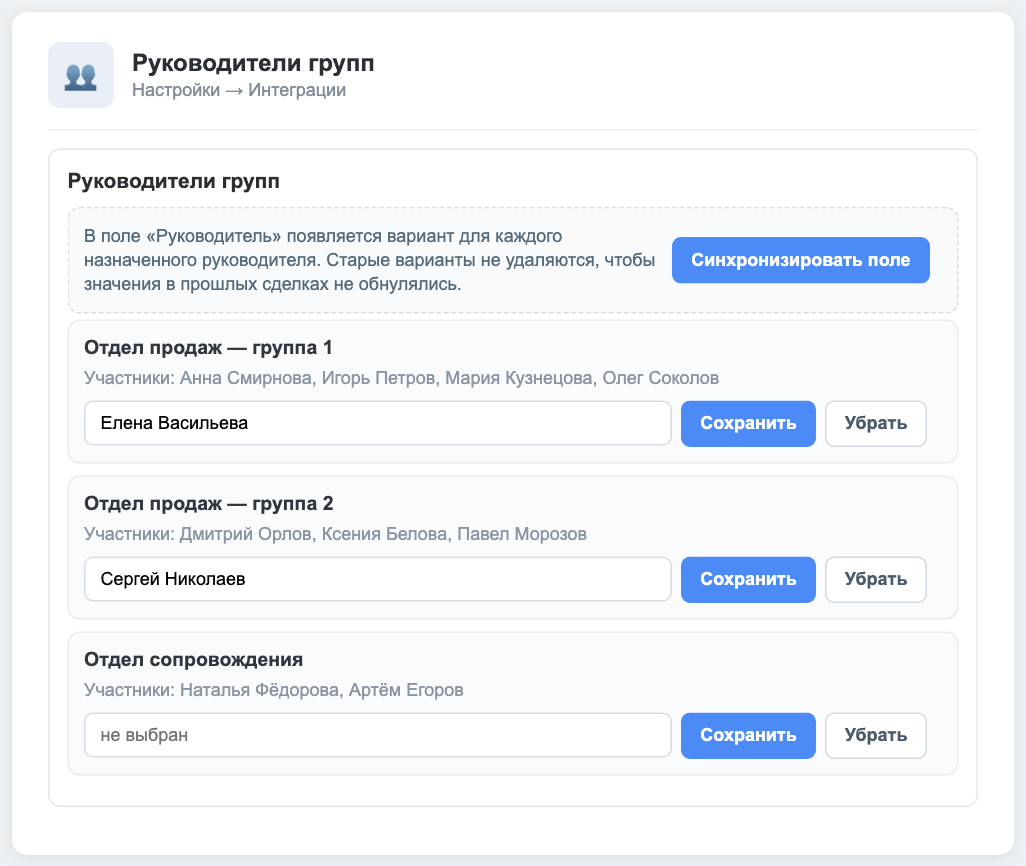
Кнопка «Синхронизировать поле» добавляет в список поля «Руководитель» вариант для каждого назначенного руководителя. Обычно нажимать её не нужно: это происходит само после сохранения и каждые 10 минут.
Что важно знать
- Меняются только сделки, в которых что-то происходит. Старые сделки, которые никто не трогал, получат руководителя при следующем изменении.
- Сняли руководителя с группы — в старых сделках поле останется как было. Виджет ничего не стирает, он только дописывает нового руководителя, когда сделка меняется.
- Бывшие руководители остаются в списке поля. Это сделано намеренно: иначе в прошлых сделках поле опустело бы и потерялось, кто их вёл.
- Если у группы нет руководителя или ответственный не состоит ни в одной группе, поле в его сделках не трогается.
- «Группы ещё не синхронизированы. Подождите до 10 минут.» — так виджет выглядит сразу после установки, пока не загрузил группы.
- Поле заполнилось неправильно или не заполняется — сообщите разработчикам через
@donula_bug_hunter_bot, приложите ссылку на сделку.
Чек-листы в карточке сделки
Для всех, кто ведёт сделки в amoCRM. Виджет встроен в карточку сделки, отдельно ничего открывать не нужно. Имена, сделки и даты на картинках вымышленные.
Что это
«Чек-листы» — блок в карточке сделки amoCRM. В нём по сделке заводят списки дел: что собрать, что проверить, что оплатить. У каждого пункта может быть дедлайн и ответственный. Выполненное отмечают галочкой, а просроченное и срочное блок подсвечивает сам. По каждому пункту видно, кто и когда его создал, менял и отмечал.
Где найти
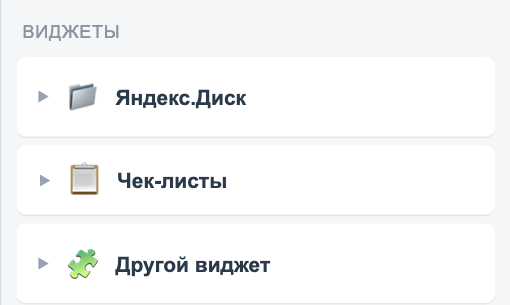
- Откройте сделку. Блок «Чек-листы» стоит в правой колонке с виджетами, сразу под Яндекс.Диском. Если Яндекс.Диска в колонке нет, «Чек-листы» стоят первыми.
- Блок свёрнут, пока на него не нажмёте. Внутри тоже свёрнутая строка «Чек-лист» со счётчиком. Нажмите и на неё, тогда откроются сами списки. Счётчик на этой строке виден и в свёрнутом виде, так что открывать всё не обязательно.
- После перезагрузки карточки обе строки снова свёрнуты.
Как читать блок
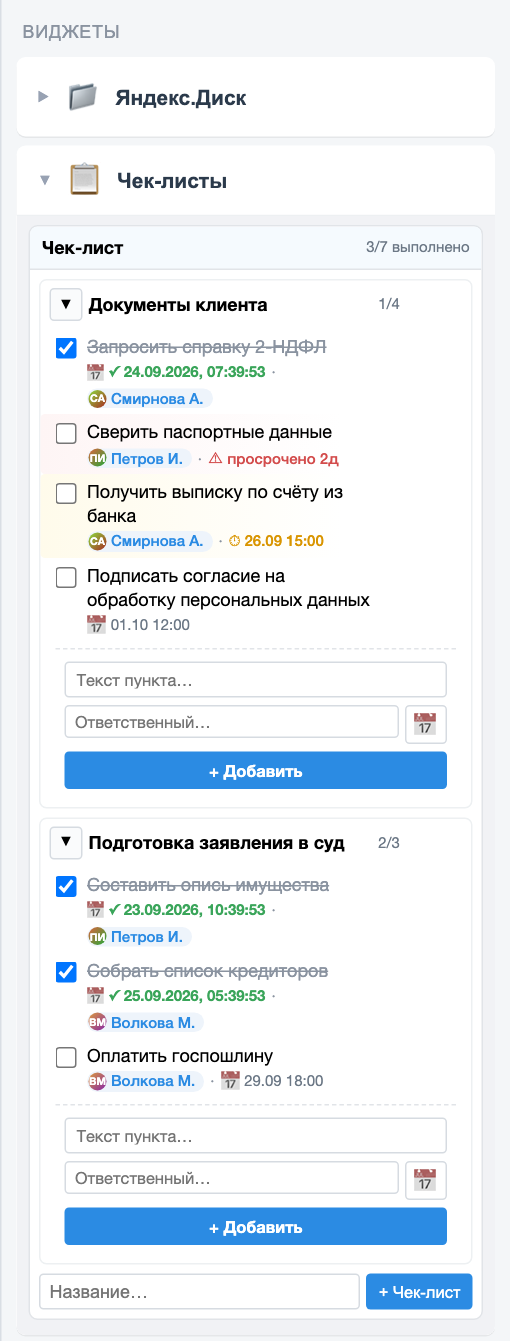
- «3/7 выполнено» в строке «Чек-лист» — сколько пунктов выполнено во всех чек-листах сделки. «1/4» рядом с названием чек-листа — то же самое, но только по этому списку.
- Чек-листов в одной сделке может быть несколько. Каждый сворачивается кнопкой ▼ слева от названия.
- Под текстом пункта мелко написано, кто ответственный и какой дедлайн.
- Выполненный пункт зачёркнут. Под ним — дата и время отметки и кто её поставил.
Дедлайн подсвечивается так:
| На экране | Что значит |
|---|---|
| красная строка и «⚠ просрочено 2д» | дедлайн прошёл. Число — сколько полных дней прошло, «<1д» — меньше суток |
| жёлтая строка и «⏱ 26.09 15:00» | до дедлайна меньше 48 часов |
| серое «📅 01.10 12:00» | до дедлайна больше 48 часов |
Строки выполненных пунктов не подсвечиваются, даже если дедлайн уже прошёл.
Чек-листы: создать, переименовать, удалить
- Создать: внизу блока впишите название в поле «Название…» и нажмите «+ Чек-лист» или Enter.
- Переименовать: нажмите на название чек-листа (или на ✎, он появляется при наведении на заголовок), исправьте и нажмите Enter. Esc — отменить.
- Удалить: 🗑 в заголовке чек-листа, затем «Удалить» в окне «Удалить?». Вместе с чек-листом удаляются все его пункты.
Пункты
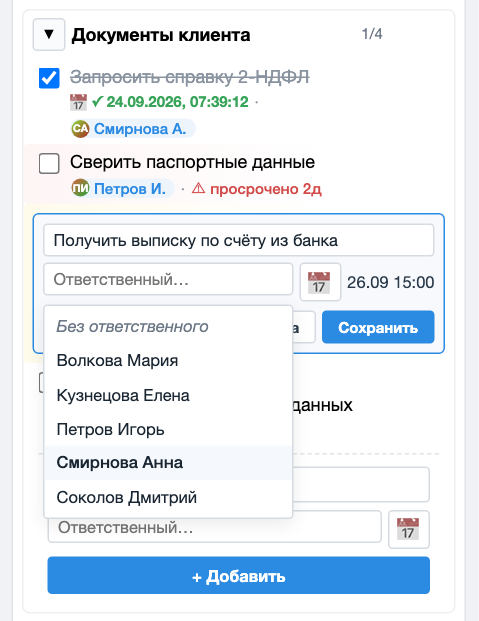
- Добавить: под пунктами чек-листа впишите текст в «Текст пункта…». Если нужно, выберите ответственного и дедлайн (значок календаря), затем нажмите «+ Добавить» или Enter. Обязателен только текст.
- Отметить выполненным: поставьте галочку. Снять отметку можно так же. Отмечать может любой сотрудник, не только ответственный.
- Изменить текст, ответственного или дедлайн: нажмите на текст пункта или на ✎ справа (появляется при наведении). Откроется форма, в ней нажмите «Сохранить». Enter в поле текста тоже сохраняет, Esc и «Отмена» закрывают форму без изменений.
- Выполненный пункт не редактируется. Чтобы поправить его, сначала снимите галочку.
- Поменять порядок: возьмите пункт мышью (за значок ⋮⋮ справа или за саму строку) и перетащите выше или ниже. Перетаскивать можно только внутри своего чек-листа.
- Удалить: 🗑 справа от пункта, затем «Удалить».
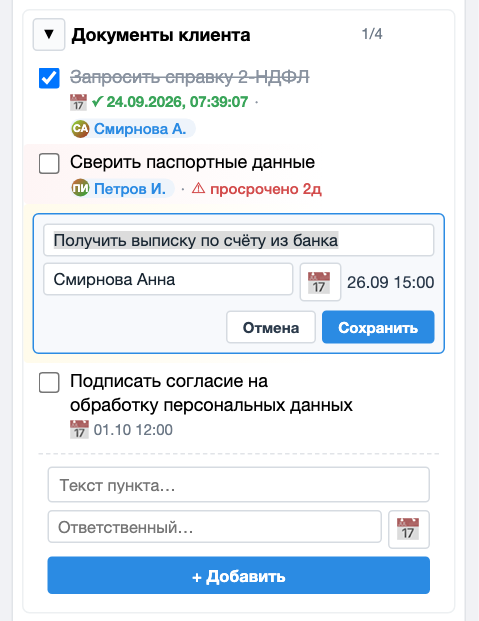
Ответственный выбирается из списка сотрудников. Начните печатать фамилию, и список сократится до подходящих. Если совпадений нет, список покажет «Никого не найдено». Чтобы убрать ответственного, выберите «Без ответственного». Дедлайн — дата и время: нажмите на значок календаря. Чтобы убрать дедлайн, очистите дату в окне календаря.
История пункта
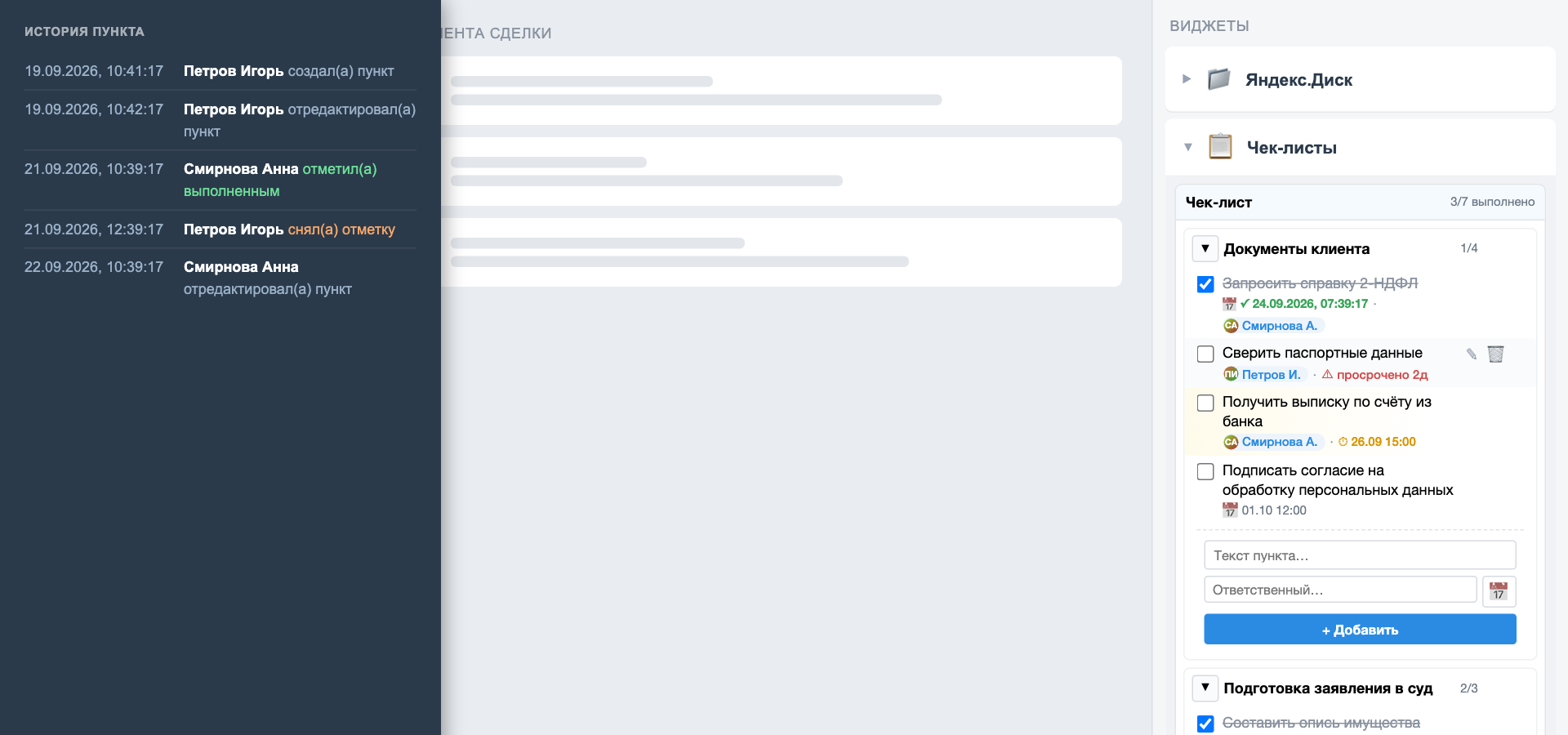
Задержите курсор на пункте. Меньше чем через секунду у левого края окна amoCRM откроется тёмная панель «История пункта». Уберёте курсор — она закроется. В панели по порядку, сверху самое раннее, показано, когда, кто и что сделал:
- «создал(а) пункт»;
- «отредактировал(а) пункт» — поменяли текст, ответственного, дедлайн или место пункта в списке. Что именно поменяли, панель не показывает;
- «отметил(а) выполненным» и «снял(а) отметку».
После перетаскивания запись «отредактировал(а) пункт» появляется у каждого пункта, который сдвинулся, а не только у того, который тащили.
Что важно знать
- В amoCRM виджет ничего не пишет. Действия с чек-листами не попадают в ленту сделки, в примечания и в задачи amoCRM. Вся история хранится у самого виджета.
- Дедлайн — это не задача amoCRM. Он только подсвечивает пункт в блоке. Напоминаний и уведомлений по нему не приходит.
- Удалённое не возвращается. Кнопки «вернуть» нет. Запись о том, кто и когда удалил пункт или чек-лист, у виджета сохраняется, но в блоке её не видно. Если нужно узнать, кто удалил, спросите разработчиков.
- Блок не обновляется сам. Если коллега сейчас работает с этой же сделкой, его изменения появятся у вас после перезагрузки карточки.
- Длинный блок не растягивается бесконечно: примерно на высоте 80% окна у него появляется своя прокрутка.
Если что-то не так
- Блока «Чек-листы» нет в карточке. Перезагрузите страницу. Если блока всё равно нет, сообщите разработчикам через
@donula_bug_hunter_bot. - Красная надпись в блоке — «Не удалось загрузить чек-листы», «Не удалось авторизовать виджет», «Сервис авторизации не ответил вовремя» и т. п. Перезагрузите карточку. Если надпись осталась, напишите в
@donula_bug_hunter_botи приложите текст надписи. - «Укажите URL backend API в настройках виджета…» или «Укажите URL сервиса авторизации…» — виджет не настроен. Это решает администратор amoCRM.
- Список ответственных пуст. Список сотрудников не загрузился. Пункты работают и без ответственного. Если список не появится после перезагрузки, сообщите разработчикам.
- Не открывается форма правки. Скорее всего, пункт отмечен выполненным. Снимите галочку.
- Нажали «Удалить» или переименовали, а ничего не поменялось — изменение не сохранилось. Перезагрузите карточку и повторите.
Шаблоны сообщений в чате сделки
Для менеджеров и всех, кто переписывается с клиентами в чате сделки amoCRM. Виджет «Шаблоны сообщений» встроен в поле ввода чата в карточке сделки — отдельно ничего открывать не нужно. Имена, номера сделок и тексты на картинках вымышленные.
Что это
Меню готовых сообщений прямо в чате сделки. Выбираете шаблон — и в поле ввода появляется готовый текст, в который уже подставлены имя клиента, номер сделки и ваше имя. Если к шаблону приложены файлы (памятка, список документов, картинка), они прикладываются к сообщению сами.
Виджет ничего не отправляет. Он только заполняет поле ввода — прочитайте текст и нажмите «Отправить» в amoCRM сами.
Как открыть меню

- Кнопка «⚡ Шаблоны» — над полем ввода, рядом с надписью «Чат с …». Повторное нажатие закрывает меню.
- Два слэша
//— наберите их в поле ввода, в конце текста. Слэши сотрутся, откроется меню. Уже написанный текст останется на месте. - Одиночный
/открывает штатный список сценариев Salesbot в amoCRM, как раньше. Виджет его не трогает.
Закрыть меню: крестик «✕» вверху справа, клавиша Esc или щелчок в любом месте вне меню.
Кнопка есть в карточке сделки и в карточке контакта, но пользоваться шаблонами лучше в сделке. В карточке контакта данные сделки не подставятся (подробнее — в разделе «Если данных нет»).
Как найти шаблон
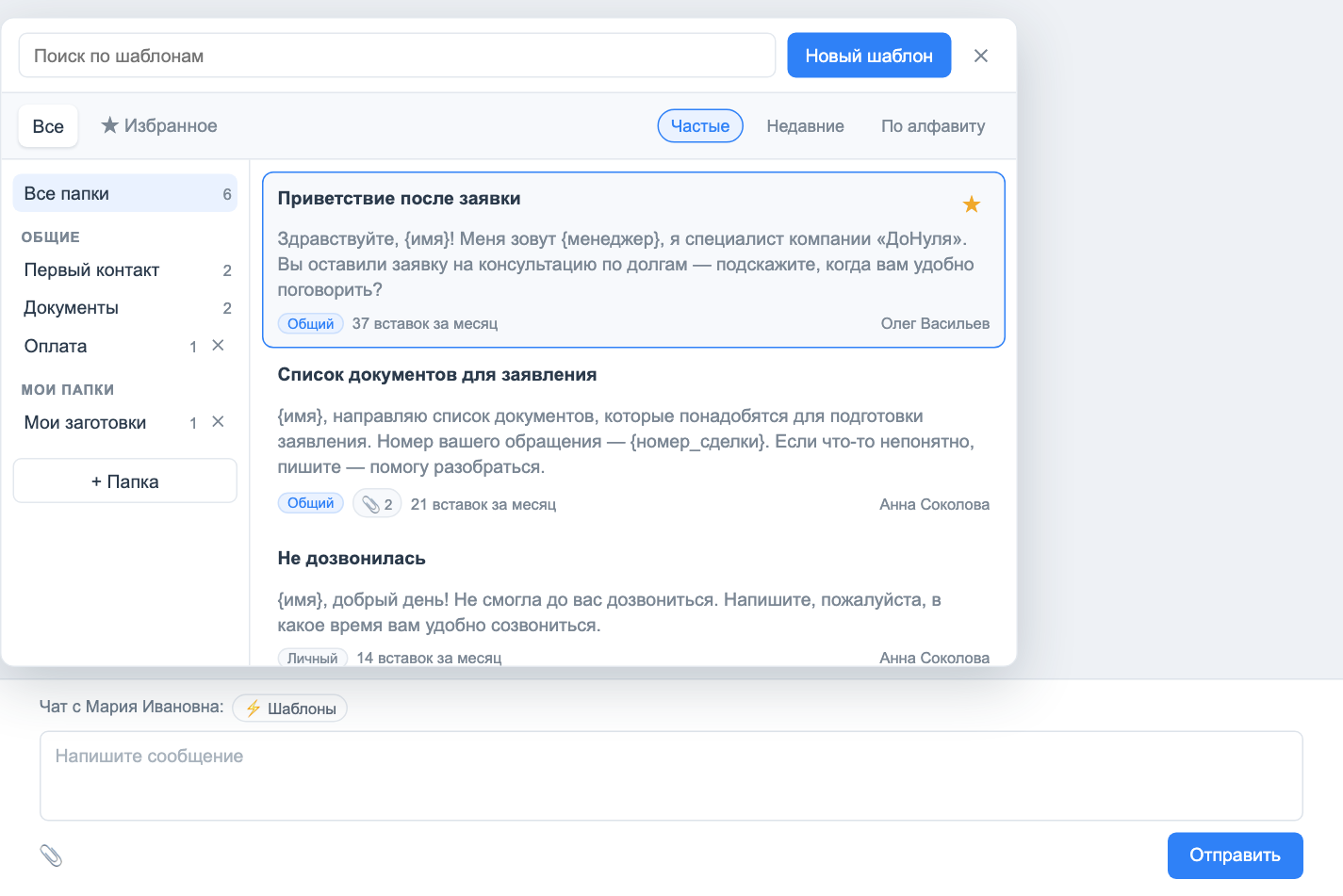
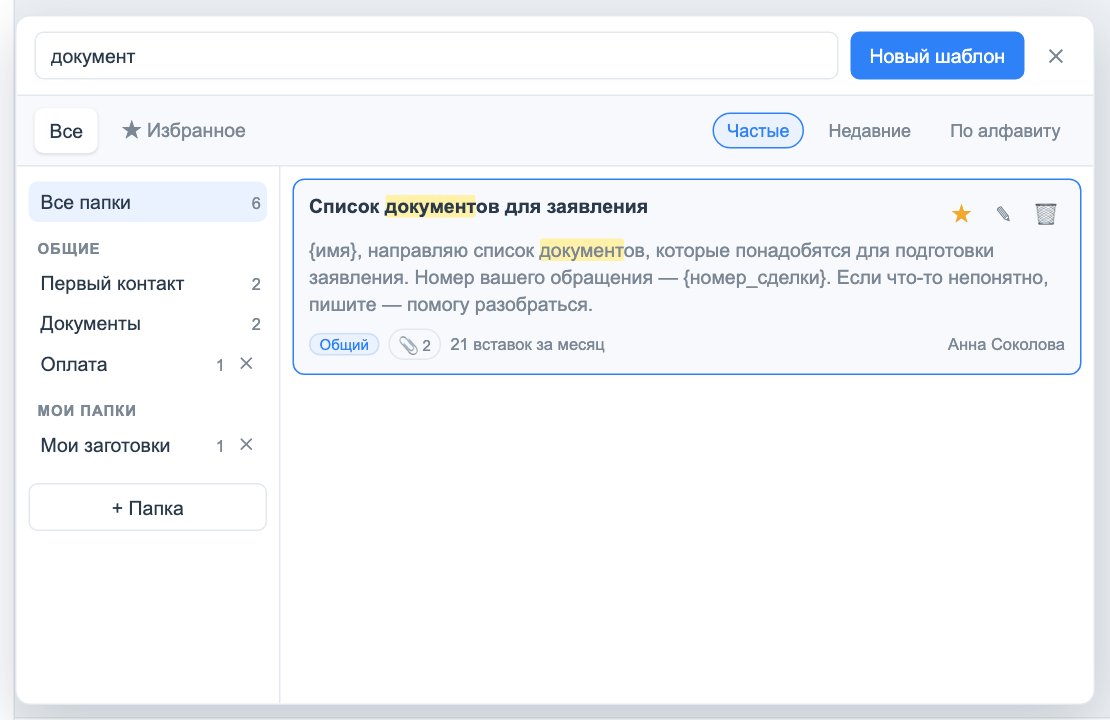
- «Поиск по шаблонам» — ищет по названию и тексту шаблона, совпадения подсвечиваются жёлтым. Выше в списке — шаблоны, у которых совпало название. Имена приложенных файлов поиск не смотрит. Печатайте именно в поле поиска: текст, набранный после
//в поле чата, в поиск не попадает. - «Все» и «★ Избранное» — вкладки. Наведите на карточку шаблона — справа появится звёздочка («В избранное» / «Убрать из избранного»): она добавляет шаблон в вашу вкладку «Избранное» или убирает оттуда. Избранное у каждого своё: ваши звёздочки коллеги не видят.
- «Частые» (включена сразу), «Недавние», «По алфавиту» — порядок шаблонов. «Частые» — сначала те, которые вы чаще вставляли за последние 30 дней, «Недавние» — те, которые вы вставляли последними. Считаются только ваши вставки, поэтому у коллеги тот же список может стоять в другом порядке.
- Папки слева: «Все папки», затем «Общие» и «Мои папки». Цифра — сколько в папке шаблонов, которые вам видны.
Что на карточке шаблона: название, начало текста, метка «Общий» или «Личный», значок и число приложенных файлов, «N вставок за месяц» (ваших) и автор шаблона. Если в шаблоне нет текста, вместо него показаны имена файлов.
С клавиатуры: стрелки ↑ и ↓ выбирают шаблон, Enter вставляет выбранный, Esc закрывает меню.
Список загружается один раз, когда вы впервые открываете меню на странице. Если коллега только что добавил общий шаблон, а у вас его нет, обновите страницу amoCRM.
Как вставить шаблон
Нажмите на карточку шаблона (или выберите стрелками и нажмите Enter). Меню закроется, а в поле ввода окажется:
- текст шаблона с подставленными данными. Он встаёт туда, где стоит курсор, или в конец, если курсора в поле нет. Уже набранное не стирается;
- файлы шаблона — они прикладываются так же, как если бы вы выбрали их скрепкой.
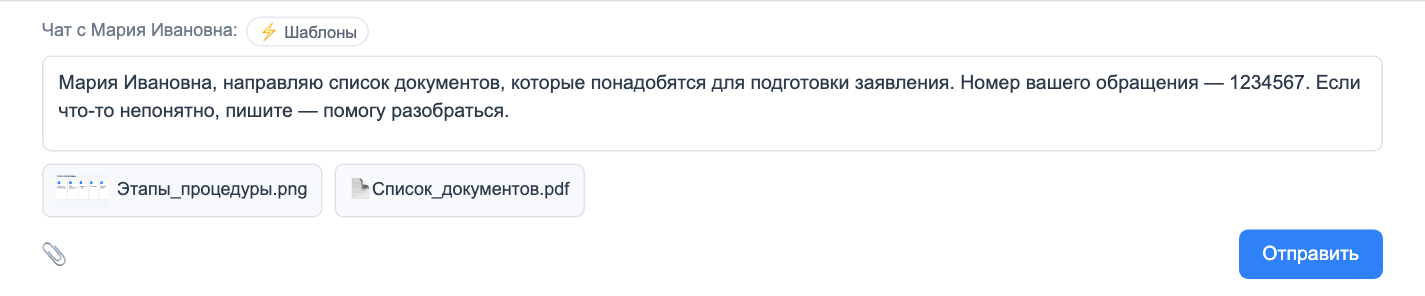
Дальше всё как обычно: поправьте текст, если нужно, и нажмите «Отправить». Если в шаблоне только файлы, текст в поле не меняется, просто прикладываются файлы.
У каждого мессенджера свои ограничения на размер и тип файлов. Большое видео может не дойти до клиента, даже если сам шаблон его принял.
Переменные: что подставляется
Переменная — слово в фигурных скобках в тексте шаблона. При вставке виджет заменяет её данными из открытой сделки.
| Переменная | Что подставится |
|---|---|
{имя} | Обращение к клиенту из поля сделки «И. О. клиента», например «Мария Ивановна». Если поле пустое — имя основного контакта сделки в том виде, как оно записано в amoCRM. |
{сделка} | Название сделки. |
{номер_сделки} | Номер сделки, открытой в карточке. |
{менеджер} | Имя того, кто вставляет шаблон, — то есть ваше имя, как оно записано в amoCRM. Не имя ответственного по сделке: если вы пишете клиенту коллеги, подставится ваше имя. |
Других переменных нет. Регистр букв не важен: {Имя} тоже сработает. Незнакомые слова в скобках (например {телефон} или {дата}) виджет не заменяет и не предупреждает о них — такой текст уйдёт клиенту как есть.
Имена берутся из копии базы amoCRM, которая обновляется с небольшой задержкой. Если вы только что заполнили «И. О. клиента», первые минуты может подставиться старое значение или ничего.
Если данных нет

- Переменная без значения остаётся в тексте как есть, в фигурных скобках — например «{имя}, добрый день!». Виджет специально не подставляет пустоту, чтобы клиенту не ушло «Здравствуйте, !». Перед отправкой впишите имя руками или уберите переменную.
- Меню после вставки закрывается, поэтому надпись «Не заполнены переменные: {имя}» вы увидите внизу меню, только когда откроете его снова. Она остаётся там до обновления страницы, даже если следующий шаблон вставился без проблем. Главная проверка — текст в поле ввода перед отправкой.
- «Не удалось загрузить данные сделки» — виджет не получил данные сделки. Шаблоны вставляются, но переменные остаются в скобках.
- Если вашего имени нет в копии базы amoCRM (например, вы новый сотрудник), вместо
{менеджер}подставится «Пользователь amoCRM» и номер. Предупреждения при этом не будет. - В карточке контакта вместо
{номер_сделки}подставится номер контакта, а{имя}и{сделка}останутся в скобках. Шаблоны с переменными вставляйте из карточки сделки.
Как создать или изменить шаблон
Создать шаблон может любой сотрудник. Для этого есть кнопка «Новый шаблон» вверху меню. Чтобы изменить или удалить шаблон, наведите на его карточку: рядом со звёздочкой появятся значки ✎ «Редактировать» и 🗑 «Удалить». Их видно только у шаблонов, которые вам можно менять (см. «Кто что может»).
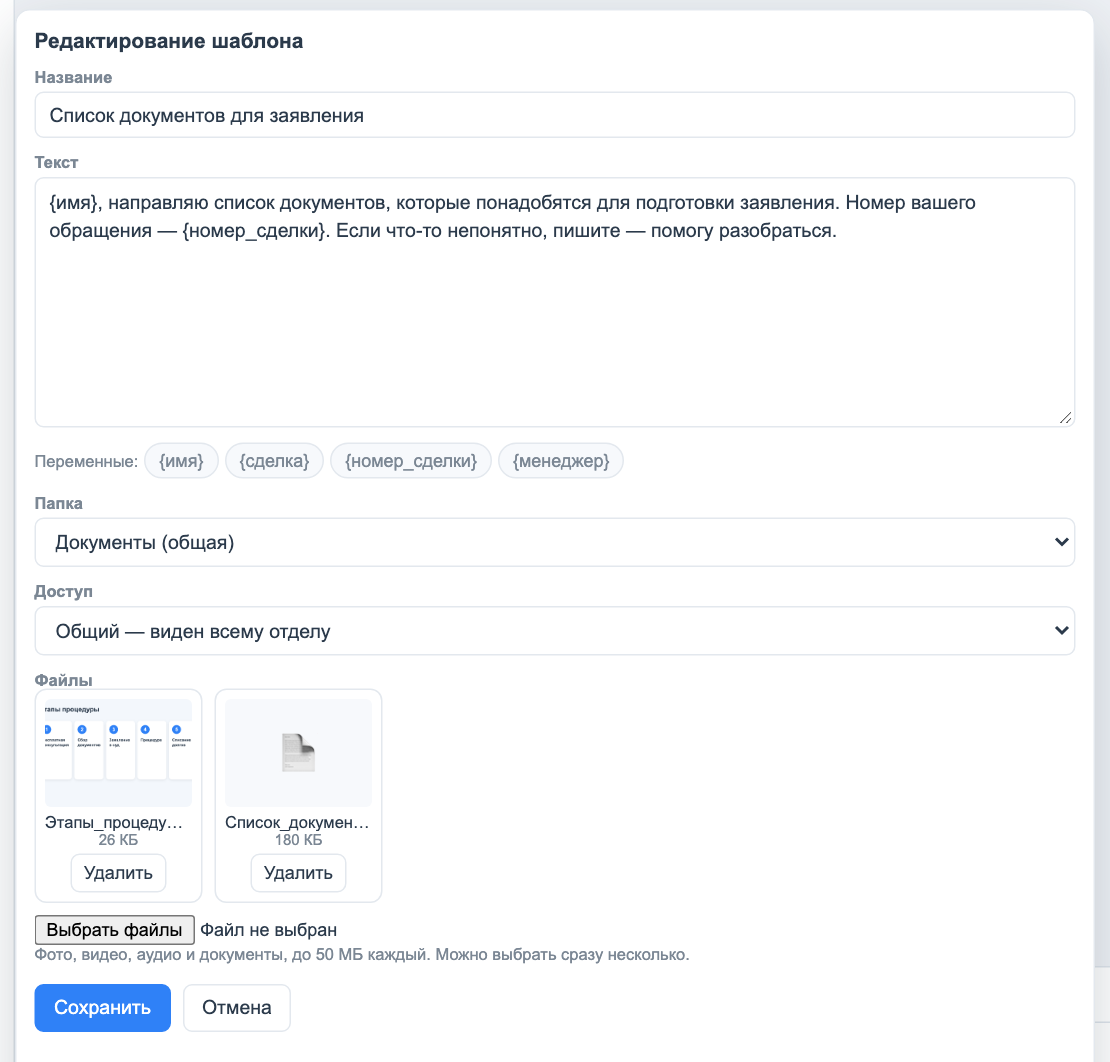
- «Название» — обязательно, до 120 символов. По нему шаблон ищут в меню.
- «Текст» — сам текст сообщения, до 20 000 символов. Можно оставить пустым, если к шаблону приложен хотя бы один файл.
- «Переменные:» — кнопки
{имя},{сделка},{номер_сделки},{менеджер}под текстом. Нажатие вставляет переменную туда, где стоит курсор. Можно набрать её и руками, но без опечаток:{номер сделки}с пробелом уже не сработает. - «Папка» — «Без папки» или одна из ваших папок. Общие папки подписаны «(общая)».
- «Доступ» — «Личный — вижу только я» (так стоит у нового шаблона) или «Общий — виден всему отделу». На самом деле общий шаблон видят все сотрудники amoCRM, а не только ваш отдел.
- «Файлы» — кнопка «Выбрать файлы». Можно приложить до 10 файлов, каждый до 50 МБ: фото, видео, аудио, документы. Можно выбрать сразу несколько. У картинок показывается превью, у остальных файлов — значок.
Когда закончите, нажмите «Сохранить». Кнопка «Отмена» (или Esc) закрывает редактор без сохранения. Файлы, добавленные за это время, тоже удалятся.
Внимание: кнопка «Удалить» под файлом удаляет его сразу, а не после «Сохранить». «Отмена» его не вернёт — придётся загрузить файл заново.
Что может написать редактор:
- «Заполните название» — пустое название.
- «Добавьте текст или хотя бы один файл» — шаблон совсем пустой.
- «Дождитесь загрузки файлов» — файлы ещё загружаются, подождите несколько секунд.
- «К шаблону нельзя приложить больше 10 файлов», «Файл больше 50 МБ», «Пустой файл».
- «Содержимое файла не совпадает с его типом» — картинка на самом деле другого формата, чем говорит её расширение. Пересохраните её, например, в PNG или JPG.
- «Это единственное содержимое шаблона: добавьте текст или удалите шаблон целиком» — вы удаляете последний файл у шаблона без текста.
Кто что может
| Действие | Кто может |
|---|---|
| Пользоваться общими шаблонами | Все сотрудники |
| Видеть личный шаблон | Только его автор |
| Создать шаблон, личный или общий | Любой сотрудник |
| Изменить или удалить свой шаблон | Автор |
| Изменить или удалить чужой общий шаблон | Только администратор amoCRM. Остальным — «Общий шаблон может изменить только его автор или администратор» |
| Создать папку, общую или личную | Любой сотрудник |
| Удалить общую папку | Тот, кто её создал, или администратор amoCRM |
| Удалить личную папку | Её владелец |
Удалённый общий шаблон пропадает у всех, вместе с файлами. Перед удалением меню спросит: «Удалить шаблон «…»?».
Папки. Кнопка «+ Папка» слева в меню. Сначала меню спросит название, затем — «Сделать папку общей для всего аккаунта?». «ОК» — папка общая, её видят все. «Отмена» — папка личная, её видите только вы. Если коллеги не видят вашу папку, скорее всего, здесь нажали «Отмена». Удаляет папку крестик ✕ рядом с её названием. Шаблоны из удалённой папки не удаляются, а остаются без папки. Переименовать папку в меню нельзя. Чтобы переложить шаблон в другую папку, откройте его в редакторе и смените «Папку».
Если что-то не так
- Нет кнопки «⚡ Шаблоны». Кнопка есть только в карточке сделки и в карточке контакта. Панель чата появляется чуть позже карточки, поэтому подождите несколько секунд. Если кнопки так и нет, обновите страницу.
- Меню открылось, пока вы печатали ссылку.
//в «https://» срабатывает так же, как команда: меню откроется, а слэши сотрутся. Ссылки лучше вставлять целиком через Ctrl+V (на Mac — Cmd+V), а не печатать руками. - Нажали на шаблон, а меню не закрылось и в поле ничего нет. Скорее всего, виджет не нашёл поле ввода чата. Обновите страницу. Если повторяется — сообщите разработчикам через
@donula_bug_hunter_bot. - «Шаблон не вставлен: …» — не удалось скачать файлы шаблона. Попробуйте ещё раз через минуту.
- «Не удалось загрузить шаблоны», «Не удалось загрузить папки», «Сервис авторизации не ответил вовремя», «Не удалось авторизовать виджет» — виджет не достучался до своего сервера. Обновите страницу. Если не помогло — сообщите через
@donula_bug_hunter_bot. - В тексте остались
{имя}или другие скобки — см. раздел «Если данных нет».
Обнулятор: пульт сделки
Для менеджеров МПП2. Пульт открывается из карточки сделки amoCRM, отдельно ничего открывать не нужно. Имена, телефоны, номера сделок и суммы на картинках вымышленные.
Что это такое
«Обнулятор · Пульт сделки» — калькулятор для первого звонка с клиентом. Пока клиент говорит, вы вводите его долги или загружаете PDF кредитной истории. Пульт сам решает, что клиенту подходит: реструктуризация (РДГ) или банкротство (БФЛ), и показывает цифры, которые можно назвать клиенту. Дальше одна кнопка заполняет поля сделки и отправляет клиенту в мессенджер его личную страницу. На ней выгода, график платежей, договор и кнопка оплаты.
Отдельной подписи договора нет. Договор — это оферта: клиент заключает его, когда оплачивает первый платёж по ссылке со страницы.
Где открыть
В карточке сделки, в правой колонке с виджетами, нажмите на тёмно-зелёную плашку «ОБНУЛЯТОР · Пульт сделки». Пульт откроется поверх карточки.
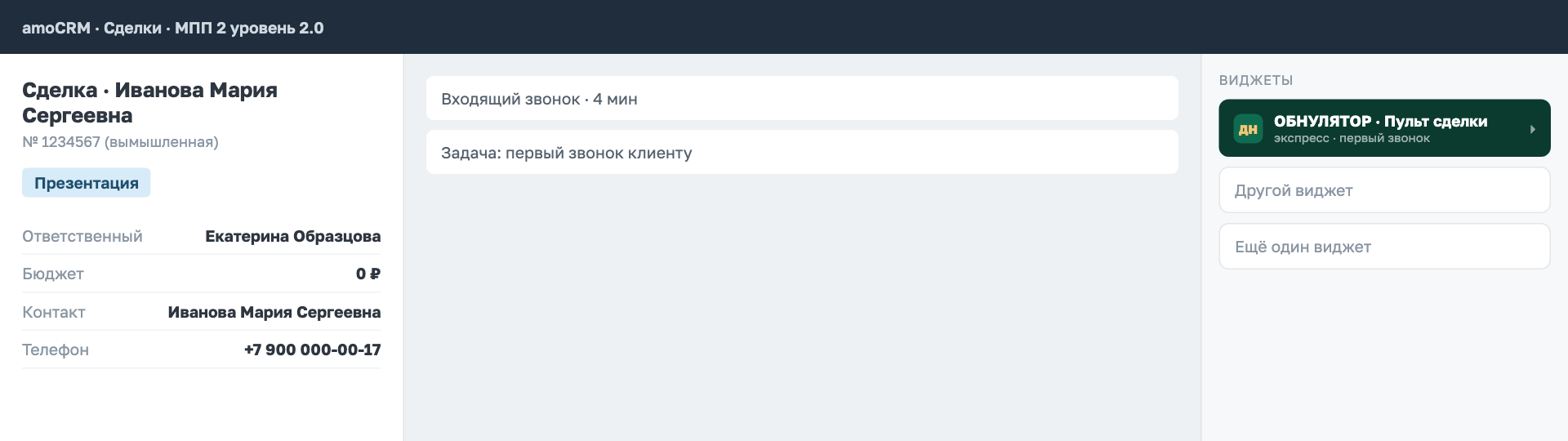
- «— Свернуть» убирает пульт в полоску «Пульт сделки» в правом нижнем углу. Рядом с названием видно, какой маршрут получился. Нажмите на полоску, чтобы вернуть пульт.
- «Закрыть», клавиша Esc или щелчок мимо окна закрывают пульт. Пока страница не перезагружена, введённые данные остаются.
- Если по сделке уже отправляли страницу клиенту, при следующем открытии карточки пульт сам заполнится прежними данными и напишет «Данные предыдущей презентации восстановлены». Если вы успели начать ввод раньше, чем данные подгрузились, пульт ничего не затрёт и напишет «Прежние данные не восстановлены: форма уже заполнена вручную».

Шаг 1. Долги: вручную или по кредитной истории
Вручную, со слов клиента
В блоке «Долги клиента — что есть?» нажмите на виды долгов: Кредит, Карта, МФО, Залог, Ипотека, Расписка, Налоги, ЖКХ, Долг ФССП, Штрафы. Кредит, Карта и МФО уже включены. Лишний вид выключается повторным нажатием. Для каждого вида введите сумму и число договоров («шт»). Ниже появится «Итого долг».
Затем заполните:
- Офиц. доход, ₽/мес, Детей и Регион (ПМ). По региону пульт подставляет прожиточный минимум. Изменить его можно в «⚙ Уточнить ставки, сроки и ПМ», там же ставки и сроки по каждому виду долга.
- Платёж сейчас пульт считает сам, серая цифра в поле — это подсказка. Если клиент назвал свою сумму, впишите её.
- Проценты банкам, ₽/мес тоже считаются автоматически. «Сколько клиент будет платить банкам, мес» — по умолчанию 12. Пульт перемножает эти два числа, получает «Итого процентов за год» (или «за N мес») и показывает эту же сумму клиенту на его странице.
- Просрочки: «есть» / «платит исправно» нужны только для юридического заключения.
- Для РДГ выберите срок плана: «60 мес · одобряют кредиторы» или «36 мес · суд без одобрения».
- Ипотека по умолчанию остаётся вне процедуры: единственное жильё клиент сохраняет. В РДГ её можно включить в план галочкой «Включить ипотеку в план РДГ».
Пока долги введены со слов, вверху стоит пометка «🎤 со слов · предварительно».
По PDF кредитной истории
Нажмите «Юр. заключение» вверху пульта, затем «⭱ Загрузить отчёты КИ · до 3 бюро».
- Поддерживаются отчёты Скоринг Бюро, НБКИ (обычный «Кредитный отчёт» и старая выгрузка) и Кредистории (ОКБ).
- Можно выбрать до трёх PDF сразу, по одному на бюро. Если загрузить отчёт того же бюро ещё раз, он заменит прежний. Одинаковые договоры из разных бюро пульт считает один раз.
- PDF читается прямо в браузере и никуда не отправляется. Сохраняются только извлечённые цифры, поэтому при следующем открытии карточки файл загружать заново не нужно.
Когда отчёт разобран, пульт пишет «✓ КИ разобрана: N дог. · сумма ₽ · итог сверён». Суммы по видам долгов, «Платёж сейчас» и отметка о просрочках заполнятся сами, а пометка вверху сменится на «✓ точно · по КИ». Нажмите «← Назад к расчёту» и проверьте цифры.
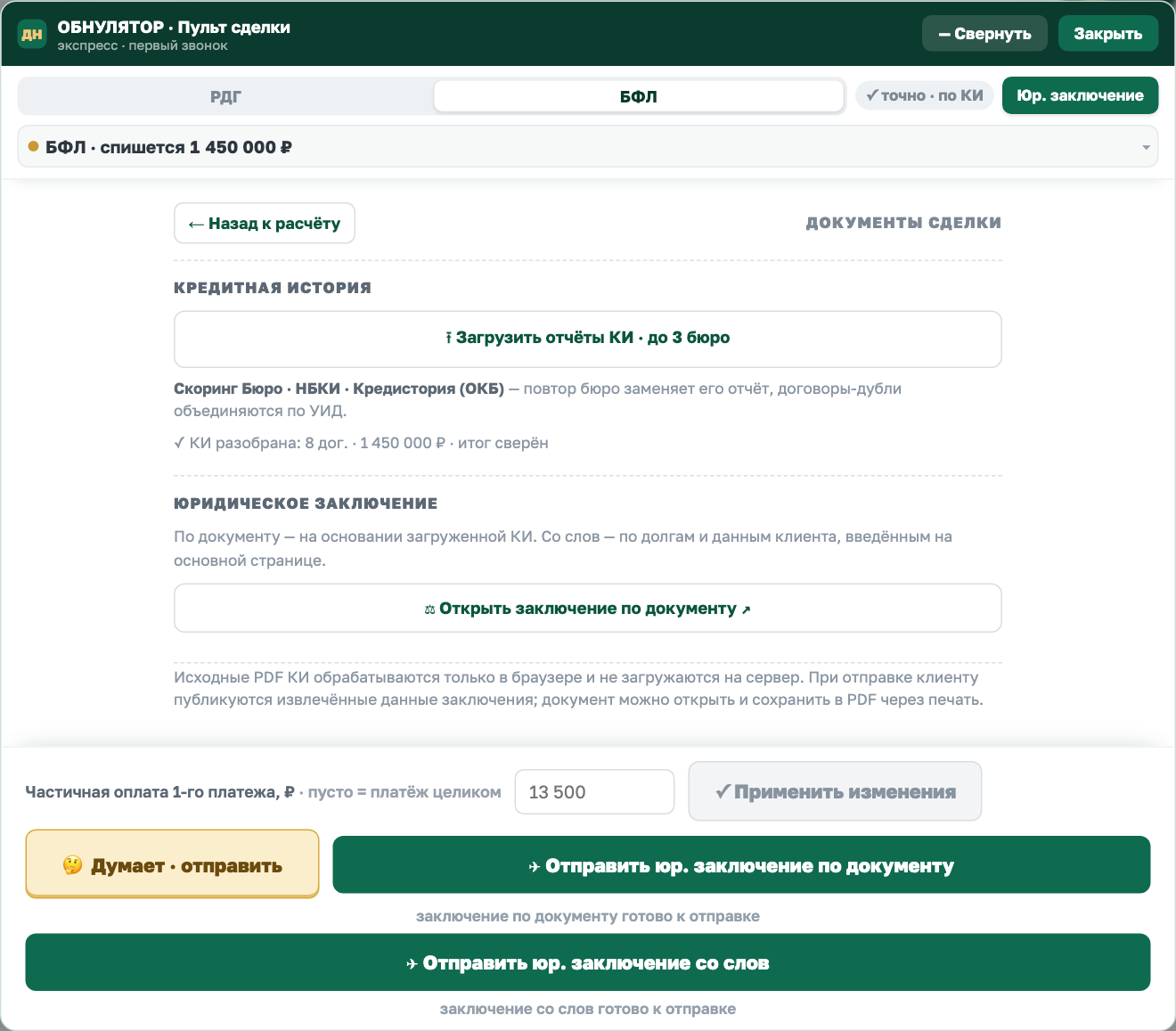
Если что-то пошло не так, пульт покажет красную надпись:
| Надпись | Что делать |
|---|---|
| «…: нужен PDF» | Выбран не PDF. Попросите у клиента отчёт в PDF. |
| «…: в PDF нет текста, нужен OCR» | Это скан или фото, а не отчёт из личного кабинета бюро. Попросите клиента скачать отчёт заново (см. ниже) или введите долги вручную. |
| «…: бюро или формат отчёта не распознаны» | Отчёт другого бюро или другого вида. Введите долги вручную. |
| «Можно выбрать от 1 до 3 PDF», «Можно использовать не больше 3 бюро» | Выберите не больше трёх файлов, по одному на бюро. |
| «…: размер больше 50 МБ», «…: больше 1000 страниц» | Файл слишком большой, нужен обычный отчёт. |
| «Не удалось загрузить модуль чтения PDF» | Браузер не смог загрузить программу для чтения PDF. Проверьте интернет, перезагрузите карточку и попробуйте ещё раз. |
| «… · нужна сверка итогов» | Отчёт разобран, но сумма договоров не сошлась с итогом в отчёте. Сверьте суммы с PDF вручную. |
Если у клиента нет отчёта, отправьте ему ссылку на инструкцию obnulator.donula26.ru/ki. В ней по шагам описано, как бесплатно скачать отчёт Скоринг Бюро через Госуслуги и прислать его в чат.
Шаг 2. Как читать результат
Под переключателем РДГ/БФЛ показана строка с итогом. Если нажать на неё, откроется подробный расчёт.
РДГ
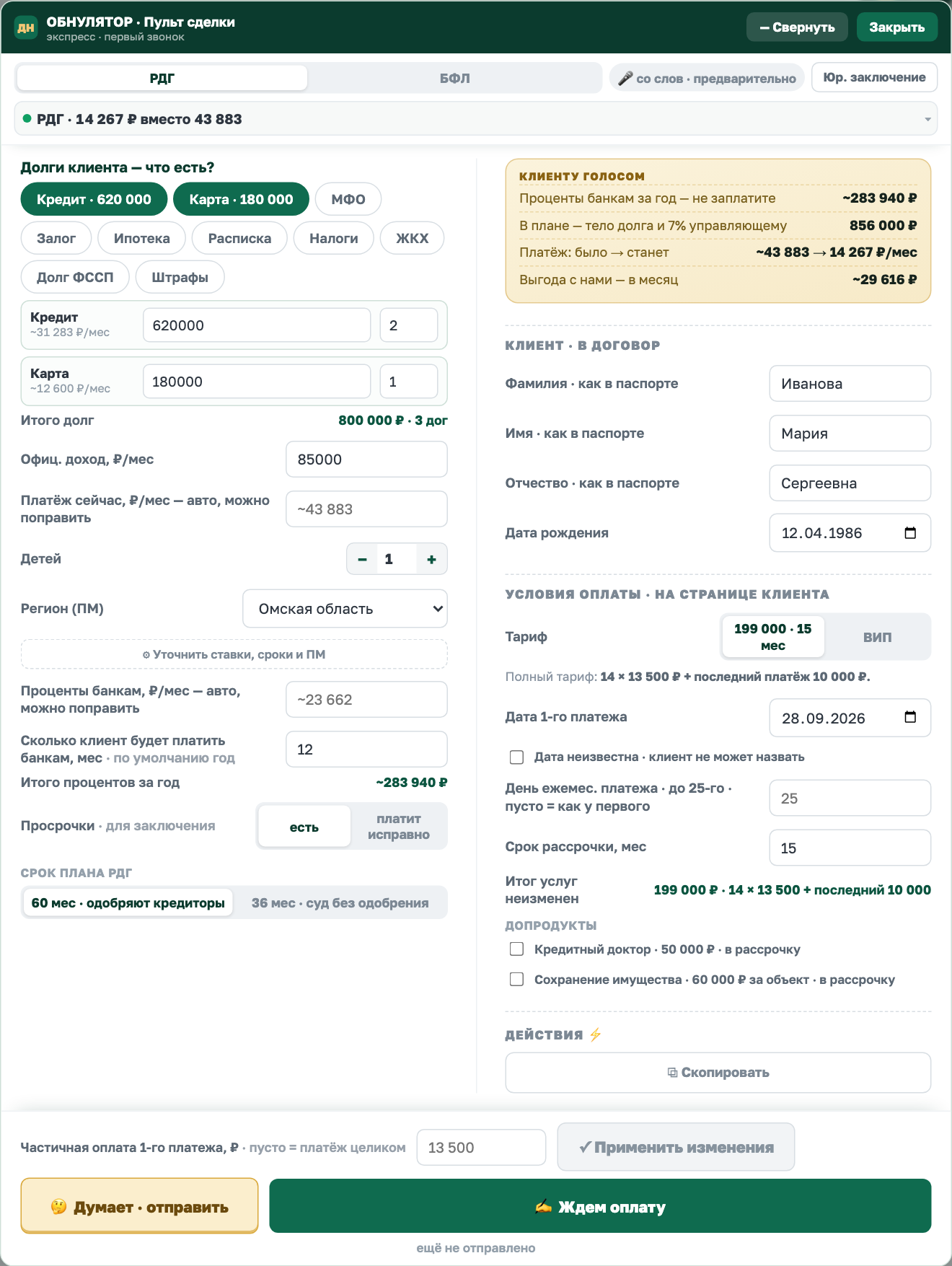
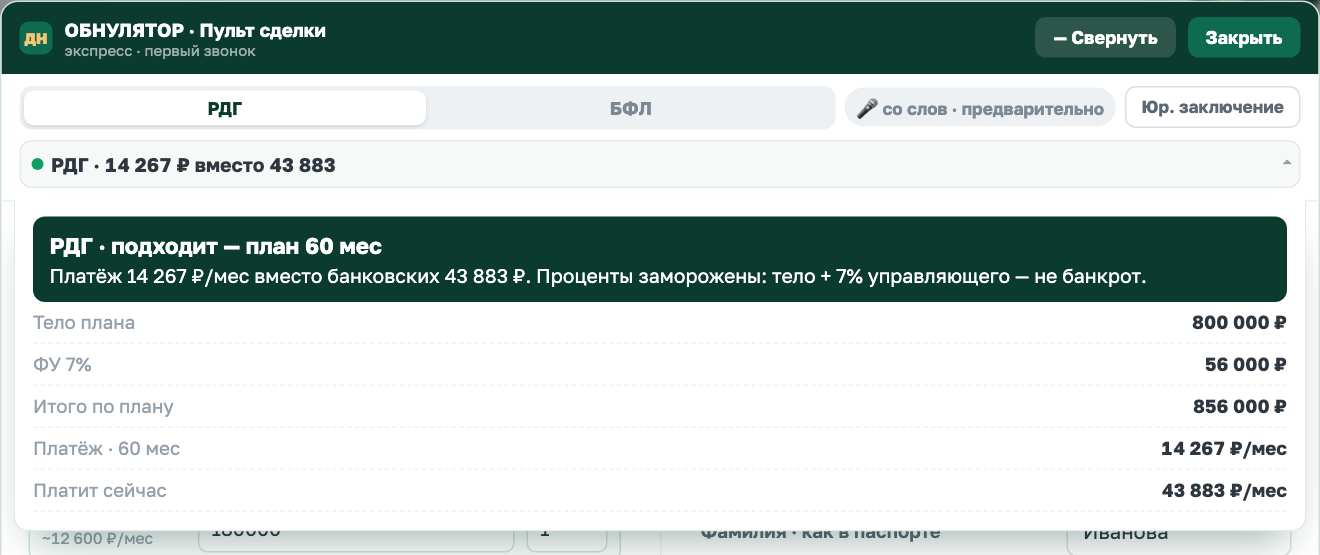
Строка «РДГ · 14 267 ₽ вместо 43 883» значит, что клиенту подходит реструктуризация: платёж по плану 14 267 ₽ в месяц вместо нынешних 43 883 ₽. Для плана пульт берёт весь долг (без ипотеки, если она вне плана), прибавляет 7 % финансовому управляющему и делит на срок плана.
БФЛ
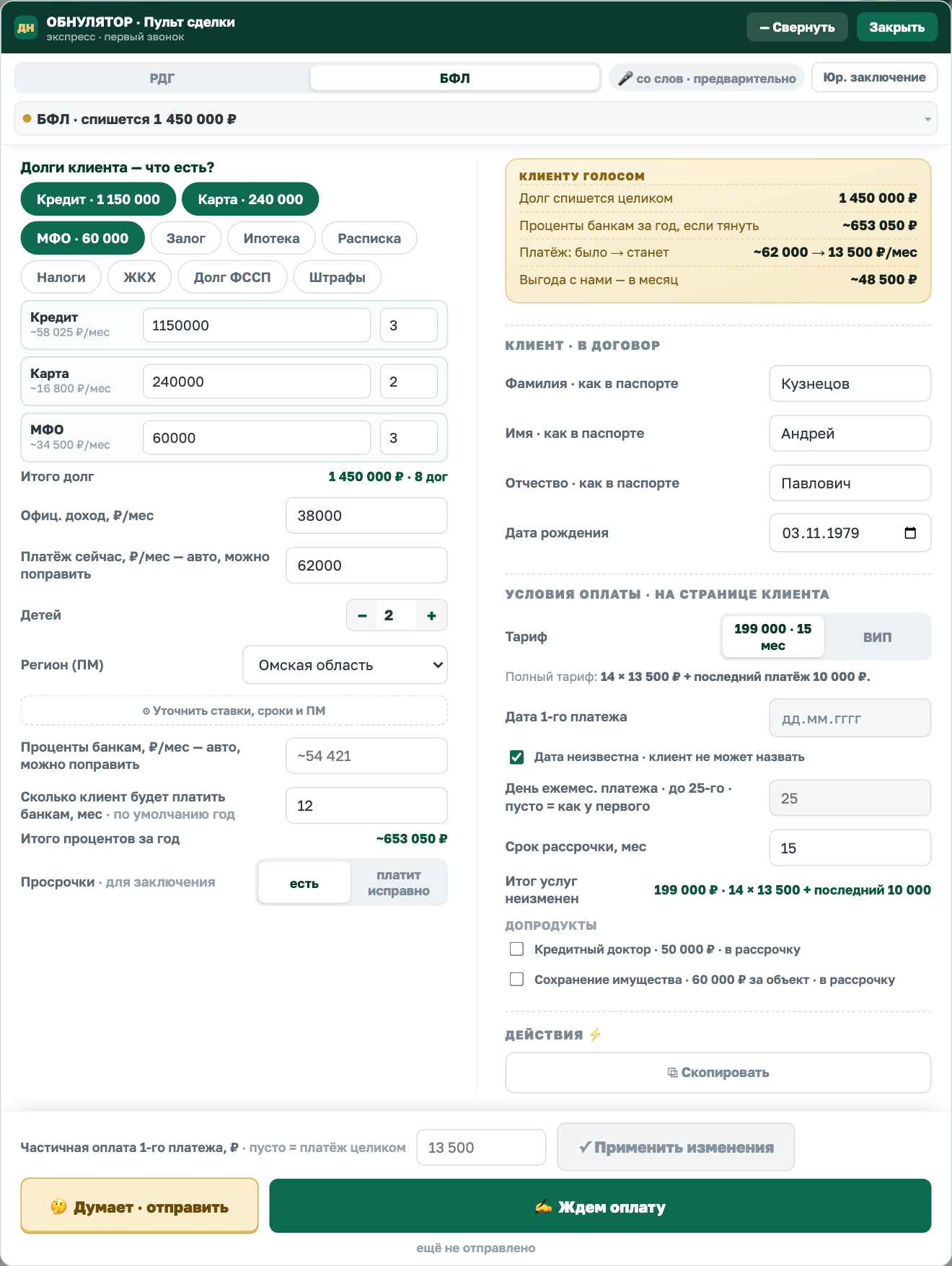
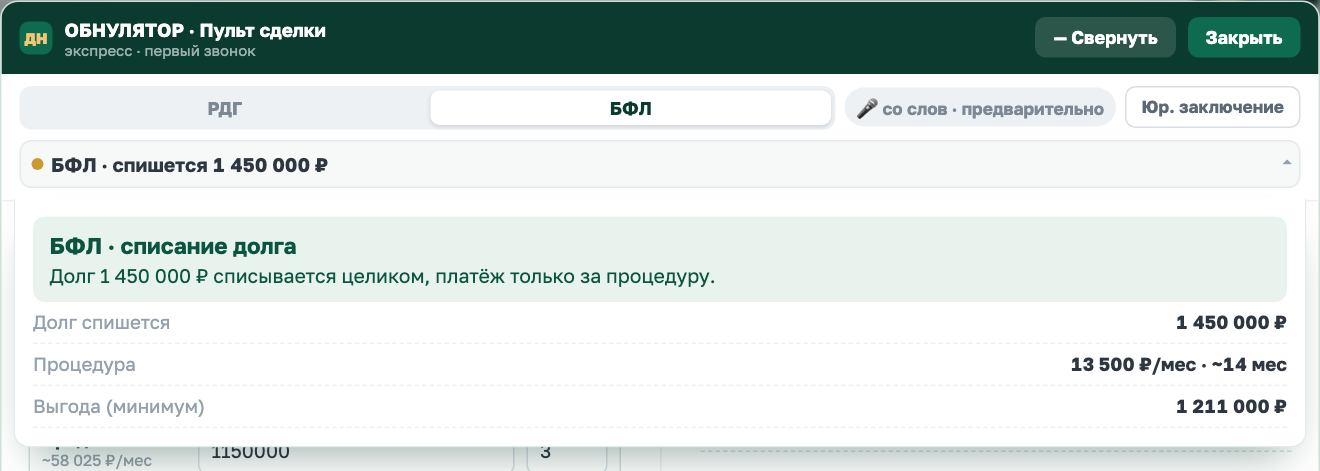
Если свободного дохода не хватает на платёж по плану РДГ (свободный доход — это доход минус прожиточный минимум на клиента и детей и минус ипотечный платёж), пульт переходит на банкротство. На вкладке РДГ строка тогда выглядит так: «Не тянет РДГ · спишется …». В этом случае переключите пульт на «БФЛ»: клиент получит страницу того вида, который выбран переключателем, а не того, что посчитал пульт.

Какие цифры называть клиенту
Называйте цифры из жёлтого блока «Клиенту голосом». Те же суммы клиент увидит у себя на странице.
| РДГ | БФЛ |
|---|---|
| «Проценты банкам за год — не заплатите» — это и есть выгода клиента от РДГ | «Долг спишется целиком» (или «кроме ипотеки») |
| «В плане — тело долга и 7% управляющему» — сколько клиент вернёт по плану | «Проценты банкам за год, если тянуть» |
| «Платёж: было → станет» | «Платёж: было → станет» — станет 13 500 ₽/мес |
| «Выгода с нами — в месяц» | «Выгода с нами — в месяц» |
Строка «Выгода (минимум)» в подробном расчёте БФЛ считается не так, как выгода на странице клиента. На странице будет «Вы сохраняете около …»: это долг плюс проценты банкам минус стоимость услуг и 50 000 ₽ госплатежей. Не называйте клиенту «Выгоду (минимум)» как итог.
Шаг 3. Клиент и условия оплаты
Правая колонка попадает в договор и на страницу клиента.
- Фамилия, Имя, Отчество — как в паспорте. Дата рождения необязательна: если её нет, в договоре останется прочерк.
- Тариф: «199 000 · 15 мес» (14 × 13 500 ₽ и последний платёж 10 000 ₽) или «ВИП» (169 000 ₽ одним платежом). Срок рассрочки можно менять от 2 до 24 месяцев. Общая сумма при этом не меняется, пересчитывается только размер платежа.
- Дата 1-го платежа — не раньше сегодняшнего дня. Если клиент не может назвать дату, отметьте «Дата неизвестна · клиент не может назвать».
- День ежемес. платежа — не позже 25-го числа. Если поле пустое, берётся число первого платежа. Ежемесячные платежи начинаются со следующего месяца после первого платежа.
- Допродукты. «Кредитный доктор» добавляет 50 000 ₽, рассрочка становится 17 месяцев. «Сохранение имущества» стоит 60 000 ₽ за объект (от 1 до 9 объектов), сумма делится на все платежи рассрочки. У ВИП эти суммы добавляются к оплате.
- Частичная оплата 1-го платежа (внизу пульта). Если клиент сегодня может внести меньше полного первого платежа, впишите сумму. Появится обязательное поле «Дата доакцепта»: к этой дате клиент вносит остаток, и она должна быть позже даты первого платежа. Пустое поле означает, что первый платёж вносится целиком.
Шаг 4. Отправка клиенту: «Ждем оплату»
Основная кнопка внизу пульта называется «✍ Ждем оплату». Нажимайте её, когда клиент согласился. Кнопка активна, если введён долг, заполнены фамилия, имя и отчество, указана дата первого платежа или стоит «Дата неизвестна», а при частичной оплате ещё и дата доакцепта. Чего не хватает, пульт пишет под кнопками, например «заполните: отчество, дату первого платежа».
После нажатия пульт:
- заполняет поля сделки: ФИО, долг, платёж по кредитам, доход, детей, продукт (РДГ/БФЛ), тариф, срок и сумму рассрочки, даты платежей, допродукты;
- создаёт персональную страницу клиента и записывает ссылку на неё в сделку;
- отправляет ссылку клиенту в мессенджер (рассылку делает Sensei, поэтому в статусе будет «процесс Sensei запущен»);
- отмечает договор подписанным. Сделка переходит в стадию «Договор подписан», в «Платежах» строится график, и клиенту уходит ссылка на оплату первого платежа.
Когда всё прошло, внизу появится «✓ процесс Sensei запущен» и «Презентация передана в процесс Sensei. Договор подписан, клиенту уходит оплата.», а пульт свернётся. Кнопка станет называться «✈ Ожидаем оплату», «Думает · отправить» пропадёт, и появятся кнопки «₽ Отправить ссылку на оплату» и «⟳ Синхронизировать график». Ссылка на оплату появляется не сразу, а в течение примерно полуминуты после отправки.
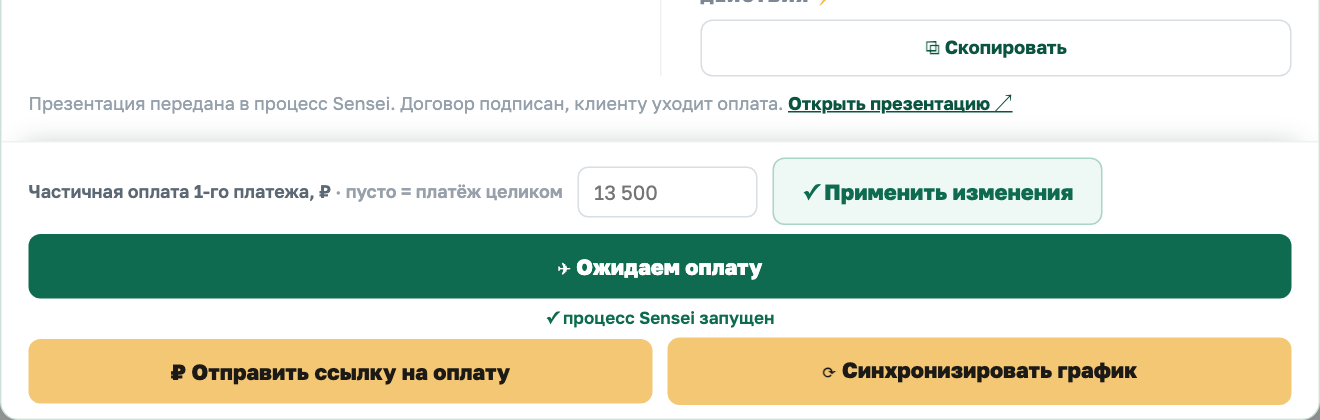
По ссылке «Открыть презентацию ↗» можно посмотреть страницу так, как её видит клиент. «⧉ Скопировать» копирует ссылку, например, чтобы отправить её вручную.
Нажимать «Ожидаем оплату» ещё раз можно: договор второй раз не подписывается. Но клиенту снова уйдут страница и ссылка на оплату, а график в «Платежах» пересоберётся по текущим условиям.
Стадии пульт меняет только в воронке «МПП 2 уровень 2.0». В другой воронке статус допишет «стадию не меняли: сделка в другой воронке», всё остальное при этом выполнится.
Что видит клиент
Клиент получает одну страницу. На ней выгода, сравнение платежа «сейчас» и «с нами» (для РДГ — «по плану»), подарок SIM-карта, блок «Всё официально», график платежей и договор. Внизу закреплена кнопка «Принять условия и оплатить … ₽». Её сумма — первый платёж (или частичная оплата, если вы её указали).
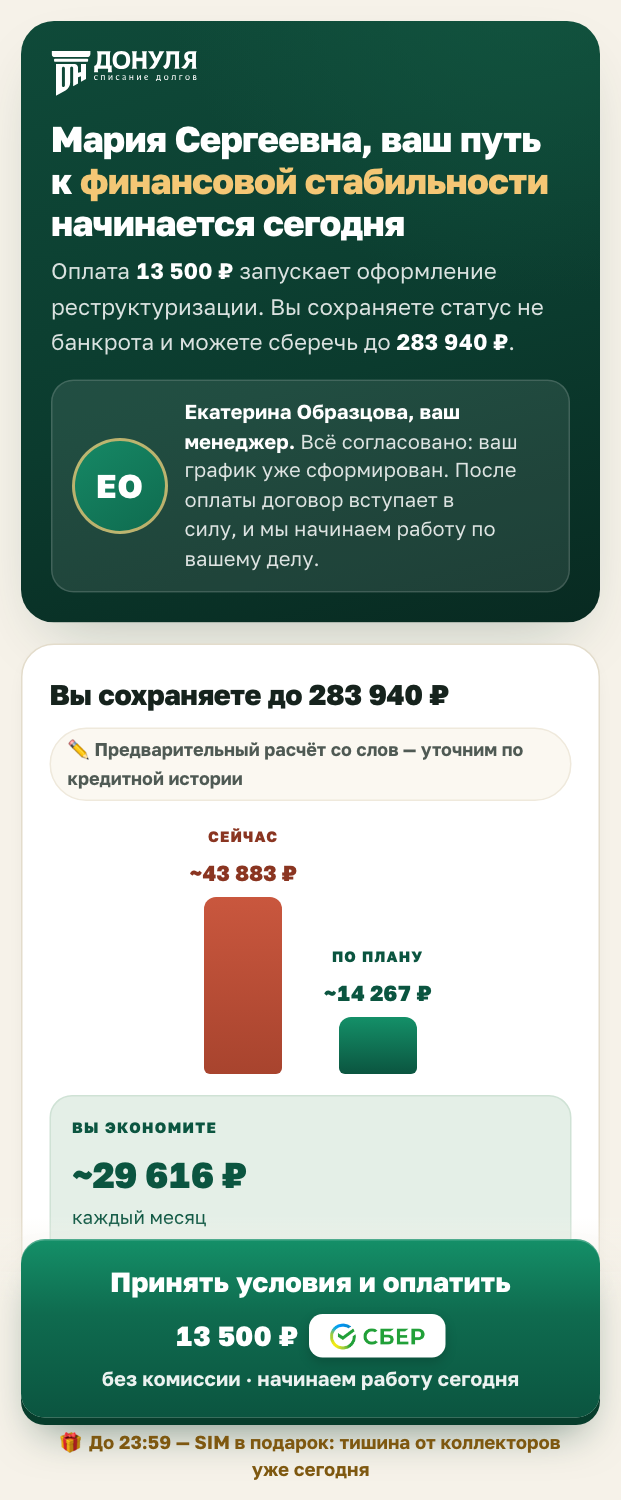
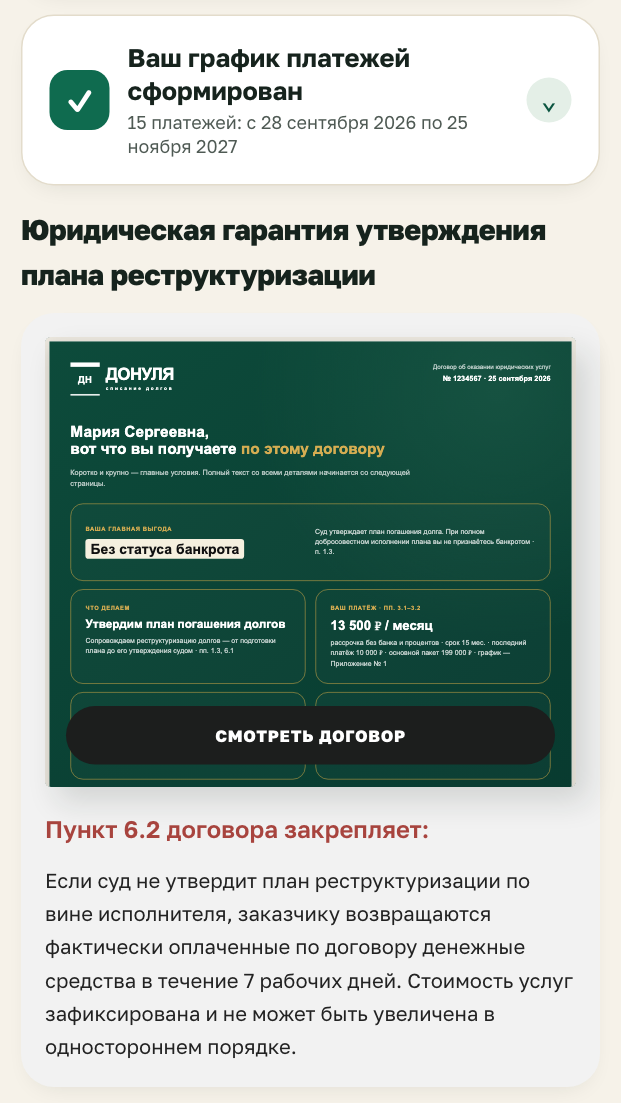
- Пока ссылки на оплату ещё нет, вместо оплаты кнопка предлагает «Посмотреть договор ↓». Страница сама проверяет обновления примерно раз в 10 секунд и заменит кнопку, как только ссылка появится.
- Клиент заключает договор в момент оплаты первого платежа. После этого страница показывает экран «Оплата получена» и предлагает скачать приложение ДоНуля.
- Если вы поменяли данные в пульте, страница обновится у клиента сама, без новой отправки.
Клиент думает: «Думает · отправить» и 990 ₽
Если клиент не готов платить сразу, нажмите «🤔 Думает · отправить». Для этой кнопки достаточно суммы долга. ФИО и дату первого платежа можно не заполнять или отметить «Дата неизвестна».
- Клиенту уходит та же страница в режиме «подумать»: заголовок «ваш вариант … готов», графика нет, кнопка «Оплатить 990 ₽ и закрепить условия».
- Сделка переходит в стадию «Принимают решение». На следующий день в 10:00 по Москве клиенту автоматически придёт напоминание.
- Если клиент оплатит 990 ₽, условия закрепятся за ним. Когда вы потом отправите договор кнопкой «Ждем оплату», первый платёж в графике уменьшится на 990 ₽, а стоимость договора останется прежней. Эти 990 ₽ не считаются заключением договора: договор заключается только первым платежом.
- После оплаты 990 ₽ пульт больше не двигает сделку по стадиям, ни при «Думает», ни при «Ждем оплату». Стадию меняете вы сами. При повторном «Думает» в статусе будет «стадию не меняли: клиент закрепил условия оплатой 990 ₽».
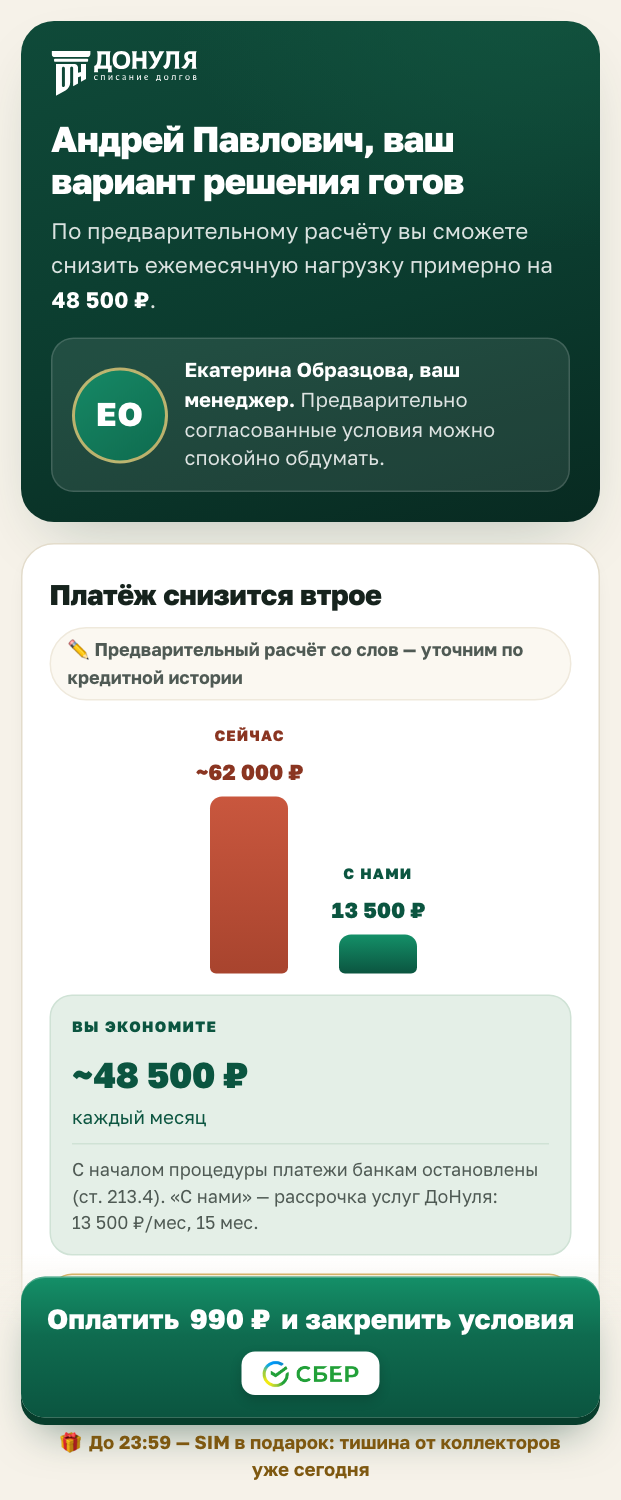
Важно: если все поля заполнены (ФИО с отчеством и конкретная дата первого платежа), «Думает · отправить» работает как «Ждем оплату». Договор будет подписан, сделка уйдёт в «Договор подписан», клиенту придёт ссылка на полный первый платёж. Если клиент именно думает, оставьте дату пустой или отметьте «Дата неизвестна».
Когда клиент решился, дозаполните в пульте ФИО и дату первого платежа и нажмите «Ждем оплату».
Подарок и скидка
- SIM-карта в подарок. На странице клиенту обещана «SIM ДоНуля — бесплатная связь на 3 месяца» за оплату до 23:59. Если клиент оплатил в тот же день по Москве, когда ему впервые отправили страницу, система сама запишет промокод на SIM в сделку и отправит его клиенту. Подарок выдаётся один раз на сделку. Повторная отправка по той же ссылке день не меняет: отправили вчера, оплатили сегодня — подарка не будет.
- Скидка на последний платёж. Её включает автоматическая рассылка, в пульте такой кнопки нет. Последний платёж уменьшается на 10 000 ₽ на 24 часа. Если скидка больше платежа, платёж убирается совсем. Через сутки платёж возвращается прежним, если скидку не закрепили навсегда. На одной сделке одновременно действует только одна скидка.
Юридическое заключение
Предварительное юридическое заключение готовится на вкладке «Юр. заключение».
- По документу — по загруженной кредитной истории. Кнопкой «⚖ Открыть заключение по документу ↗» его можно открыть у себя и сохранить в PDF через печать. Если окно не открылось, разрешите браузеру всплывающие окна.
- Со слов — по долгам, введённым на основной странице. Заключение строится для процедуры, выбранной переключателем РДГ/БФЛ.
Чтобы отправить заключение клиенту, нажмите «✈ Отправить юр. заключение по документу» или «✈ Отправить юр. заключение со слов». Нужны фамилия и имя клиента, а также загруженная КИ или введённые долги. Если чего-то не хватает, под кнопкой будет написано, например, «нельзя отправить: загрузите кредитную историю». Клиент получит ссылку на заключение. Внизу заключения есть кнопка «Оплатить» (для БФЛ — «Оплатить первый платёж»), если по сделке уже есть ссылка на оплату, или «Подписать договор», которая ведёт на его страницу. Если страницу клиенту ещё не отправляли, такой кнопки не будет. Поэтому лучше отправлять заключение после страницы.
«Применить изменения» и «Синхронизировать график»
«✓ Применить изменения» сохраняет исправленные данные в ту же страницу клиента. Ссылка остаётся прежней, клиенту ничего заново не отправляется: у него просто обновятся цифры. Кнопка работает, когда страница уже отправлялась.
- До оплаты договора используйте её, чтобы исправить цифры: опечатку в долге, другой срок, допродукт. Когда клиент согласился платить, нажимайте «Ждем оплату», а не «Применить изменения». Только «Ждем оплату» подписывает договор и создаёт ссылку на оплату.
- После подписания нужна полностью заполненная форма. Если изменились сумма, срок, допродукты или даты, пульт напишет «✓ изменения применены · пересобираем график, клиент увидит его через минуту». Подождите минуту, больше ничего нажимать не надо. Если изменилась только частичная оплата, первый платёж пересчитается сразу.
«⟳ Синхронизировать график» есть только у подписанного договора. Кнопка переносит на страницу клиента тот график, который сейчас в «Платежах». Ссылки на оплату она не трогает, и клиенту ничего не отправляется. Нажимайте её, если:
- клиент оплатил, а у него на странице нет экрана «Оплата получена» (оплата по ссылке не всегда сразу видна странице);
- вы вручную поправили платежи в «Платежах», и у клиента на странице старый график;
- вы нажали «Применить изменения» у подписанного договора, а график не пересобирался (статус просто «✓ изменения применены»).
«₽ Отправить ссылку на оплату» заново отправляет клиенту ссылку, которая уже есть в сделке. Новую ссылку кнопка не создаёт.
Частые ошибки и что делать
| Что видно | Что делать |
|---|---|
| «Ждем оплату» серая, под ней «заполните: …» | Заполните перечисленное: фамилию, имя, отчество, дату первого платежа (или «Дата неизвестна»), дату доакцепта при частичной оплате. |
| «дата первого платежа не может быть раньше сегодняшней» | Поставьте сегодняшнюю или более позднюю дату. |
| «дата доакцепта должна быть позже даты первого платежа» | Перенесите доакцепт позже первого платежа или уберите частичную оплату. |
| «В сделке нет контакта» | Привяжите к сделке контакт клиента и отправьте ещё раз. |
| «… · договор не отмечен подписанным, оплата не запущена — отправьте ещё раз» | Страница ушла, но договор не подписан. Нажмите «Ждем оплату» ещё раз. |
| «… · оплата 990 ₽ не заведена — клиент откроет презентацию без кнопки оплаты» | Страница ушла без кнопки 990 ₽. Сообщите разработчикам. |
| «ссылка и тексты сохранены, но процесс Sensei не запустился» | Клиенту ничего не ушло. Нажмите кнопку ещё раз. Если ошибка повторится, сообщите разработчикам. |
| «В сделке ещё нет ссылки на оплату» после «Отправить ссылку на оплату» | Ссылка ещё создаётся. Подождите минуту. Если ссылки так и нет, нажмите «Ожидаем оплату» ещё раз. |
| «· не удалось перевести сделку в «…»», «· стадию не меняли: в сделку не записалась дата сообщения» | Всё остальное сделано. Переведите сделку в нужную стадию вручную. |
| «текущая презентация уже недоступна — отправьте новую» | Нажмите «Ждем оплату» или «Думает · отправить»: клиенту уйдёт новая страница. |
| «настройте процесс Sensei…», «заполните тексты отправки в настройках виджета», «укажите адрес сервиса…» | Не настроен сам виджет. Обратитесь к руководителю или разработчикам. |
Ещё несколько правил:
- Не очищайте в сделке поле со ссылкой на страницу клиента. Иначе при следующей отправке пульт создаст новую страницу с новой ссылкой. Подписанный договор, ссылки на оплату и отметка о подарке SIM сбросятся.
- Если клиент не тянет РДГ, переключитесь на «БФЛ» до отправки.
- На странице клиента всегда стоит пометка «Предварительный расчёт со слов — уточним по кредитной истории», даже если вы загрузили КИ. Предупредите клиента, если он спросит.
Если что-то сломалось и ничего из этого не помогло, сообщите разработчикам через @donula_bug_hunter_bot: номер сделки и что было написано в пульте.
Яндекс.Диск: файлы сделки
Для менеджеров, которые собирают и разбирают документы клиента. Виджет встроен в карточку сделки amoCRM, отдельно открывать ничего не нужно. Имена, номера и документы на картинках вымышленные.
Что это
У каждой сделки есть своя папка на общем Яндекс.Диске компании. Папка называется номером сделки, внутри лежат подпапки для документов. Блок «Яндекс.Диск» в карточке сделки показывает эту папку. В нём можно загружать, смотреть, переносить, переименовывать и удалять файлы, склеивать и резать PDF. Туда же сами собой попадают файлы, которые клиент присылает в чат.
Все файлы на Диске хранятся в PDF. Фото и документы Word и Excel переводятся в PDF при загрузке, исходный файл не сохраняется.
Где найти
Откройте сделку. Блок «Яндекс.Диск» стоит первым в колонке виджетов справа. Сначала он свёрнут: нажмите на заголовок, и блок раскроется. Оранжевое число рядом с заголовком показывает, сколько файлов лежит в INBOX. Его видно и в свёрнутом блоке.
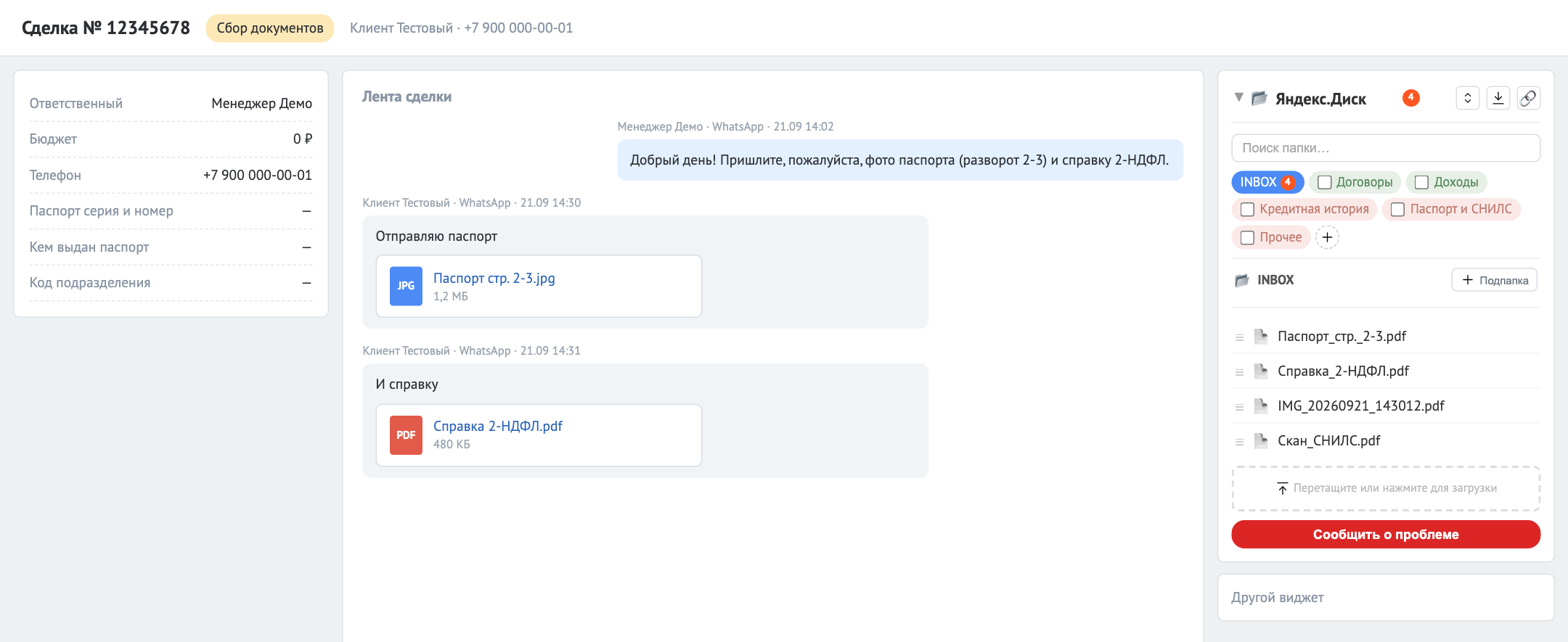
Если блока в сделке нет, значит, вам или этой воронке не открыт доступ. Об этом ниже, в разделе «Кто видит виджет».
Что есть в блоке
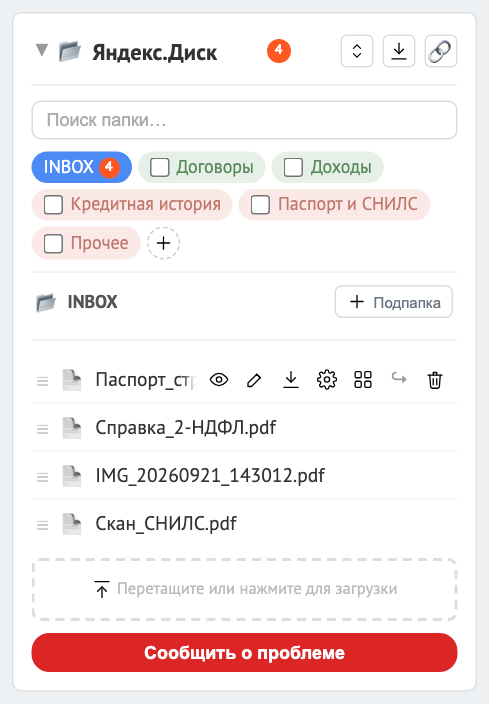
- Кнопки в заголовке. ⇕ «Раскрыть все папки»: показывает файлы всех папок одним списком. Стрелка вниз: «Скачать все документы сделки (ZIP)». 🔗: «Поделиться ссылкой на папку».
- «Поиск папки…» отбирает папки по названию.
- Папки. Открытая папка синяя, папка с файлами зелёная, пустая розовая. У INBOX стоит счётчик файлов. Кнопка «+» добавляет папку. Корзина рядом с «+» удаляет открытую папку, у INBOX её нет.
- Подпапки. Под списком папок стоят имя открытой папки, её подпапки с числом файлов и кнопка «+ Подпапка». Подпапки бывают только одного уровня.
- Файлы открытой папки. Наведите курсор на файл, и появятся кнопки: «Просмотр», «Переименовать», «Скачать», «Поворот / страницы / разделение», «Выбрать для объединения», «Переместить», «Удалить».
- «Перетащите или нажмите для загрузки» загружает файлы в открытую папку.
- «Сообщить о проблеме»: см. последний раздел.
Папка сделки и стандартные подпапки
Папка сделки создаётся сама, когда сделка меняет этап в воронке, где работает виджет. Кроме того, её создаёт первая запись из виджета: загрузка файла, создание папки или «Поделиться». Набор стандартных подпапок задаёт администратор в настройках виджета. INBOX — системная папка для файлов из чатов, удалить её нельзя.
Если папки ещё нет, блок пустой и пишет «Нет файлов». Чтобы её завести, загрузите любой файл или нажмите «+» и создайте папку. Вместе с папкой сделки появятся и стандартные подпапки.
Кнопка «+» открывает окно «Добавить папки». Отметьте нужные «Стандартные папки» или впишите название в поле «Своя папка» и нажмите «Создать». Подпапка создаётся так же, только через «+ Подпапка». В названии нельзя использовать символ «/».
INBOX: файлы из чатов клиента
Файлы, которые приходят в чат сделки (WhatsApp, Telegram и другие мессенджеры), сами попадают в папку INBOX этой сделки. Трогать ничего не нужно.
- Каждый файл сохраняется в PDF: фото, PDF, документы Word и Excel.
- Голосовые, аудио и видео не сохраняются: их нельзя перевести в PDF. Если голосовое нужно, скачайте его из чата сами.
- В именах файлов из чата пробелы и знаки препинания заменяются на «_». Например, «Паспорт стр. 2-3.jpg» станет «Паспорт_стр._2-3.pdf».
- Если файл с таким именем уже есть, новый получит номер: «Скан.pdf», «Скан(1).pdf», «Скан(2).pdf».
- Файлы собираются только в тех воронках, где работает виджет.
Обычно файл появляется в INBOX через минуту-две. Если с первого раза сохранить не удалось, система повторяет попытки, а раз в 5 минут ещё раз проверяет всё, что не сохранилось. Список в блоке сам не обновляется: чтобы увидеть новые файлы, нажмите на папку INBOX или откройте карточку заново.
Как разобрать INBOX
INBOX — это входящие. Разберите его: откройте каждый файл, при необходимости переименуйте его и перенесите в нужную папку.
- Наведите курсор на файл и нажмите «Просмотр», чтобы понять, что это за документ.
- Нажмите «Переименовать» и дайте файлу понятное имя. Расширение «.pdf» подставится само.
- Нажмите «Переместить» (↪), выберите папку и подтвердите перенос.
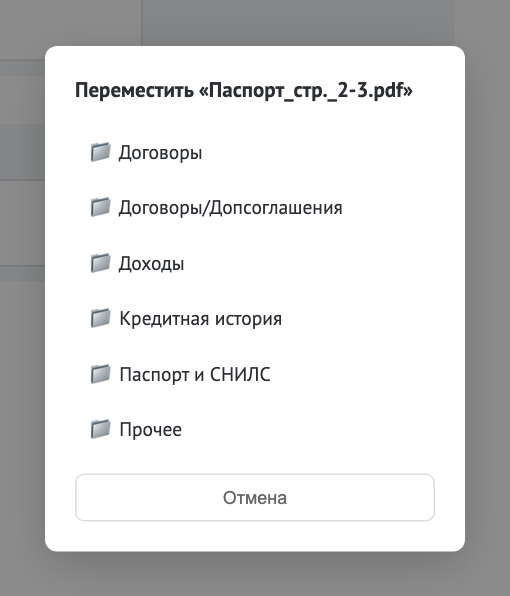
Ещё два быстрых способа:
- Перетаскивание. Перетащите файл мышью на нужную папку. Подтверждения не будет, файл переедет сразу.
- Несколько файлов разом. Щёлкните по файлам с зажатым Ctrl (на Mac — Cmd). Появится полоса «Выбрано: N» с кнопками «Переместить», «Удалить» и «Отмена».
Если в папке, куда вы переносите файл, уже есть файл с таким же именем, перенос не пройдёт и виджет покажет ошибку. Переименуйте файл и перенесите ещё раз.
Загрузка, просмотр, скачивание, переименование, удаление
- Загрузить. Нажмите на поле «Перетащите или нажмите для загрузки» или перетащите файлы с компьютера на это поле. Файлы попадут в открытую папку. Можно перетащить файл и прямо на название другой папки. Во время загрузки в поле виден счётчик. Если какой-то файл не загрузился, в счётчике появится «(ошибка)»: например, так бывает с аудио и видео. Имена загруженных вами файлов сохраняются как есть, меняется только расширение на «.pdf».
- Просмотр. Документ открывается в окне поверх карточки. Там же есть кнопки «Переименовать», «Скачать», «Переместить» и «Удалить».
- Скачать. Файл скачивается в новой вкладке браузера.
- Переименовать. Впишите новое имя без расширения.
- Удалить. Виджет спросит «Удалить файл?». Файл уходит в корзину общего Яндекс.Диска. Если удалили по ошибке, сразу напишите через «Сообщить о проблеме».
- Удалить папку. Откройте папку и нажмите корзину рядом с «+», или отметьте галочками несколько папок и нажмите «Удалить» в полосе «Выбрано папок». Папка удаляется вместе со всеми файлами в ней, виджет об этом переспросит.
- Порядок файлов. Перетащите файл за значок ☰ выше или ниже. Этот порядок сохраняется для всех, кто открывает сделку.
PDF: объединить, повернуть, удалить страницы, разбить
Объединить несколько файлов в один
- У каждого нужного файла нажмите «Выбрать для объединения». Выбранные файлы подсвечиваются оранжевым. Их можно брать из разных папок: выбор сохраняется, пока вы переходите между папками.
- Рядом с «+» появится оранжевая кнопка с числом выбранных файлов, «Объединить выбранные PDF». Нажмите её. Кнопка «✕» рядом снимает выбор.
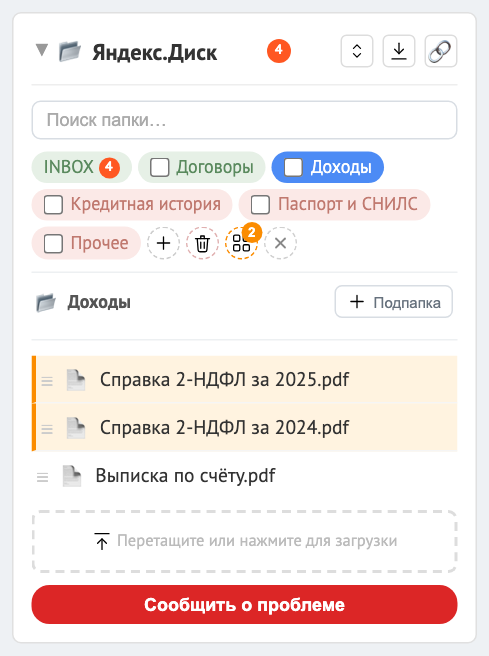
- В окне «Объединение PDF» перетащите файлы в нужном порядке. Лишний файл уберите крестиком. Нажмите «Обновить», чтобы увидеть, как будет выглядеть итоговый документ.
- Выберите «Папку назначения», впишите «Имя объединённого файла» (расширение «.pdf» добавится само) и нажмите «Объединить».
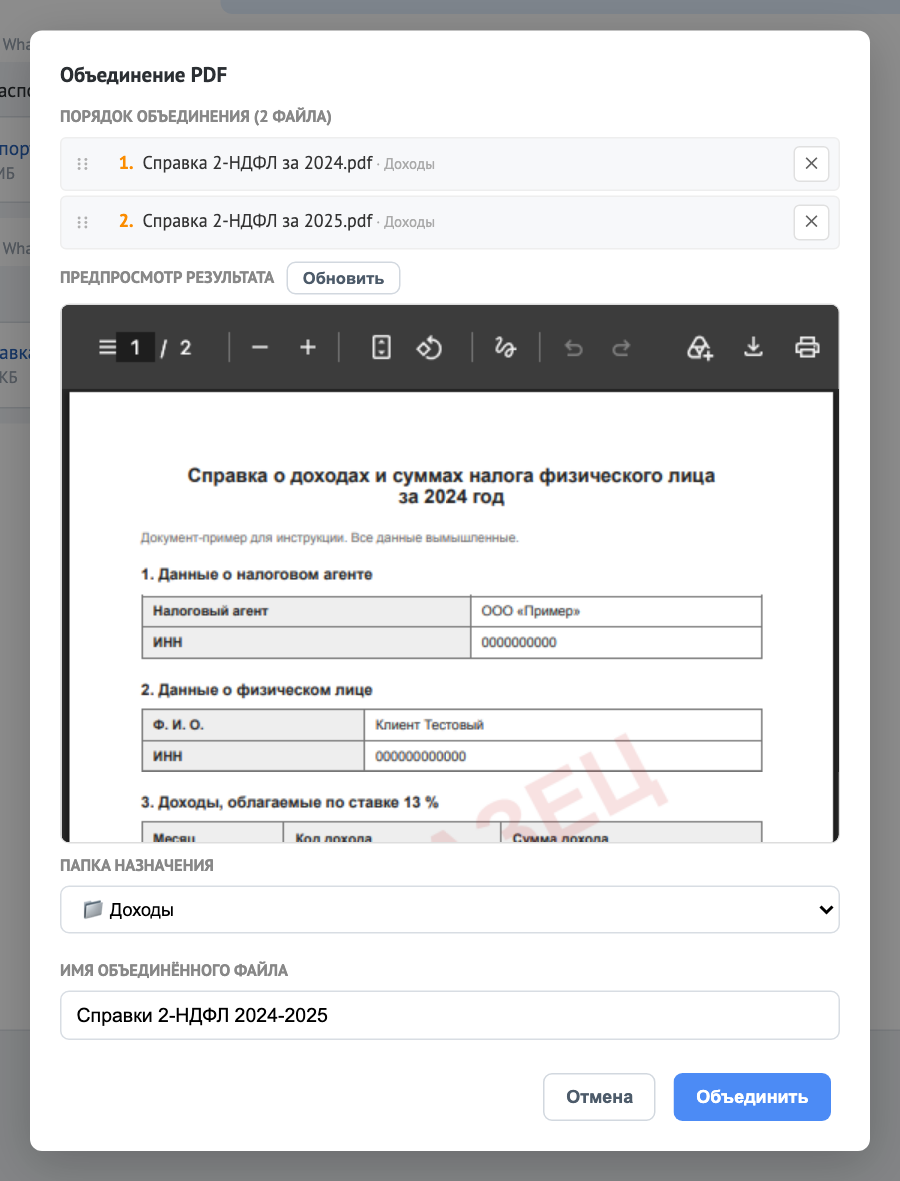
После объединения исходные файлы удаляются, остаётся только общий документ. Если отдельные файлы тоже нужны, сначала скачайте их. Объединить можно минимум 2 файла. Предпросмотр строится до 3 минут, само объединение идёт до 5 минут. Если виджет сообщил, что объединение не успело завершиться, сначала проверьте папку назначения: файл мог сохраниться. Только потом запускайте объединение повторно.
Повернуть, оставить нужные страницы, разбить
У файла нажмите «Поворот / страницы / разделение». Слева откроется документ, справа три действия:
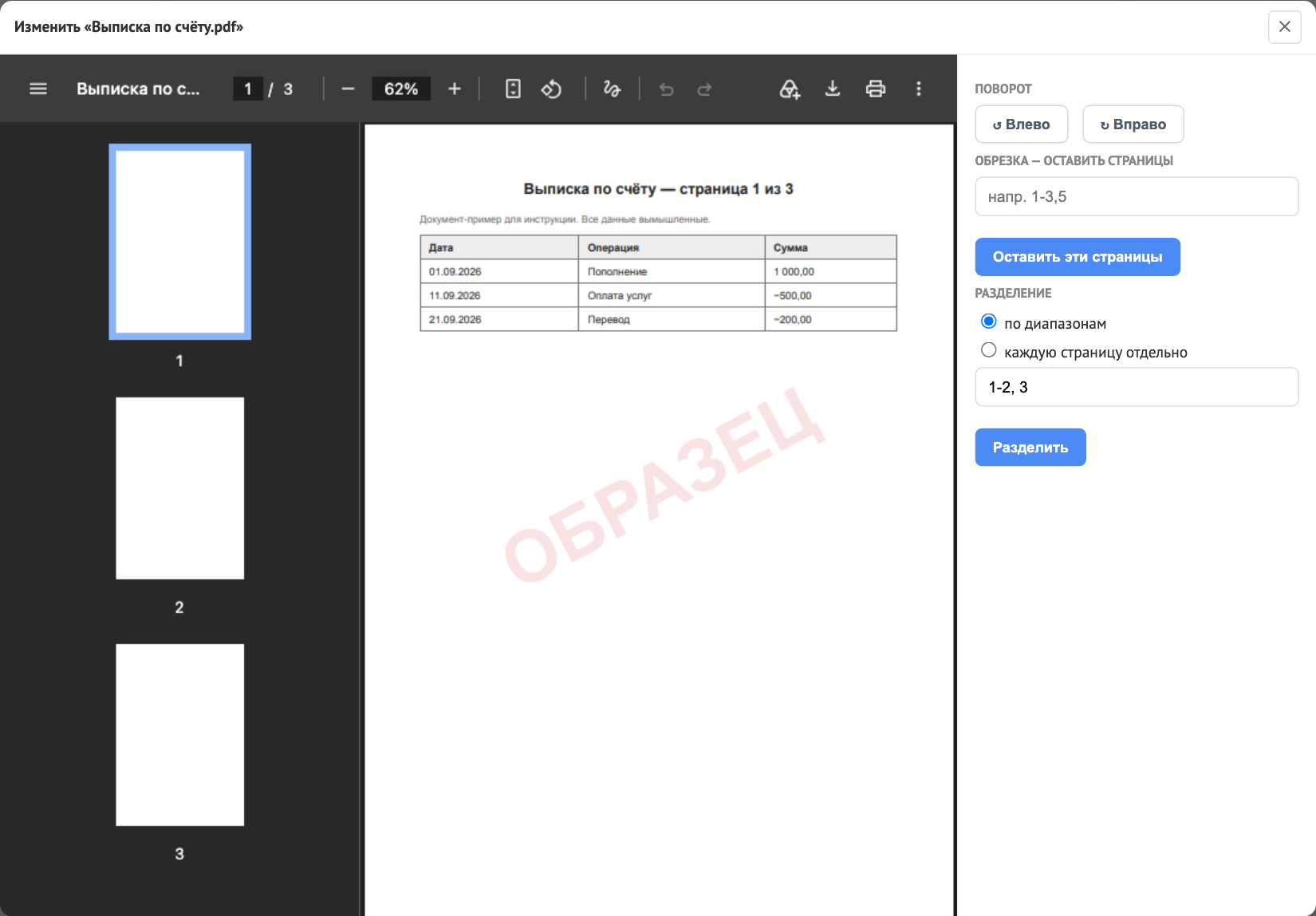
- «Поворот»: «↺ Влево» или «↻ Вправо». Поворачиваются все страницы файла.
- «Обрезка — оставить страницы». Впишите страницы, которые нужно оставить, например «1-3,5», и нажмите «Оставить эти страницы». Остальные страницы будут удалены. Страницы встают в том порядке, в каком вы их записали: «3,1,2» заодно переставит их.
- «Разделение»: «по диапазонам» (например, «1-2, 3») или «каждую страницу отдельно». Нажмите «Разделить». В той же папке появятся новые файлы: «Выписка по счёту (1-2).pdf» и «Выписка по счёту (3).pdf». Исходный файл остаётся.
Поворот и обрезка меняют сам файл, отменить их нельзя. Если сомневаетесь, сначала разделите файл: разделение исходник не трогает.
«Скачать всю сделку» и «Поделиться»
- «Скачать все документы сделки (ZIP)» (стрелка вниз в заголовке) скачивает один архив «Сделка-номер.zip» со всеми папками и файлами. Скачивание идёт в новой вкладке. Архив большой сделки собирается не сразу.
- «Поделиться ссылкой на папку» (🔗) открывает публичный доступ ко всей папке сделки, а не к одной подпапке, и копирует ссылку в буфер обмена. На две секунды значок сменится на ✅. Теперь вставьте ссылку в сообщение. Любой, у кого есть ссылка, увидит все документы сделки, в том числе паспорт. Закрыть ссылку из виджета нельзя, поэтому отправляйте её только тому, кому она действительно нужна.
Кнопки в ленте чата
На вложениях в ленте сделки виджет добавляет свои кнопки. Они появляются, когда вы наводите курсор на файл, и есть не во всех воронках.
| Кнопка | Воронки | Что делает |
|---|---|---|
| «Добавить документ» | Сбор документов, Расторжения, ЦЕХ-2, ЦЕХ-3, Суд-БФЛ | Кладёт файл из чата в выбранную папку сделки |
| «Сформировать документ» | МПП2 | Распознаёт паспорт и заполняет поля сделки |
«Добавить документ»
Эта кнопка нужна, когда файл надо сразу положить в конкретную папку, а не ждать его в INBOX, или когда файла в INBOX нет. На записях звонков её нет.
- Наведите курсор на вложение и нажмите «Добавить документ». Кнопка сменится на «✓ Выбран». Так же отметьте другие вложения. Справа внизу появится полоса «Выбрано: N».
- Нажмите «Готово». «Отмена» снимает выбор.
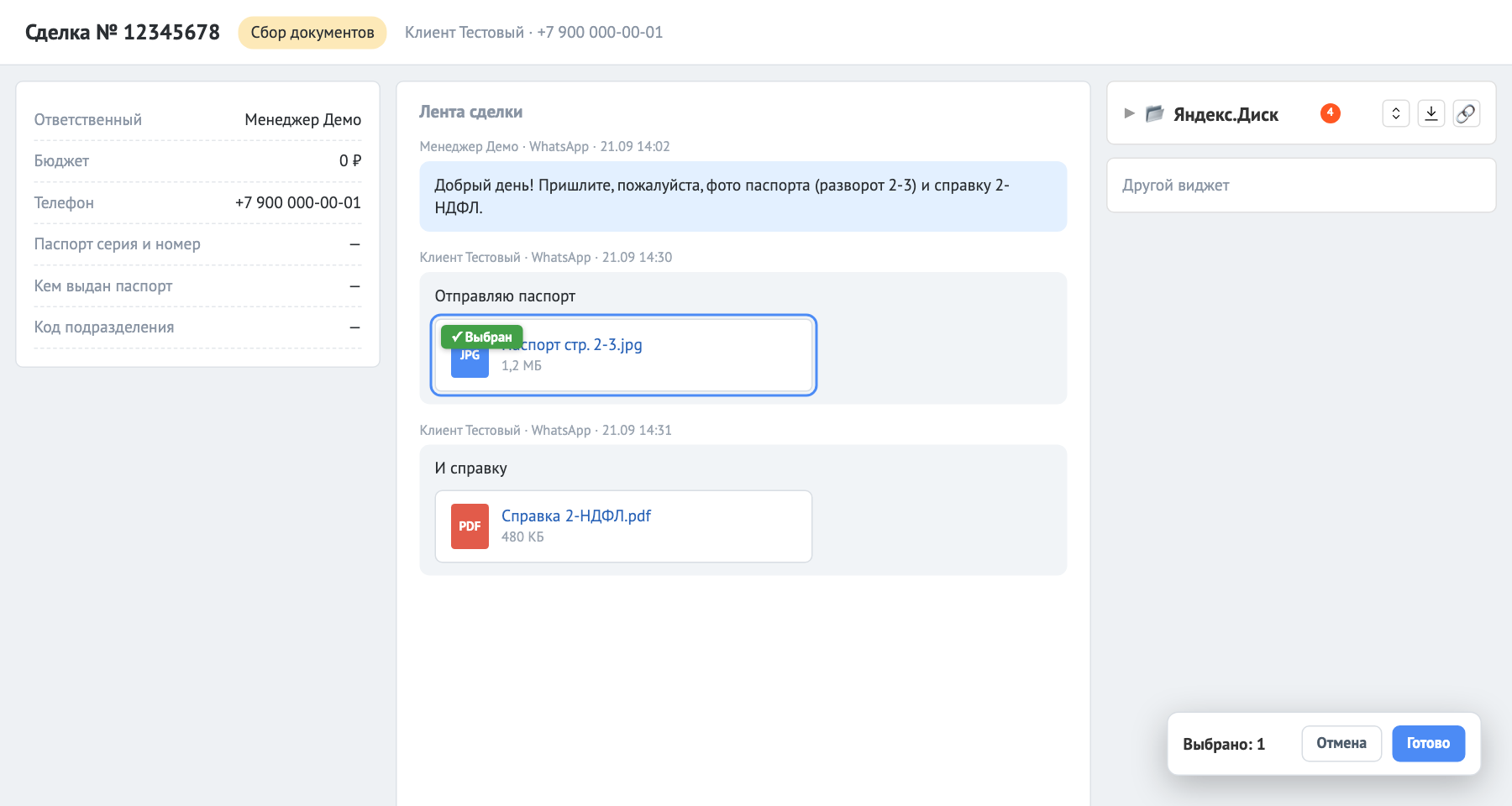
- В окне «Добавить документы» проверьте названия, выберите «Папку» и нажмите «Добавить». Если выбрано несколько файлов, можно отметить «Объединить в один PDF». Тогда вместо отдельных файлов получится один документ, а его страницы пойдут в том порядке, в каком вы выбирали вложения.
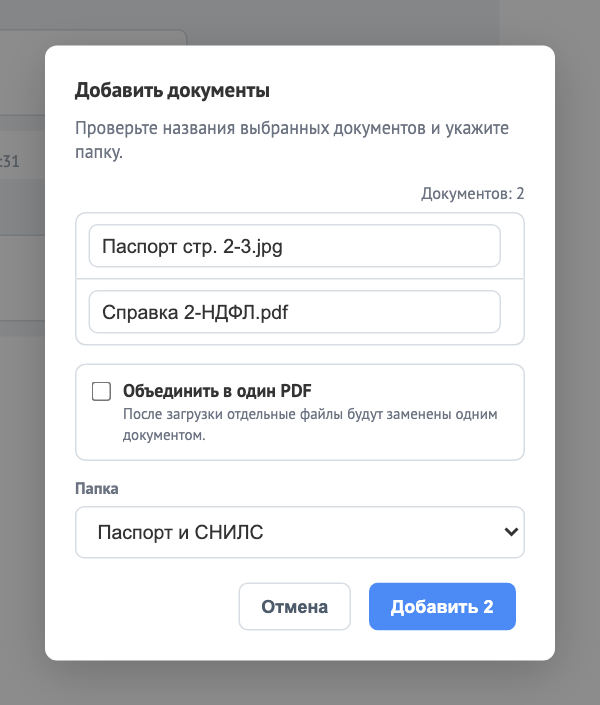
Файлы сохраняются в PDF. Как и в INBOX, пробелы и знаки в имени заменятся на «_». Если в окне написано «Откройте виджет «Яндекс.Диск», чтобы загрузить список папок», значит, блок в карточке ещё не загрузился или у сделки пока нет папок. Подождите пару секунд и попробуйте снова. Если не помогло, создайте папку сделки через «+» в блоке.
«Сформировать документ»: паспорт в поля сделки
В воронке МПП2 на вложениях есть зелёная кнопка «Сформировать документ». Нажмите её на фото или PDF разворота паспорта (подходят JPG, PNG, PDF). Виджет распознает паспорт и заполнит поля сделки:
- Место рождения;
- Дата рождения;
- Паспорт серия и номер;
- Кем выдан паспорт;
- Дата выдачи паспорта;
- Код подразделения.
После этого в Sensei запускается процесс по сделке. «Прописку» кнопка не заполняет, впишите её сами. Уже заполненные поля перезаписываются тем, что удалось распознать. Сам файл на Диск при этом не сохраняется.
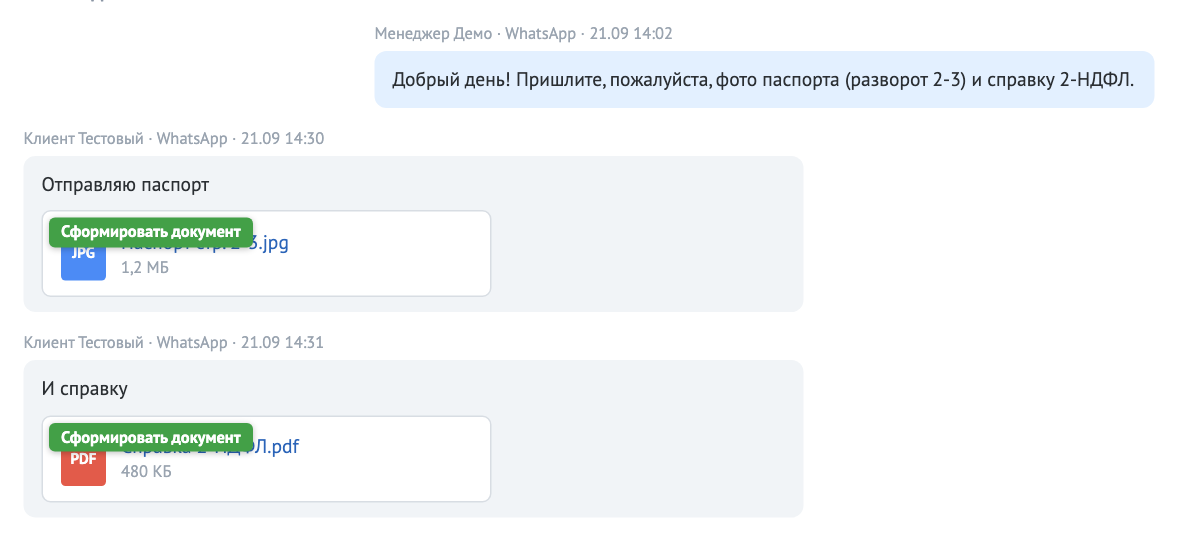
Чем закончилось распознавание, покажет окно:
- зелёная галочка и «Паспорт распознан, поля заполнены»: всё заполнено, окно закроется само;
- красный крестик и «Не распознаны поля: …. Остальные поля заполнены.»: перечисленные поля заполните вручную, окно закрывается щелчком;
- «Ошибка: …»: распознать не удалось. Проверьте, что на фото именно разворот паспорта и что он читается.
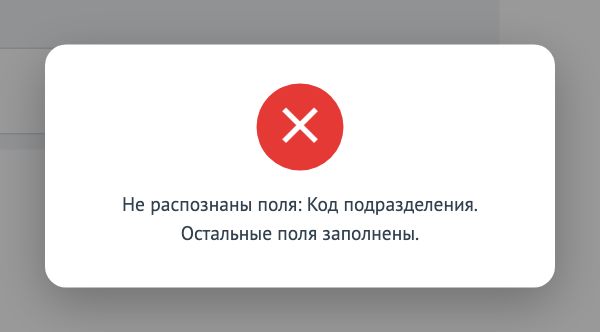
Папка «Кредитная история»
Если файл загружен через виджет в папку с названием «Кредитная история», он автоматически уходит на разбор кредиторов. Загрузить можно через поле загрузки или перетаскиванием с компьютера, а также кнопкой «Добавить документ» из чата. Годится и подпапка с таким названием на любом уровне.
На разбор уходит только загруженный файл. Если перенести файл в «Кредитную историю» из INBOX или другой папки, он на разбор не уйдёт. То же с файлами, полученными объединением или разделением. Чтобы отчёт из чата ушёл на разбор, добавьте его кнопкой «Добавить документ» сразу в «Кредитную историю». Другой способ: скачайте файл и загрузите его в эту папку.
Файла из чата нет в INBOX
- Обновите список. Нажмите на папку INBOX или откройте карточку заново: сам блок новые файлы не подтягивает. Если файл пришёл только что, подождите пару минут.
- Проверьте тип файла. Голосовые, аудио и видео в INBOX не попадают никогда.
- Поищите файл под другим именем. Пробелы и знаки в имени заменяются на «_», а при повторе имени добавляется номер: «(1)», «(2)».
- Проверьте, есть ли у сделки папка. Если блок пустой и папок нет, файлы из чата ждут, пока папка появится. Загрузите любой файл или создайте папку через «+». После этого ждущие файлы придут в INBOX в течение примерно 5 минут.
- Проверьте воронку. Если виджета в этой сделке нет, файлы из её чата не собираются.
- Если через 10 минут файла всё ещё нет, возьмите его сами. Добавьте его кнопкой «Добавить документ», если она есть в вашей воронке, или скачайте из чата и загрузите в блок. Потом сообщите о проблеме и укажите номер сделки.
Кто видит виджет
Доступ настраивает администратор amoCRM в настройках виджета, в разделе «Пользователи и доступ». Там отмечают сотрудников, которым виден блок: если не отмечен никто, блок видят все. Там же отмечают воронки, в которых работает виджет: если не отмечена ни одна, он работает во всех. Если вам нужен доступ или блок пропал из сделки, обратитесь к администратору.
Если виджет вам не открыт, в карточке нет ни блока, ни кнопок в ленте чата.
Если что-то не так
- «Нет связи с сервером виджета» и кнопка «Повторить»: виджет не достучался до сервера. Нажмите «Повторить». Если ошибка не уходит несколько минут, сообщите о проблеме.
- «Яндекс.Диск не подключён» или «Яндекс.Диск не авторизован. Обратитесь к администратору amoCRM»: Диск отключился от amoCRM. Кнопку «Подключить Яндекс.Диск» не нажимайте, её нажимает администратор. Сообщите ему.
- «Папка сделки ещё не создана (ожидается вебхук смены статуса)»: у сделки ещё нет папки. Загрузите файл или создайте папку через «+».
Сообщить о проблеме
Красная кнопка «Сообщить о проблеме» внизу блока открывает короткую форму. Заполните поле «ТГ для связи» (без него обращение не уйдёт), опишите, что случилось, и нажмите «Отправить». Ваше имя подставится само, а номер сделки — нет, впишите его в текст. Когда обращение дойдёт, форма покажет «Спасибо! Обращение отправлено — мы его получили.» Если появилось «Не удалось отправить. Попробуйте позже.», повторите чуть позже.
Реферальная ссылка и QR
Для менеджеров, которые ведут сделки в amoCRM. Виджет встроен в карточку сделки, отдельно ничего открывать не нужно. Имена, телефоны и сделки на картинках вымышленные.
Что это
«Реферальная ссылка» — кнопка в карточке сделки. Одним нажатием клиенту уходит сообщение «Порекомендуйте нас знакомым» со ссылкой и QR-кодом. Сообщение приходит в тот бот, на который клиент подписан: Telegram, Max или VK. По ссылке или QR открывается короткая форма: клиент вписывает ФИО и телефон знакомого, и в amoCRM сама создаётся новая сделка. В этой сделке указано, от какого клиента пришла рекомендация.
Где найти
- Откройте сделку. Блок «Реферальная ссылка» стоит в правой колонке с виджетами. Внутри одна синяя кнопка «Отправить реферальную ссылку».
- Блок есть только в карточке сделки. В карточках контакта и компании его нет.
Как отправить ссылку клиенту
- Убедитесь, что клиент подписан на наш бот хотя бы в одном мессенджере: в сделке должна стоять галочка подписки на бота Telegram, Max или VK.
- Нажмите «Отправить реферальную ссылку». Пока идёт отправка, под кнопкой написано «Отправляю…», а сама кнопка не нажимается.
- Посмотрите на надпись под кнопкой — она говорит, чем всё закончилось (таблица ниже).
| Надпись под кнопкой | Что значит |
|---|---|
| серое «Отправлено: Max, Telegram» | сообщение ушло. Перечислены все боты, куда оно ушло: клиент получает его в каждом мессенджере, где у сделки стоит галочка подписки |
| красное «Клиент не подписан ни на один бот» | в сделке не стоит ни одной галочки подписки. Ничего не отправлено |
| красное «Не удалось отправить» | отправка не прошла, см. «Если что-то не так» |
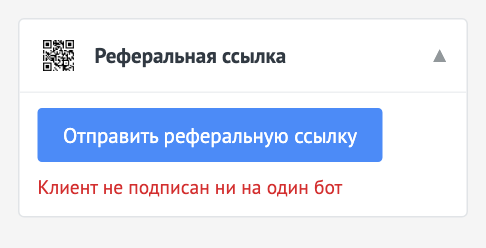
- Что получит клиент: два сообщения от бота: текст со ссылкой и картинку с QR-кодом. Подробнее — в разделе «Что видит клиент».
- Копия — в чате сделки. Оба сообщения появляются и в чате этой сделки в amoCRM, так что видно, что и когда ушло клиенту.
- Каждое нажатие — новая отправка. Нажмёте дважды — клиент получит сообщение дважды.
- Показать ссылку или QR на экране виджет не умеет. Он только отправляет их в бот клиента. Если клиент не подписан ни на один бот, сначала попросите его подписаться.
Что видит клиент
Сначала в боте приходят два сообщения. Первое — текст «Порекомендуйте нас знакомым: » и ссылка. Второе — рекламная картинка «Донуля» «Есть проблемы с долгами?» с QR-кодом в белой карточке внизу. Ссылка и QR ведут на одну и ту же форму.
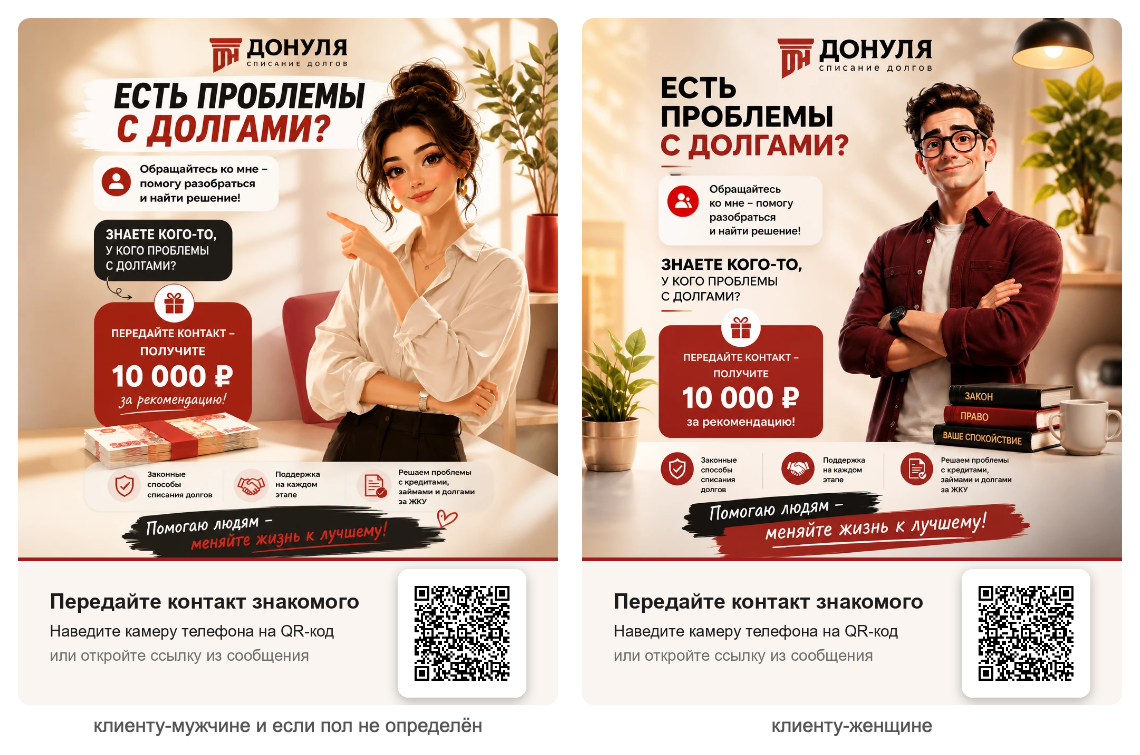
- Картинок две, различаются они только героем. Какую отправить, виджет выбирает сам по полю «Фамилия Имя Отчество» клиента в сделке. Клиенту-женщине уходит картинка с мужчиной, клиенту-мужчине — с девушкой.
- Если это поле в сделке пустое или пол по нему не понять, клиент получит картинку с девушкой.
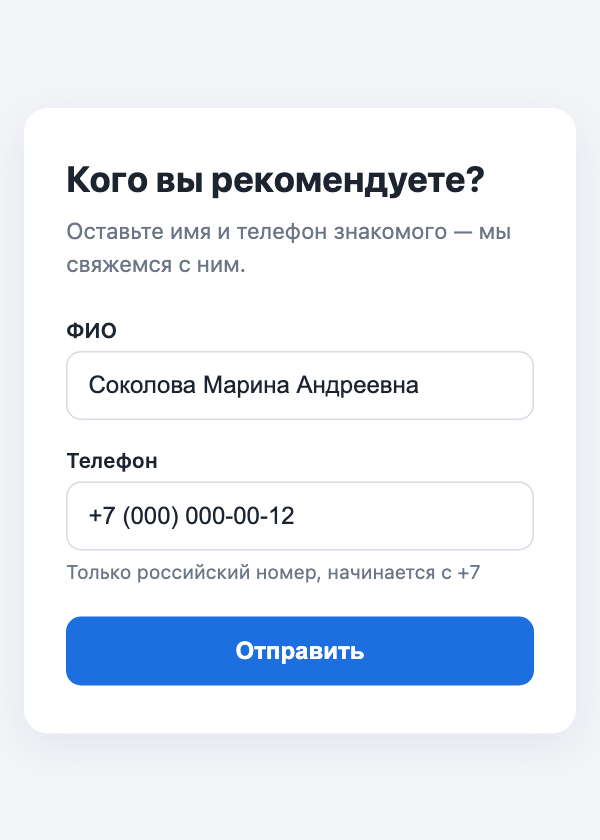
По ссылке или QR открывается страница «Кого вы рекомендуете?» с подписью «Оставьте имя и телефон знакомого — мы свяжемся с ним». Входа, пароля или кода из SMS не нужно. Полей два, оба обязательные:
- ФИО — знакомого клиента, в свободной форме.
- Телефон — только российский номер. «+7» уже вписано, скобки и дефисы расставляются сами. Если клиент начнёт номер с 8 или 7, лишняя цифра уберётся, и номер всё равно запишется как +7. Пока номер не набран целиком, форма не отправится: браузер подскажет формат +7 (999) 123-45-67.
После нажатия «Отправить» кнопка меняется на «Отправляем…», а затем появляется страница «Спасибо!» — «Мы свяжемся с вашим знакомым».
- Ссылка не одноразовая и со временем не устаревает. Клиент может открыть её снова и порекомендовать ещё одного знакомого. Каждая отправка формы — отдельная новая сделка.
- Если у сделки, из которой отправили ссылку, нет основного контакта или самой сделки уже нет, вместо формы клиент увидит «Ссылка недействительна» — «Попросите менеджера прислать новую ссылку».
Куда попадают рекомендации
Каждая отправленная форма сразу создаёт в amoCRM новую сделку и новый контакт:
| Что | Как заполнено |
|---|---|
| Название сделки | «ФИО знакомого (от клиента Имя клиента)», например «Соколова Марина Андреевна (от клиента Петров Олег)». Имя клиента берётся из основного контакта исходной сделки |
| Тег | «Партнерка 2.0» |
| Поле «ref код» | CLIENT_ и номер контакта клиента, который рекомендовал, например CLIENT_12345678. По нему видно, от кого пришла рекомендация |
| Контакт | новый контакт с ФИО знакомого и телефоном в виде +79990000000, тип телефона «рабочий» |
- Найти такие сделки проще всего по тегу «Партнерка 2.0» или по фамилии клиента в названии.
- Исходную сделку клиента виджет не меняет: примечаний и задач о новой рекомендации в ней не появляется, виджет не присылает менеджеру уведомлений.
- Рекомендатель — тот, кто стоит основным контактом исходной сделки в момент, когда знакомый отправил форму. Если после отправки ссылки основной контакт в сделке поменяли, рекомендация запишется на нового.
- Проверки на дубли нет: если знакомый уже есть в amoCRM, всё равно появятся новый контакт и новая сделка.
Если что-то не так
- Блока «Реферальная ссылка» нет в карточке. Перезагрузите страницу. Если блока всё равно нет, сообщите разработчикам через
@donula_bug_hunter_bot. - «Клиент не подписан ни на один бот», а клиент говорит, что подписан. Галочка подписки ставится в сделке автоматически, когда клиент подписывается на бот, и снимается, когда он отписывается. Проверьте, что вы в нужной сделке, и попросите клиента подписаться на бот ещё раз.
- «Не удалось отправить». Напишите в
@donula_bug_hunter_botи укажите номер сделки. - Клиент пишет, что видит «Ссылка недействительна». Проверьте, что у сделки есть основной контакт, и отправьте ссылку заново.
- Клиент отправил форму, а сделки не видно. Поищите по тегу «Партнерка 2.0» или по фамилии знакомого. Если сделки нет и клиент не видел страницу «Спасибо!», значит, рекомендация не сохранилась — попросите клиента отправить форму ещё раз.
Чат сотрудников в сделке
Для всех, кто ведёт сделки в amoCRM. Чат встроен в карточку сделки, уведомления о новых сообщениях приходят в Telegram. Имена, сделки и сообщения на картинках вымышленные.
Что это
«Чат сотрудников» — переписка коллег прямо в карточке сделки amoCRM. Внутри можно написать коллеге лично, собрать групповой чат по сделке и задать вопрос нейросети. Переписка привязана к сделке и хранится рядом с ней, а не в сторонних мессенджерах. Если вам написали, пока вы не в amoCRM, бот @amo_chats_bot пришлёт уведомление в Telegram.
Где найти
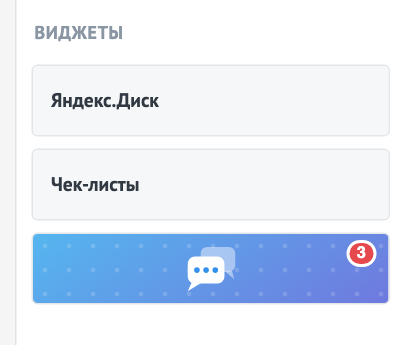
- Откройте сделку. В правой колонке виджетов карточки есть голубая плашка с иконкой облачков переписки, без подписи. Если навести на неё курсор, появится подсказка «Открыть чат сотрудников».
- Красная цифра на плашке — сколько непрочитанных сообщений у вас по этой сделке: в личных диалогах, групповых чатах и в диалоге с нейросетью. Больше 99 показывается как «99+». Цифра обновляется раз в 30 секунд, пока вкладка с карточкой открыта на экране, и сразу после закрытия окна чата.
- Нажмите на плашку, и поверх карточки откроется окно чата. Закрыть его можно крестиком в углу, клавишей Esc или щелчком по затемнённой области вокруг окна.
Окно чата
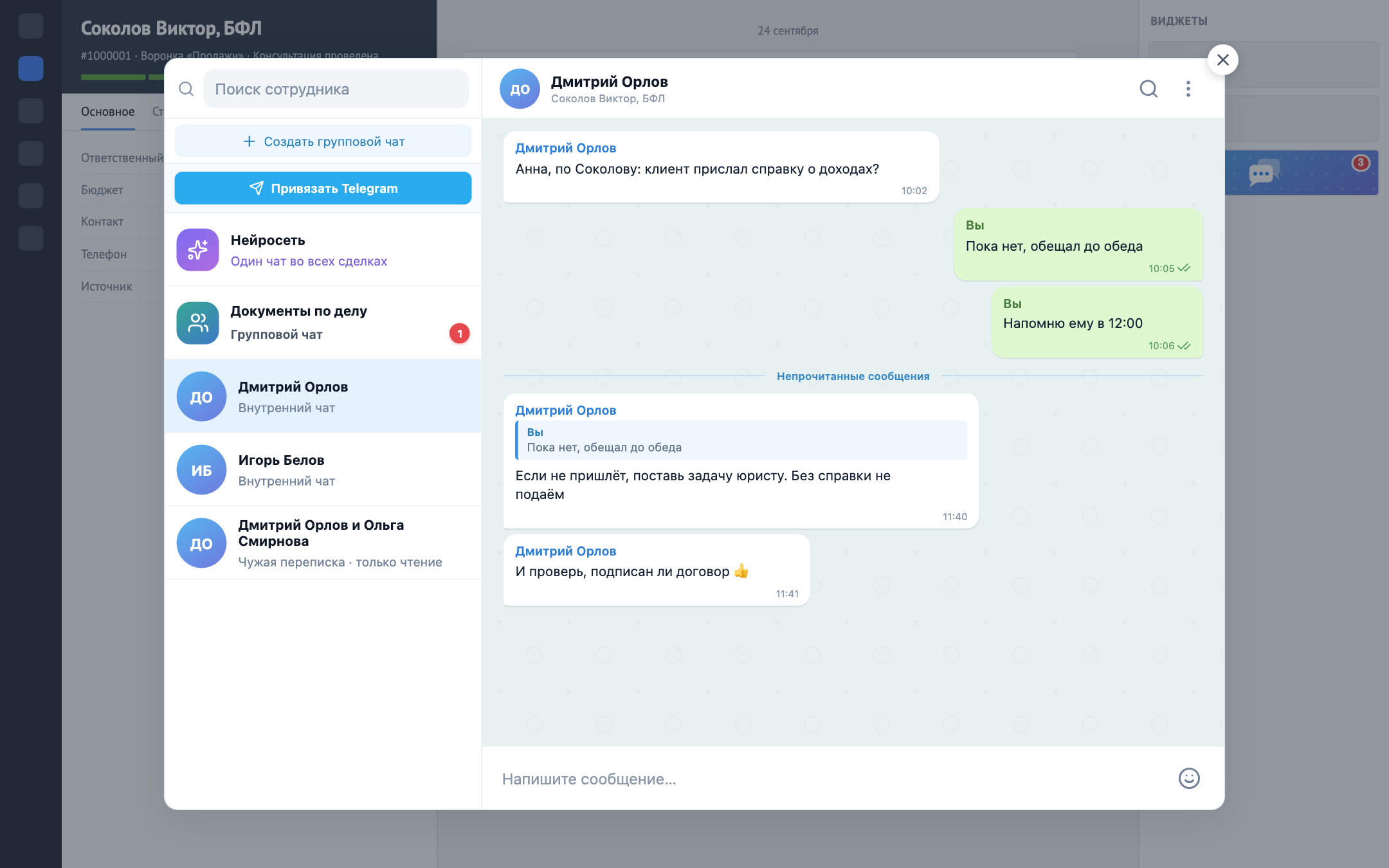
Слева — список, справа — открытая переписка. В списке сверху вниз:
- «Поиск сотрудника» — начать личный диалог с коллегой.
- «+ Создать групповой чат».
- «Привязать Telegram» — видна, пока Telegram не привязан. Подробнее — в разделе «Уведомления в Telegram».
- «Нейросеть» с подписью «Один чат во всех сделках» — всегда первая строка.
- Групповые чаты сделки, в которых вы состоите (подпись «Групповой чат»).
- Личные диалоги по этой сделке: сначала ваши («Внутренний чат»), затем переписка других сотрудников («Чужая переписка · только чтение»).
Красный кружок с числом у строки — непрочитанные в этом чате. Как только вы открываете чат, его сообщения отмечаются прочитанными.
В заголовке открытого диалога — имя коллеги и название сделки, в групповом чате — список участников. Если чат не выбран, справа написано «Выберите диалог» и «Переписка будет доступна только в сделке «…»».
Личный диалог с коллегой
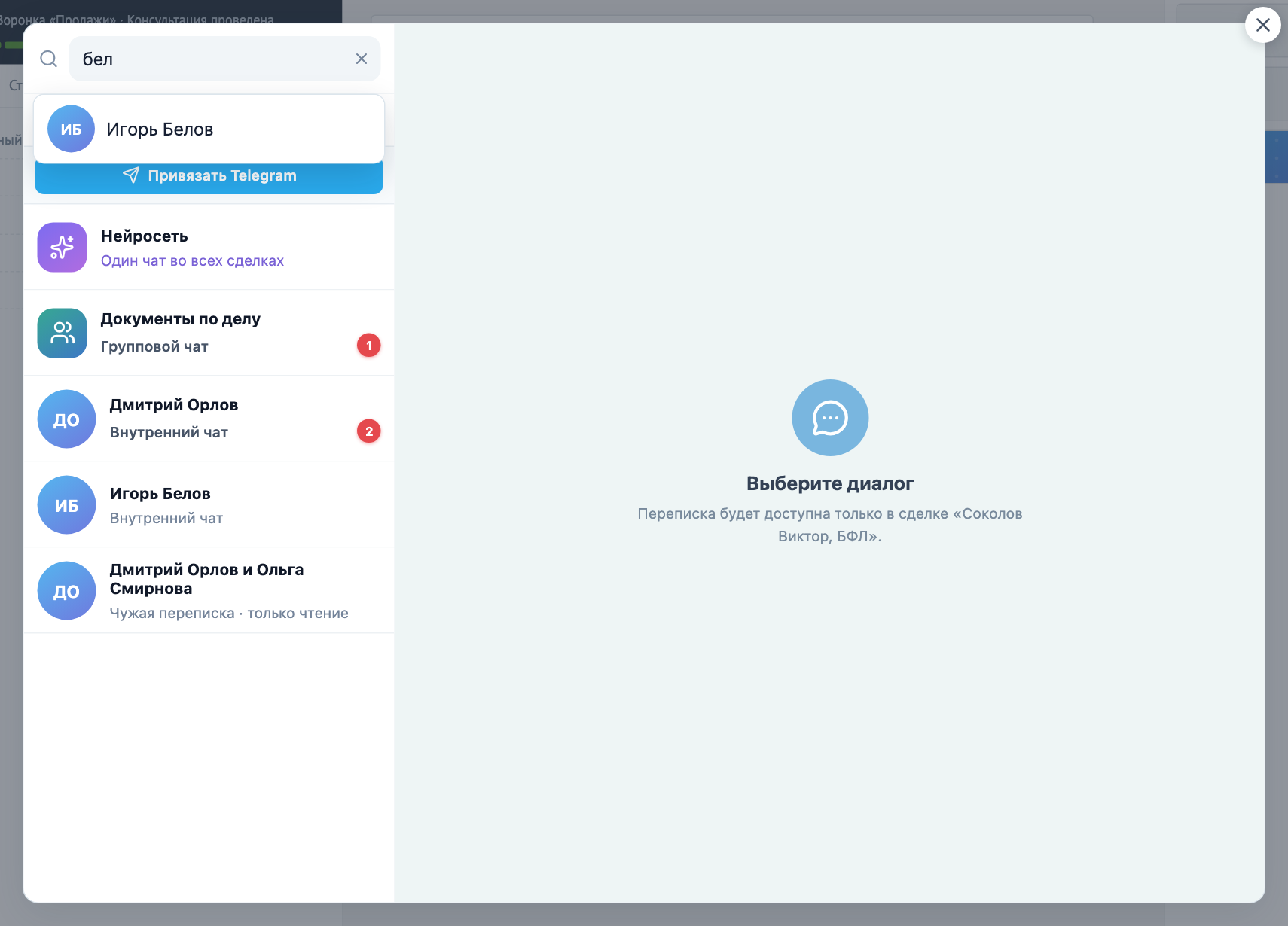
- В поле «Поиск сотрудника» начните вводить имя или фамилию. Под полем появится список подходящих сотрудников. Если никого нет, будет «Ничего не найдено».
- Нажмите на человека. Если диалог с ним по этой сделке уже есть, он откроется. Если нет, создастся новый.
- Напишите сообщение и нажмите Enter или синюю стрелку справа (она появляется, когда в поле есть текст). Shift+Enter — перенос строки.
Диалог принадлежит сделке. С тем же коллегой в другой сделке будет отдельный диалог со своей историей.
Личные диалоги по сделке видят все, кто открывает эту сделку. Посторонние могут их только читать: писать в диалог могут лишь двое его участников. Если переписка не для всех, используйте групповой чат. Его видят только участники.
Сообщения
- Галочки у ваших сообщений: одна ✓ — отправлено, две ✓✓ — прочитано.
- «Непрочитанные сообщения» — линия в переписке, с которой начинается непрочитанное.
- Ответить на сообщение: наведите на него курсор, рядом появится стрелка «Ответить на сообщение». Над полем ввода появится «Ответ для …» с цитатой. Крестик справа отменяет ответ. Ответ показывается с цитатой исходного сообщения.
- Смайлы: значок смайлика справа от поля ввода открывает панель из 40 эмодзи.
- Поиск по переписке: лупа в заголовке чата. Показываются только сообщения с введённым текстом. Ищет среди уже загруженных сообщений: чтобы найти что-то старое, сначала закройте поиск и прокрутите переписку вверх, тогда подгрузится более ранняя история.
- Новые сообщения в открытом чате появляются сами, обновлять страницу не нужно.
Групповой чат
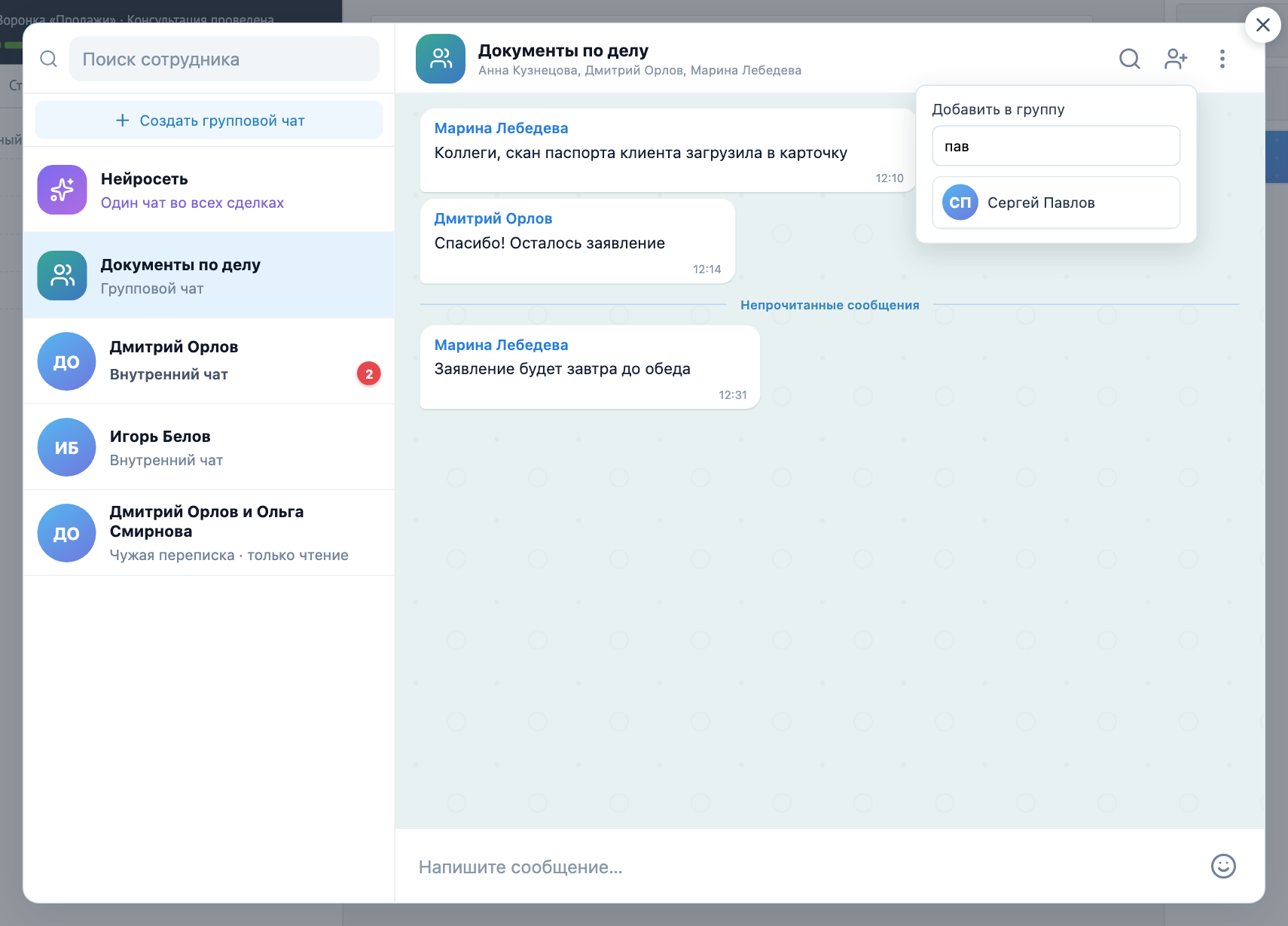
- Создать: нажмите «+ Создать групповой чат», впишите название (до 100 символов) и нажмите «Создать». Вы сразу становитесь участником, чат откроется.
- Добавить участника: значок человечка с плюсом в заголовке чата, затем в окне «Добавить в группу» начните вводить имя и нажмите на сотрудника. Тех, кто уже в чате, список не показывает. Добавлять может любой участник.
- Выйти из группы: ⋮ в заголовке чата → «Выйти из группы». Чат пропадёт из вашего списка. Вернуть вас может любой оставшийся участник.
Групповой чат тоже привязан к сделке и виден только в ней. Переименовать или удалить его нельзя, убрать из чата другого человека тоже нельзя.
Нейросеть
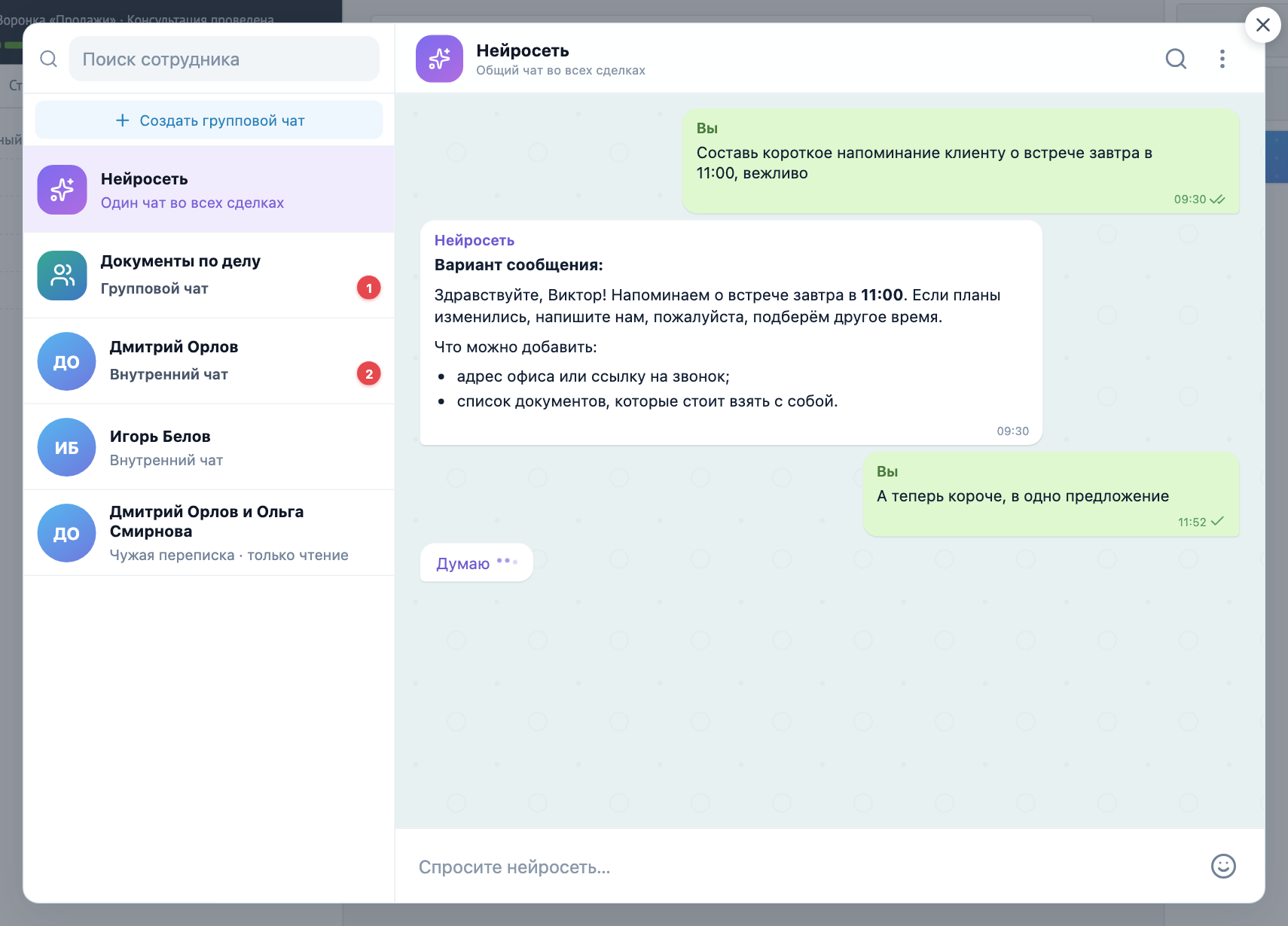
- Строка «Нейросеть» — ваш личный диалог. Он один на все сделки: в любой сделке откроется та же история. Кроме вас, его никто не видит.
- Напишите вопрос в поле «Спросите нейросеть…» и отправьте. Пока ответ готовится, в чате висит «Думаю…». Ответ может идти до трёх минут.
- Если нейросеть не ответила, придёт сообщение «Не удалось получить ответ ассистента. Попробуйте повторить вопрос.» — задайте вопрос ещё раз.
- Нейросеть не видит карточку сделки и вашу переписку с коллегами. Всё, что нужно для ответа, пишите в самом вопросе.
- Уведомлений в Telegram об ответах нейросети не приходит.
Чужая переписка
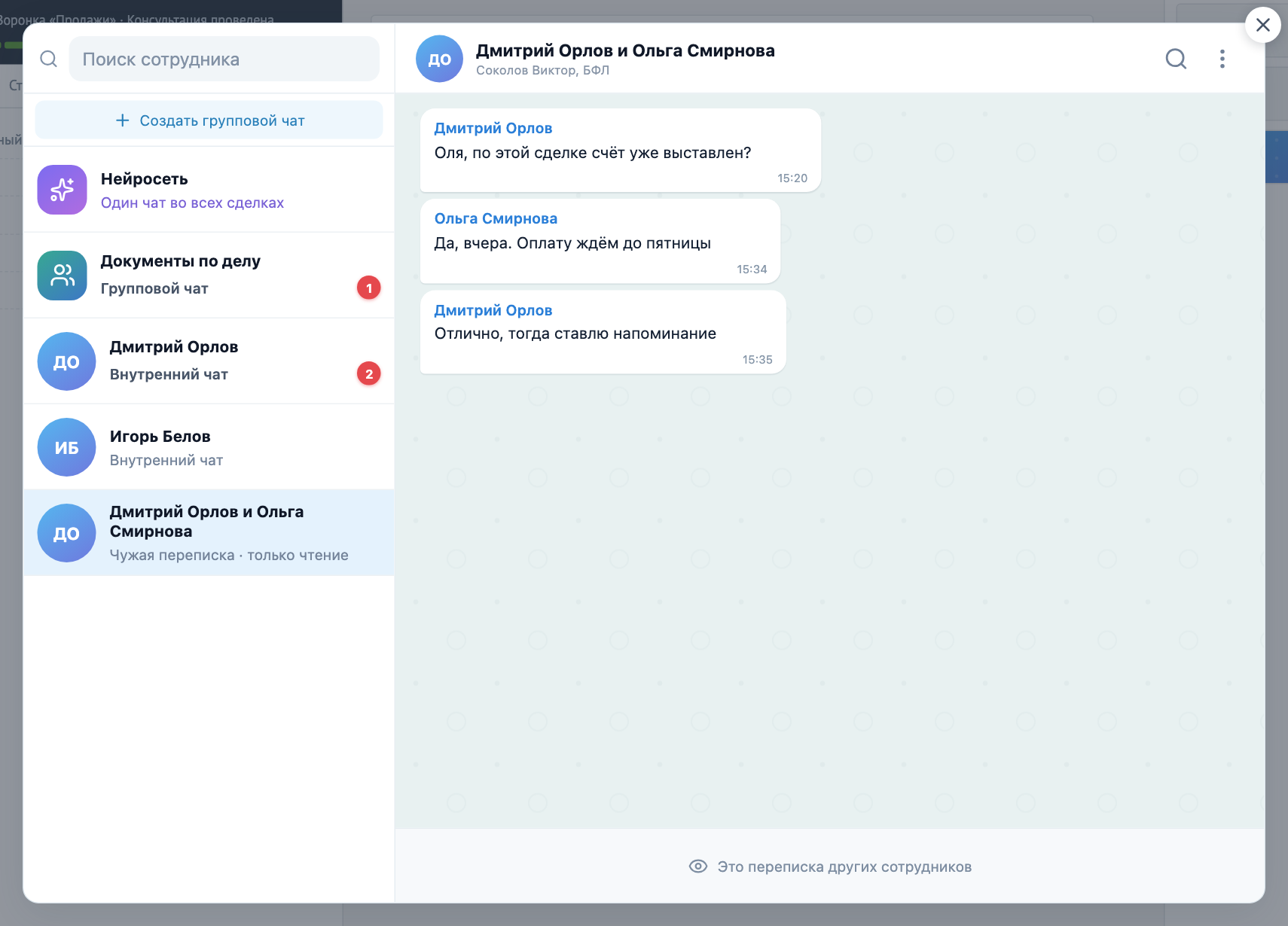
Строки «Чужая переписка · только чтение» — диалоги других сотрудников по этой сделке. В названии — имена обоих. Открыть и прочитать можно, но вместо поля ввода внизу написано «Это переписка других сотрудников». Ваше чтение не отмечает сообщения прочитанными у участников.
Уведомления в Telegram
Бот @amo_chats_bot пишет, когда коллега прислал сообщение в ваш личный диалог или в групповой чат, где вы состоите:
- Уведомление приходит на каждое новое сообщение, даже если этот чат у вас сейчас открыт.
- Текста сообщения и имени отправителя в уведомлении нет, только название сделки. Нажмите на название — откроется карточка сделки в amoCRM, а там кнопка чата.
- Если название сделки неизвестно, вместо него будет «Сделка №…» с номером.
Как подключить
- Откройте окно чата в любой сделке и нажмите «Привязать Telegram». Пока готовится ссылка, на кнопке написано «Создаём ссылку…».
- Откроется новая вкладка со ссылкой на бота. Откройте её в Telegram и нажмите «Запустить» (Start).
- Бот ответит «Готово, Telegram подключён». Кнопка «Привязать Telegram» в чате больше не показывается.
К одному сотруднику привязывается один Telegram. Если привязать другой аккаунт, прежний перестанет получать уведомления.
Бот в сообщениях называет кнопку «Подключить Telegram», в самом чате она подписана «Привязать Telegram». Это одна и та же кнопка.
Команды бота
| Команда | Что делает |
|---|---|
/status | проверить привязку. Ответ «Telegram подключён к пользователю amoCRM …» с вашим номером в amoCRM или «Telegram не подключён» |
/stop | отключить уведомления. После этого в чате снова появится кнопка «Привязать Telegram» |
/help | список команд. Бот присылает его же в ответ на любой другой текст |
Если заблокировать бота в Telegram, привязка снимется так же, как после /stop.
Что важно знать
- Только текст. Файлы, фото и голосовые отправить нельзя. Документы кладите в карточку сделки, а в чат пишите, где они.
- Отправленное не редактируется и не удаляется.
- У сообщений только время, без даты.
- В amoCRM чат ничего не пишет. Переписка не попадает в ленту сделки, в примечания и задачи.
- Список чатов обновляется при открытии окна. Если коллега создал с вами диалог или добавил вас в группу, пока окно открыто, закройте и откройте его снова.
Если что-то не так
- Нет плашки чата в карточке. Перезагрузите страницу. Если плашки всё равно нет, сообщите разработчикам через
@donula_bug_hunter_bot. - Красная плашка с текстом в правом верхнем углу окна — запрос не прошёл. Закройте и снова откройте окно или перезагрузите карточку. Если плашка появляется снова, напишите в
@donula_bug_hunter_botи приложите её текст. - Красный «!» у вашего сообщения — сообщение не отправилось. Повторной отправки нет: напишите его заново.
- «Думаю…» висит долго. Ответ нейросети может идти до трёх минут. Если ответа нет, задайте вопрос ещё раз.
- Не приходят уведомления. Отправьте боту
/status. Если ответ «Telegram не подключён», нажмите «Привязать Telegram» в чате. Если кнопки в чате нет, а бот пишет «не подключён», сообщите разработчикам через@donula_bug_hunter_bot. - Не могу написать в диалог, внизу «Это переписка других сотрудников». Это чужой диалог. Чтобы написать коллеге, найдите его через «Поиск сотрудника».
Оценка разговоров
Для менеджеров и РОПов МПП2. Виджет встроен в карточку сделки amoCRM, отдельно ничего открывать не нужно. Имена, номера сделок и цифры на картинках вымышленные. Сводные цифры по отделу — в статье «Дашборд МПП2» (книга «Дашборды»). Как устроена сама оценка — в статье «Как устроена оценка звонков» (книга «Разработка»).
Сейчас оценка продажи в виджете может не показываться. Статья описывает шкалу продажи из семи пунктов. Виджет покажет число продажи после ближайшего обновления дашборда МПП2; до этого гейты и касания видны как обычно, а на месте продажи может быть пусто.
Что это
«Оценка разговоров» показывает в карточке сделки итог разбора ваших разговоров с клиентом: насколько полно собрана картина клиента (гейты), как проведена продажа на консультации и как прошли касания после неё. Разговоры находит, расшифровывает и оценивает дашборд МПП2, сам. Виджет только показывает готовый разбор: запускать ничего не нужно, запустить разбор заново из виджета нельзя.
Новые разборы в ленту сделки примечаниями больше не пишутся — они только в виджете. Закреплённые примечания с оценками в старых сделках остались, это прежний формат.
Где найти
Строка «Оценка разговоров» стоит первой в правой колонке виджетов карточки сделки. В ней до трёх чисел:
- Цвет числа — насколько оно близко к максимуму: зелёный — 80 % и выше, жёлтый — от 50 %, красный — меньше 50 %.
- Нажмите на строку — откроется панель «Разбор разговоров» на вкладке «Обзор». Если консультации по сделке нет, а касания есть, откроется сразу «Касания».
- Нажмите на число — откроется его вкладка: гейты — «Гейты», продажа — «Продажа», касания — «Касания».
- Закрыть панель — крестик, клик по затемнённому фону или клавиша Esc.
Три числа
| Число | Пример | Что значит |
|---|---|---|
| Гейты | 13/16 | Сколько из 16 обязательных вопросов консультации менеджер закрыл: насколько полно собрана картина клиента. У разборов, сделанных до 23 сентября 2026 года, гейтов 15, и число там вида «14/15». |
| Продажа | 3/7 | Качество продажи на консультации: сколько пунктов оценки из семи выполнено (список — ниже). Каждый пункт с объяснением — на вкладке «Продажа». |
| Касания | 5,5/8 | Среднее по всем разобранным касаниям сделки. Каждое касание оценивается из 8. |
Гейты и продажа — по самой свежей консультации. Если сделка возвращалась в этап несколько раз, прошлые консультации лежат на вкладке «Ранее».
Числа продажи может не быть. Полностью оценивается только полноценная консультация. Если разговор был другим, вместо числа виджет пишет тип записи: «Сессия продолжается», «Первичная квалификация», «Дожим», «Жёсткий отказ» или «Нужна ручная проверка».
Какие бывают гейты
| Группа | Гейты |
|---|---|
| Мотивация | 1. Причина и главная боль · 2. Общий долг |
| Диагностика | 3. Продукты долга · 4. Просрочка и взыскание · 5. Ежемесячный платёж · 6. Работа и доход · 7. Семья и дети · 8. ИП / ООО · 9. Имущество и залоги · 10. Сделки за три года |
| Решение | 11. Супруг/супруга в курсе · 12. Желаемый исход · 13. Конкуренты и альтернативы · 14. Одно рекомендованное решение |
| Объяснение | 15. Деньги в процедуре |
| Завершение | 16. Запрос рекомендации |
Гейты 9 и 10 (имущество и сделки за три года) — критичные: если они не закрыты, разбирать это нужно в первую очередь. Какие именно гейты не закрыты — на вкладке «Гейты», там картина клиента в том виде, в каком её записал разбор.
Пункты оценки продажи
1. Эмпатия · 2. Оцифровка боли · 3. Формирование и презентация решения · 4. Возражения · 5. Презентация цены · 6. Оплата на странице условий · 7. Следующий шаг.
Обзор: что провалено, что сказать, что исправить
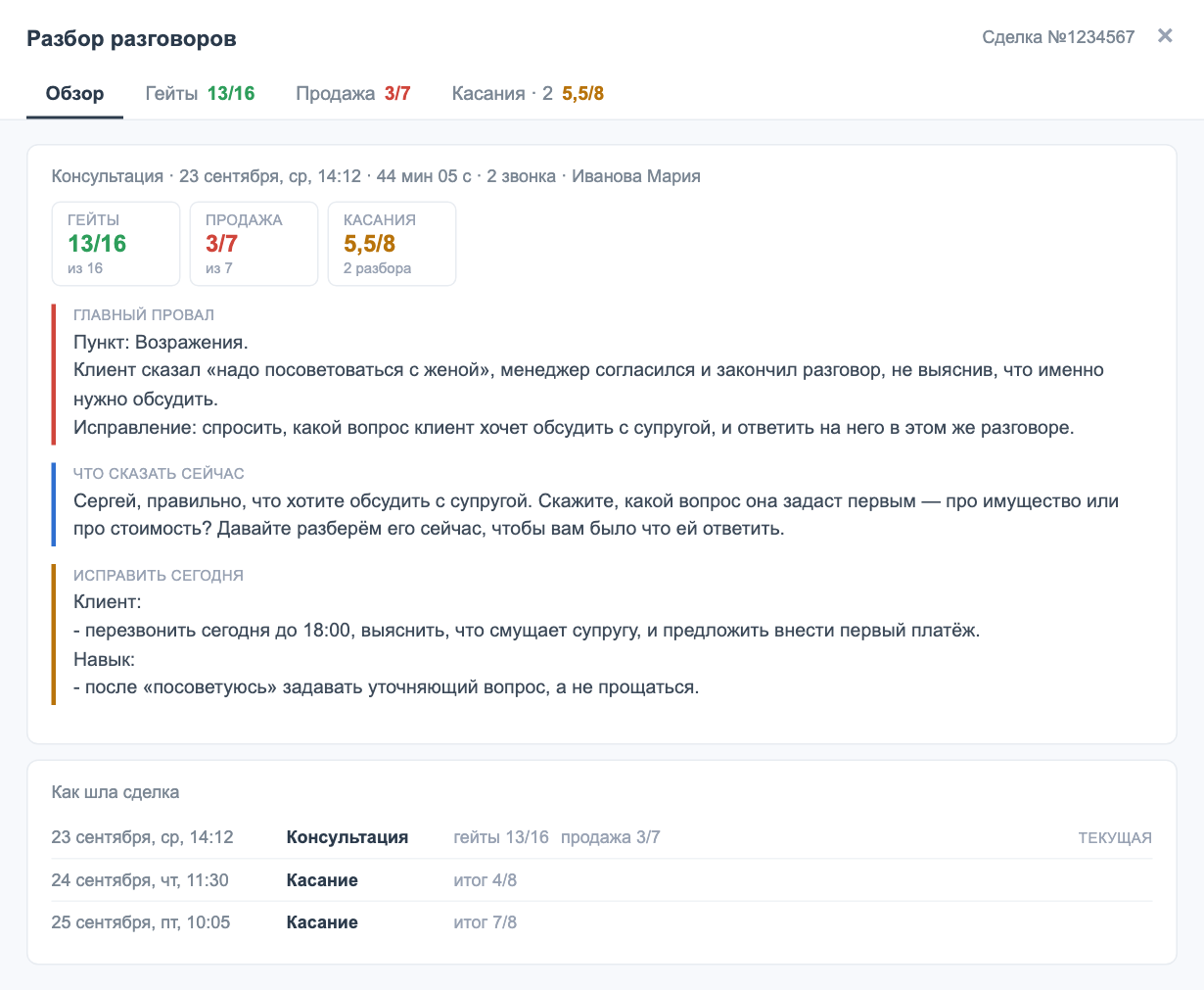
Вверху — что разобрано: консультация, дата и время, общая длительность, сколько звонков, менеджер. Ниже — все оценки рядом (каждая ведёт на свою вкладку) и три блока:
- «Главный провал» — одна ошибка, которая сильнее всего помешала получить оплату: какой пункт, что произошло и как надо было.
- «Что сказать сейчас» — готовая фраза для следующего разговора с клиентом.
- «Исправить сегодня» — что сделать по этому клиенту сегодня и над каким навыком поработать.
«Как шла сделка» — консультация и касания по датам, у каждого разбора свои оценки. Пометка «текущая» — консультация, по которой посчитаны числа в шапке. Лента появляется, когда разборов по сделке хотя бы два: по ней видно, стало лучше или хуже.
Как пользоваться. Менеджеру — перед тем как перезвонить клиенту: прочитать главный провал, взять фразу из «Что сказать сейчас» и сделать то, что написано про клиента в «Исправить сегодня». РОПу — начинать с красных чисел: открыть их вкладку и посмотреть, какой пункт провален, а по ленте проверить, исправился ли менеджер в касаниях.
Остальные вкладки
- «Гейты» — картина клиента целиком: что менеджер узнал и чего не хватает.
- «Продажа» — оценка продажи, СОС, те же три блока и все пункты оценки: ✅ выполнен, ❌ нет, с объяснением. Полный текст блока свёрнут под кнопкой «Полный текст блока».
- «Касания · N» — среднее по касаниям и каждое касание отдельно: оценка из 8, дата, длительность и цель касания («Достигнута», «Частично», «Не достигнута»). Внутри — «Главный провал», «Фраза менеджеру», «Следующий шаг» и пункты оценки. Самое свежее касание раскрыто сразу.
- «Ранее · N» — прошлые консультации, если сделка возвращалась в этап. Вкладка есть, только когда они есть.
СОС
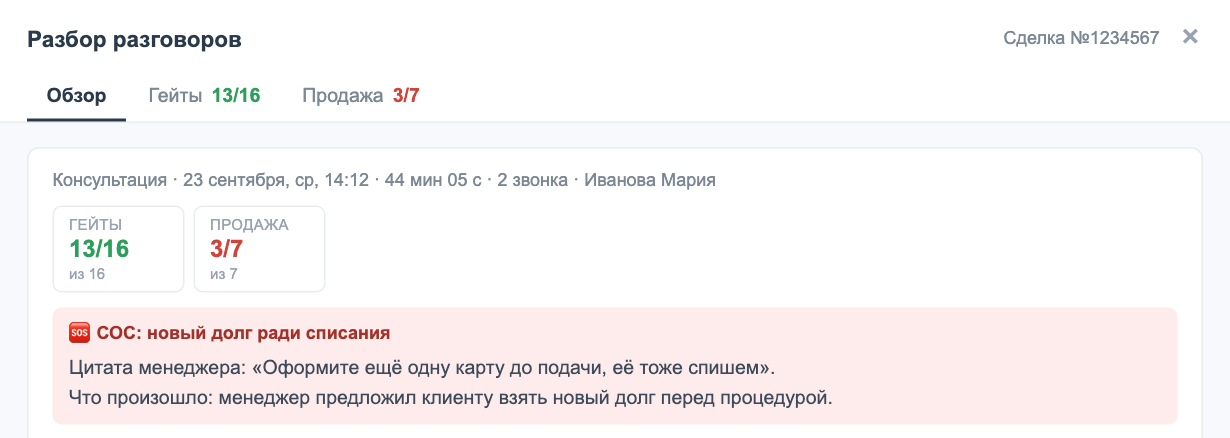
Значок 🆘 в строке и красная плашка «СОС: новый долг ради списания» означают: разбор нашёл, что менеджер советовал клиенту взять новый долг, чтобы потом списать его в процедуре. Под плашкой — цитата и что произошло. Это самый серьёзный из красных флагов, которые ищет оценка. РОПу разбирать такой разговор первым. Клик по 🆘 в строке открывает вкладку «Продажа».
Когда появляется разбор
- Консультация. Разбирается первая серия разговоров ответственного менеджера с клиентом после перевода сделки в «Думает» («Принимают решение»). Звонок, закончившийся не раньше чем за час до перевода, тоже засчитывается: обычно консультация переводом и заканчивается.
- Серия — звонки одного дня, где после конца каждого разговора следующий начался не позже чем через час. Звонки короче 25 секунд не считаются: это автоответчики и гудки.
- Когда готово. Серия закрывается через час после последнего звонка, если новых не было. До этого в виджете «Набирается». Потом серия ждёт записи из телефонии, расшифровывается и оценивается. Поэтому разбор появляется не раньше чем через час после последнего звонка, обычно чуть позже.
- Минимальная длина. Консультация — не меньше 3 минут разговора в сумме, касание — не меньше 2 минут. Если короче, серия не оценивается («Пропущена»).
- Касание — разговор со следующего дня после консультации и позже, пока с перевода в этап прошло не больше 45 дней. Разговоры в день консультации считаются её продолжением и отдельно не разбираются. Касание разбирается, только когда оценена консультация: до этого касания ждут.
Серии без готовой оценки
Пока по сделке нет ни одного готового разбора, в строке пишется, что происходит с самой свежей серией. Для «Набирается» — с припиской, что разбор будет через час после звонка. Если текст не помещается, наведите на него курсор, он покажется целиком.
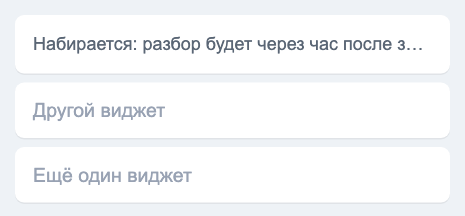
Внизу панели, под любой вкладкой, — блок «Серии без готовой оценки»: все серии сделки, которые не дошли до оценки, с датой и пояснением, если оно есть.

| Статус | Что значит | Что делать |
|---|---|---|
| Набирается | Звонки ещё собираются в серию. Серия закроется через час после последнего звонка. | Ждать. |
| В очереди | Серия закрыта и ждёт отправки на оценку, в том числе пока телефония не отдаст записи всех звонков. | Ждать. |
| Обрабатывается | Разговор расшифровывается и оценивается. | Ждать. |
| Ошибка | Оценка не получилась, рядом — текст ошибки. | Написать разработчикам через @donula_bug_hunter_bot, указав номер сделки. |
| Пропущена | Оценивать нечего: разговор короче минимума («Серия короче порога — оценка не запрашивалась»), недозвон или обрыв записи, либо оценка такого вида разговоров не настроена. | Ничего, это не сбой. |
«Пропущена» и «Ошибка» остаются в этом списке и после того, как по сделке появятся готовые разборы.
Почему разбора нет
- «Разбора пока нет» — по сделке не набралось ни одной серии. Частые причины: сделку ещё не переводили в «Думает» («Принимают решение»); звонил не ответственный за сделку менеджер; номер, с которого говорил клиент, не записан в контакте сделки; такой же номер есть у другой сделки в этом этапе, и звонок не отнести ни к одной; все звонки короче 25 секунд.
- Звонок из «Тёплого пула». Разговоры с клиентом, поднятым из «Тёплого пула», оцениваются отдельно, и в виджет готовый разбор не попадает — ни числом, ни текстом. Пока такая серия не готова, она может появиться в «Сериях без готовой оценки» с подписью «Тёплый пул».
- Касаний нет, хотя звонили. Консультация ещё не оценена или не оценена вовсе (короче 3 минут, нет записи) — тогда касания по сделке не разбираются. Разговоры в день консультации касаниями не считаются.
- Вместо чисел «без оценки» или тип записи — разбор есть, но оценки в нём не выставлены. Текст разбора всё равно открывается по клику.
- В строке «Загружаем разборы…» — виджет ждёт ответа, обычно это пара секунд.
- В строке красный текст, например «Дашборд не отвечает: …» или «Дашборд не принял API-ключ виджета.», — виджет не смог получить разборы. Обновите страницу. Если не помогло — напишите разработчикам через
@donula_bug_hunter_bot.
Чаты с покупателями
Чаты маркетплейсов и мессенджеров в amoCRM
Для менеджеров, которые отвечают покупателям в amoCRM (simplus.amocrm.ru). Картинка — схема: покупатели и сообщения вымышленные, внешний вид amoCRM упрощён.
Что это
Сообщения покупателей из четырёх мест приходят в чаты amoCRM, и отвечать на них можно прямо оттуда — не открывая кабинеты маркетплейсов и мессенджеры:
- Telegram и MAX — сообщения на наши рабочие аккаунты;
- Wildberries — чаты с покупателями;
- Ozon — чаты трёх магазинов: «ГигаХаб», «Сигнал+», «Юмобал».
Ваш ответ из amoCRM уходит покупателю туда, откуда он написал.
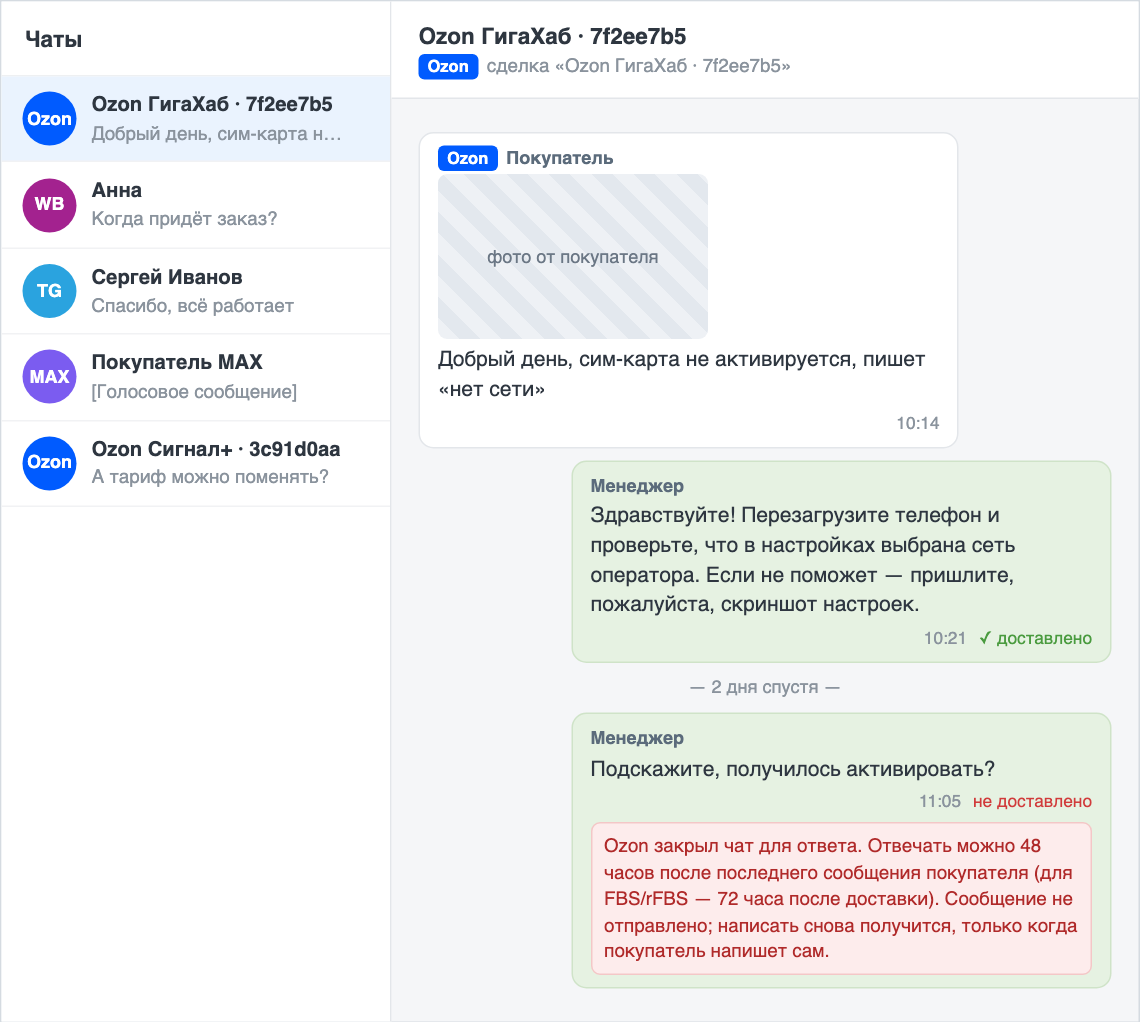
Как приходят обращения
- Первое сообщение нового покупателя само заводит контакт, сделку и чат в amoCRM. Сделка переносится в воронку для этих обращений; у Ozon ставится тег магазина.
- Telegram и MAX приходят сразу. Wildberries и Ozon — с задержкой до полуминуты: их чаты проверяются раз в 30 секунд.
- Имя покупателя Ozon маркетплейс не отдаёт, поэтому чат и сделка называются по магазину и номеру чата: «Ozon ГигаХаб · 7f2ee7b5».
- У покупателя из Telegram в карточке контакта появляется ссылка на его профиль, а если номер открыт — телефон.
Как отвечать
Пишите в чате сделки, как обычно. Под ответом amoCRM покажет, дошёл ли он: «доставлено» или ошибку с объяснением. Можно отправлять и файлы: в Telegram, MAX и Wildberries они уходят файлом, в Ozon — ссылкой в тексте.
Если ответ не ушёл
Под сообщением появится причина. Самые частые:
| Что написано | Что делать |
|---|---|
| «Ozon закрыл чат для ответа…» | Ozon позволяет отвечать только 48 часов после последнего сообщения покупателя (для FBS/rFBS — 72 часа после доставки). Написать снова можно, только когда покупатель напишет сам. Отвечайте на Ozon быстро. |
| «…не подключена подписка Premium Plus…» | У этого магазина Ozon отправка через API закрыта (сейчас так у «Юмобал»). Ответьте покупателю из кабинета Ozon. |
| «MAX не нашёл получателя: у покупателя скрыт номер телефона…» | Через этот профиль ему не написать. Если есть другой канал связи — используйте его. |
| «Чат не найден на стороне мессенджера…» | Покупатель, скорее всего, удалил диалог. |
Длинные ответы в Ozon (больше 1000 символов) сами делятся на несколько сообщений подряд.
Что важно знать
- Не открывайте чаты Ozon в кабинете продавца раньше amoCRM. Сообщение, которое вы прочитали в кабинете Ozon до того, как его забрала amoCRM, в amoCRM не попадёт.
- Из Wildberries приходит только текст. Фото покупателя в amoCRM не будет, а сообщение из одной картинки не придёт вовсе. Если покупатель пишет «вот фото», а фото нет — посмотрите чат в кабинете WB.
- «Доставлено» у Wildberries и Ozon — не гарантия. В редких случаях ответ не уходит, а amoCRM всё равно показывает «доставлено». Если покупатель пишет, что не получил ответ, — проверьте в кабинете маркетплейса.
- Голосовое из amoCRM покупатель получит обычным аудиофайлом, а не голосовым сообщением.
- Сообщение пропало или не отправляется — сообщите об ошибке в боте
@donula_bug_hunter_botи приложите ссылку на сделку.
Заявки
Заявки с лендингов
Для менеджеров и РОПов МПП. Заявки с четырёх наших сайтов-анкет сами появляются в amoCRM, отдельно открывать ничего не нужно. Картинки сняты с копий сайтов, имена, телефоны и ответы на них вымышленные. Фотографии людей с сайтов на кадрах скрыты.
Откуда приходят заявки
У нас четыре сайта-анкеты. Посетитель отвечает на несколько вопросов и оставляет телефон, после чего в amoCRM автоматически появляются контакт и сделка. Ответственный ставится сам, он один и тот же для всех четырёх сайтов.
| Сайт | Что обещает посетителю | Куда падает сделка | Тег | Название сделки | Код из SMS | Примечание с ответами |
|---|---|---|---|---|---|---|
| mfctest.ru | Списание долгов через МФЦ, ответ в мессенджере | «МПП ИИ-агент» → «Новый лид Тест» | МФЦ | имя посетителя, а пока его нет — «Лид с сайта» | нет | есть |
| реструктуризация.online | Реструктуризация долгов | «Продажи МПП» → «Квалификация» | Реструктуризация | телефон вида +7 (900) 000-00-02 | есть | нет |
| fssp.site | Проверка задолженности по базе ФССП | «Продажи МПП» → «Квалификация» | ФССП | имя посетителя | есть | есть |
| mfcspisan.ru | Списание долгов через МФЦ | «Продажи МПП» → «Квалификация» | МФЦ | имя посетителя | есть | есть |
Как понять, с какого сайта сделка
- Сначала смотрите на тег. Тег «МФЦ» у двух сайтов, mfctest.ru и mfcspisan.ru, поэтому по одному тегу их не различить.
- Затем на поле «Домен откуда заявка». В нём адрес сайта:
https://mfctest.ru/,https://fssp.site/илиhttps://mfcspisan.ru/. Сайт реструктуризации это поле не заполняет, его заявки узнаются только по тегу «Реструктуризация». - Заявки mfctest.ru приходят в другую воронку («МПП ИИ-агент»). Если сделка с тегом «МФЦ» лежит в «Продажах МПП», значит, она с mfcspisan.ru.
Подтверждён ли телефон
На трёх сайтах из четырёх посетитель подтверждает номер кодом из SMS. Но сделка создаётся раньше, чем приходит код: сначала посетитель жмёт кнопку отправки анкеты, в этот момент появляется сделка, и только потом открывается страница ввода кода. Ввёл ли он код, в amoCRM нигде не записывается: ни поля, ни тега, ни примечания об этом нет.
- По карточке подтверждённую заявку от неподтверждённой не отличить. Считайте, что номер в любой сделке с этих сайтов мог быть введён с ошибкой.
- Если телефон не отвечает или «не существует», это обычно опечатка или брошенная анкета, а не сбой. Посетитель мог бросить анкету ещё на шаге с кодом.
- Для реструктуризации есть косвенный признак. Кнопки мессенджеров посетитель видит только после верного кода. Поэтому если в чате сделки есть сообщение «Клиент подключился к сделке #…», код он почти наверняка ввёл.
- На mfctest.ru SMS нет вообще: сделка появляется, как только посетитель ввёл телефон.
Примечание с ответами
На mfctest.ru, fssp.site и mfcspisan.ru ответы анкеты приходят в ленту сделки отдельным примечанием. Оно начинается со слова «Ответы:», дальше идут вопрос и ответ через дефис. Часть ответов дополнительно разложена по полям сделки («Сумма долга (квал.)», «Ипотека (квал.)» и другим), но полный набор есть только в примечании.
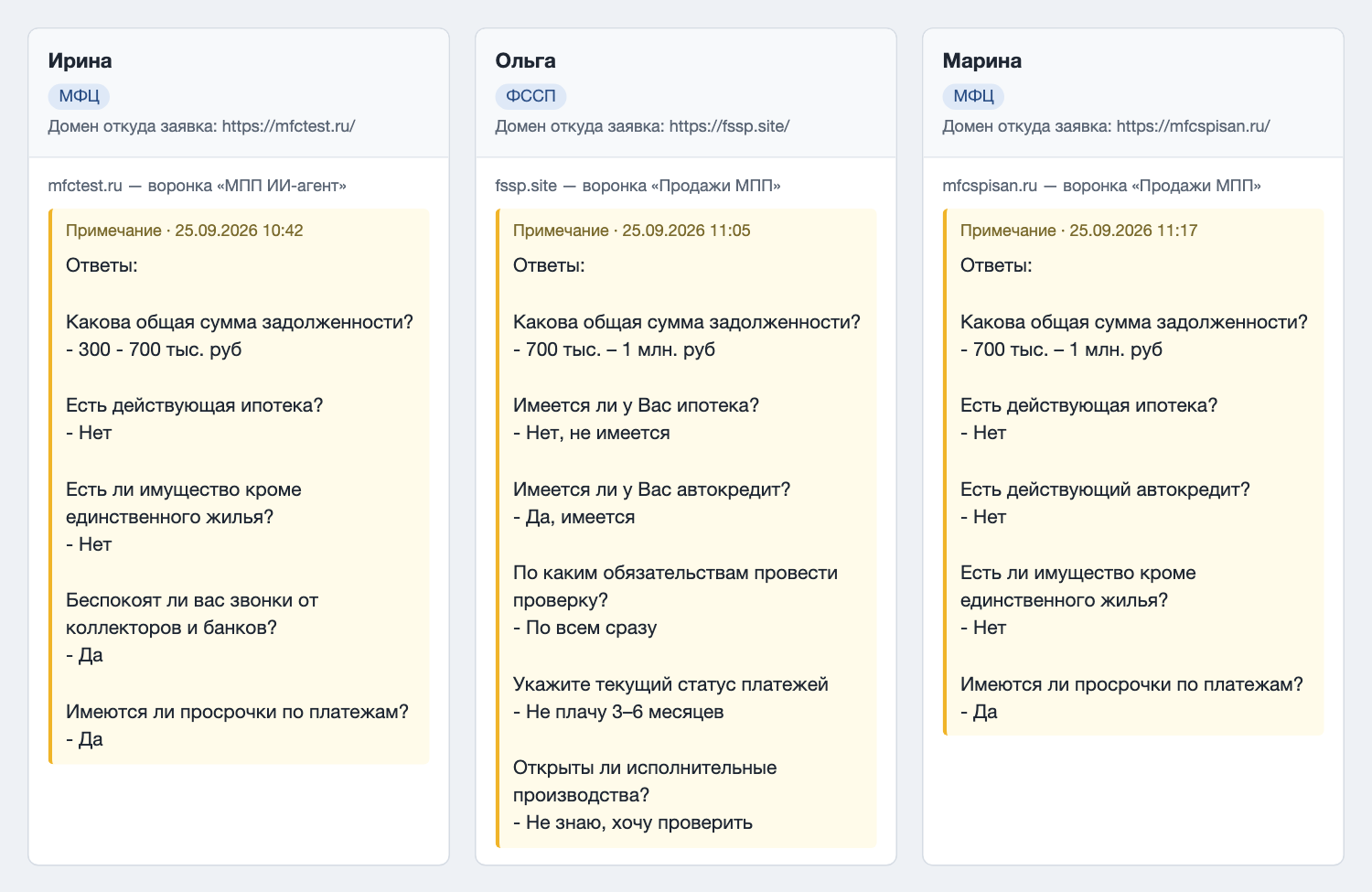
Формулировки вопросов в примечании местами отличаются от сайта: в примечание пишется «официальный» текст вопроса, а не тот, что видел посетитель. Где это важно, сказано ниже в разделе про каждый сайт.
Примечание приходит отдельной записью, иногда на несколько секунд позже сделки. Если оно не создалось из-за сбоя, сделка всё равно остаётся: ответы, которые есть в полях, смотрите в полях.
mfctest.ru — «Списание долгов через МФЦ», ответ в мессенджере
Анкета из пяти вопросов («1 из 6» … «5 из 6»), шестой шаг — имя и телефон:
- «Какова общая сумма задолженности?» — «Менее 300 тыс. руб (не сможем помочь)», «300 - 700 тыс. руб», «700 тыс. - 1 млн. руб», «Более 1 млн. руб». Вариант «менее 300» тоже создаёт сделку, в примечании он записан как «Менее 300 тыс. руб».
- «Имеется ли у Вас ипотека или автокредит?» — «Да, имеется» / «Нет, не имеется». В примечании этот вопрос называется «Есть действующая ипотека?», и ответ «Да» кладётся в поле ипотеки. На деле «Да» может означать и автокредит, поэтому уточните у клиента.
- «Есть ли у вас имущество кроме единственного жилья?» — «Да» / «Нет».
- «Беспокоят ли вас звонки от коллекторов и банков?» — «Да» / «Нет».
- «Имеются ли у Вас просрочки по платежам?» — «Да» / «Нет».
На шестом шаге («Получите ответ в удобном мессенджере») посетитель вводит «Ваше имя» и «Номер телефона» и ставит галочку согласия. Сделка появляется, как только введён телефон, кнопку «Отправить» нажимать не нужно. Затем посетитель выбирает «Получить в Telegram», «Получить в MAX» или «Получить Вконтакте».
Что стоит знать о такой сделке:
- Сделка создаётся с названием «Лид с сайта», затем переименовывается в имя, которое ввёл посетитель. Контакт при этом так и остаётся «Лид с сайта», имя клиента видно только в названии сделки. Если посетитель ушёл, не введя имя, сделка остаётся «Лид с сайта».
- Если посетитель исправил телефон после создания сделки, новый номер записывается в тот же контакт.
- Посетителю обещают «Дадим ответ за 5 минут» и «В онлайн чате без звонков». Клиент ждёт переписки в мессенджере, а не звонка.
Вторая сделка «ИИ Лид»
Когда посетитель нажимает кнопку мессенджера и открывает нашего бота, в amoCRM появляется ещё одна, отдельная сделка. Бот продолжает не сделку с сайта, а эту новую:
- название — «ИИ Лид», воронка та же («МПП ИИ-агент»), но этап другой, не «Новый лид Тест»;
- контакт новый: его имя — имя из профиля мессенджера, телефона в нём нет;
- вся переписка с клиентом идёт в чате этой сделки. Первое сообщение в чате — «Клиент подключился к сделке #…» с номером самой сделки «ИИ Лид», а не сделки с сайта;
- отмечена галочка подписки на бота того мессенджера, из которого пришёл клиент (например, «Подписан на бота Макс»);
- в поле «Диплинк» записано
ai-и номер сделки с сайта, напримерai-30000001.
Чтобы свести эти две сделки, возьмите число из поля «Диплинк» и найдите в amoCRM сделку с этим номером. В ней будут телефон и ответы анкеты. Бот сделку с сайта не трогает: она остаётся на своём этапе, и связь между ними есть только через «Диплинк».
Если клиент открыл бота в двух мессенджерах, сделок «ИИ Лид» будет две, по одной на мессенджер, и обе со ссылкой на одну и ту же сделку с сайта.
реструктуризация.online — «Реструктуризация долгов»
Анкета из шести вопросов, седьмой шаг — телефон («1 из 7» … «7 из 7»):
- «Укажите сумму кредитов» — «Менее 300 тыс. руб (не сможем помочь)», «300 - 700 тыс. руб», «700 тыс. - 1 млн. руб», «Более 1 млн. руб». Вариант «менее 300» тоже создаёт сделку.
- «Укажите комфортный для вас ежемесячный платеж» — сумма в рублях, клиент вписывает её сам.
- «Имеется ли у вас официальное место работы?» — «Да» / «Нет». Этот ответ в amoCRM не попадает, спрашивайте его у клиента.
- «Есть ли у вас ипотека?» — «Да, имеется» / «Нет, не имеется».
- «Есть ли у вас автокредит?» — «Да, имеется» / «Нет, не имеется».
- «Есть ли у вас имущество кроме единственного жилья?» — «Да» / «Нет».
Последний шаг: «Вероятность одобрения вашей заявки - 97%. Укажите на какой номер сможете принять звонок?», поле телефона, галочка согласия и кнопка «Перезвоните мне». После неё создаётся сделка, и открывается страница ввода кода из SMS.
Что стоит знать о такой сделке:
- Примечания с ответами нет. Ответы лежат только в полях сделки: сумма долга, ипотека, автокредит, имущество, «Комфортный платёж».
- Имени нет: и сделка, и контакт называются номером телефона. Имя спросите при звонке.
- Поля «Домен откуда заявка» и меток рекламы нет, сайт узнаётся только по тегу «Реструктуризация».
- Если на странице кода посетитель нажал «Изменить номер» и ввёл другой, появится вторая сделка с тем же тегом, теми же ответами и новым телефоном. Первая сделка со старым номером никуда не денется. Рабочая из двух — более поздняя.
- После верного кода посетителю показывают «Одобрим вашу заявку с вероятностью 97%» и кнопки «Перейти в Telegram», «Перейти в MAX», «Перейти Вконтакте». Если он нажал одну из них, бот подключает чат к этой же сделке, новая сделка не создаётся. В чате появится «Клиент подключился к сделке #…».
fssp.site — «Проверка задолженности по базе ФССП»
Главное: сайт ничего не проверяет по базе ФССП. Он обещает «Автоматическая проверка за 5 минут», но на деле только собирает анкету. После анкеты и кода клиент видит «Специалист свяжется с вами в течение 5 минут» и «Специалист проверит ваши данные по базам, позвонит и расскажет результаты проверки». То есть клиент ждёт звонка от менеджера с результатом проверки. Проверку делаете вы.
Анкета из шести вопросов («ВОПРОС 1/6» … «ВОПРОС 6/6»):
- «Какова общая сумма задолженности?» — «Менее 300 тыс. руб (не сможем помочь)», «300–700 тыс. руб», «700 тыс. – 1 млн. руб», «Более 1 млн. руб». Вариант «менее 300» тоже создаёт сделку.
- «Имеется ли у Вас ипотека?» — «Да, имеется» / «Нет, не имеется».
- «Имеется ли у Вас автокредит?» — «Да, имеется» / «Нет, не имеется».
- «По каким обязательствам провести проверку?» — «Банковские кредиты», «Микрозаймы (МФО)», «ЖКХ и коммунальные услуги», «Налоги, штрафы ГИБДД», «По всем сразу».
- «Укажите текущий статус платежей» — «Плачу по графику», «Есть небольшие просрочки», «Не плачу 3–6 месяцев», «Не плачу больше года».
- «Открыты ли исполнительные производства?» — «Да, приставы уже списывают», «Были уведомления, списаний нет», «Не знаю, хочу проверить», «Уверен, что нет».
Затем «Введите данные, чтобы получить результат»: имя, телефон и кнопка «Получить результат». Сделка создаётся по этой кнопке, до ввода кода из SMS.
- В полях сделки есть только первые три ответа: сумма долга, ипотека, автокредит. Ответы на вопросы 4–6 есть только в примечании.
- Если на странице кода посетитель сменил номер, телефон заменится в том же контакте, новой сделки не будет.
- Галочки согласия на этом сайте нет, поэтому поля согласия в сделке не заполняются. Посетитель соглашается текстом под кнопкой.
mfcspisan.ru — «Списание долгов через МФЦ»
Анкета из пяти вопросов («Шаг 1 из 5» … «Шаг 5 из 5»), затем имя и телефон:
- «Укажите общую сумму задолженности?» — «Менее 300 тыс. руб» (с пометкой «Не сможем помочь»), «300 – 700 тыс. руб», «700 тыс. – 1 млн. руб», «Более 1 млн. руб». При выборе «менее 300» анкета заканчивается экраном «Спасибо за интерес!» и сделка не создаётся.
- «Есть действующая ипотека?» — «Да» (Есть действующий ипотечный кредит) / «Нет» (Ипотеки сейчас нет).
- «Есть действующий автокредит?» — «Да» (Есть действующий автокредит) / «Нет» (Автокредита нет).
- «Есть ли у вас имущество кроме единственного жилья?» — «Да» (Есть другое имущество) / «Нет» (Только единственное жильё).
- «Имеются ли у вас просрочки по платежам?» — «Да» (Есть просроченные платежи) / «Нет» (Платежи вношу вовремя).
Последний шаг: «Введите данные, чтобы получить результаты», имя, телефон, галочка согласия и кнопка «Получить результаты». По этой кнопке создаётся сделка и сразу уходит SMS с кодом, после чего посетитель попадает на страницу «Подтверждение номера».
- Все пять ответов есть и в полях сделки, и в примечании.
- После кода клиент видит «Спасибо за заявку!» и обещание «Специалист перезвонит и проверит данные» «За 15 минут». Он ждёт звонка.
- Если на странице кода посетитель сменил номер, телефон заменится в том же контакте, новой сделки не будет.
Если что-то не так
- Две сделки на одного человека. С mfctest.ru это нормально: сделка с сайта и «ИИ Лид» из мессенджера (см. выше). С реструктуризации — посетитель поменял номер на странице кода. С любого сайта — посетитель прошёл анкету дважды. Сами сайты повторные заявки не отсеивают.
- Сделка есть, примечания нет (mfctest.ru, fssp.site, mfcspisan.ru). Примечание не создалось из-за сбоя. Смотрите ответы в полях сделки, остальные спросите у клиента.
- Сделка mfctest.ru называется «Лид с сайта». Посетитель ввёл телефон, но не ввёл имя.
- Долг «менее 300 тыс.» На mfctest.ru, реструктуризации и fssp.site сделка всё равно создаётся, хотя на сайте посетителю написано «не сможем помочь». С mfcspisan.ru таких сделок нет.
- Клиент говорит, что заявку не оставлял или код не приходил. Это возможно: сделка появляется раньше, чем приходит SMS (см. «Подтверждён ли телефон»).
- Если сделки с сайта перестали приходить совсем, сообщите разработчикам через
@donula_bug_hunter_bot: укажите сайт и примерное время последней заявки.